Тема
Яндекс Маркет
Устаревшая функция
Эта возможность устарела и больше не используется в актуальной версии Alytics. Страница сохранена для справки.
Метки для Маркета
Статистика по Маркету
Подключение Яндекс Маркета
ВНИМАНИЕ! Фича устарела и не используется, так как Яндекс Маркет закрыл модель перехода на сайт продавца. Теперь все покупки пользователи делают внутри Яндекс Маркета без перехода на сайт продавца.
В Alytics можно отображать статистику разрезе товаров Яндекс Маркета.
Чтобы подключить Яндекс Маркет, перейдите в раздел "Настройки проекта".
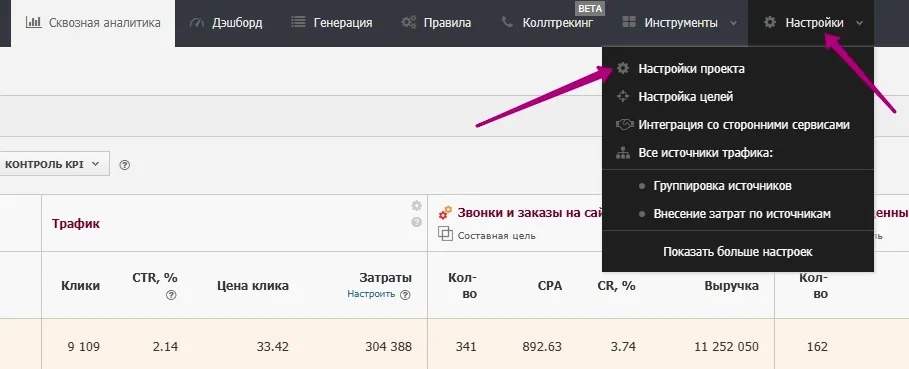
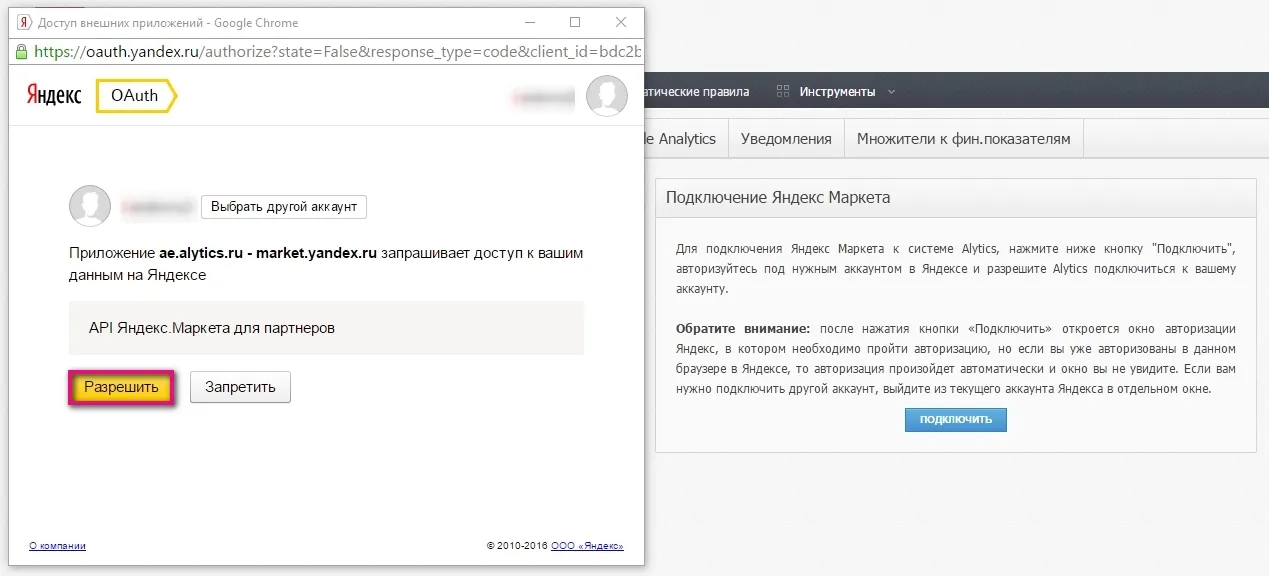
Выберите вкладку «Яндекс Маркет» и нажмите кнопку "Подключить".
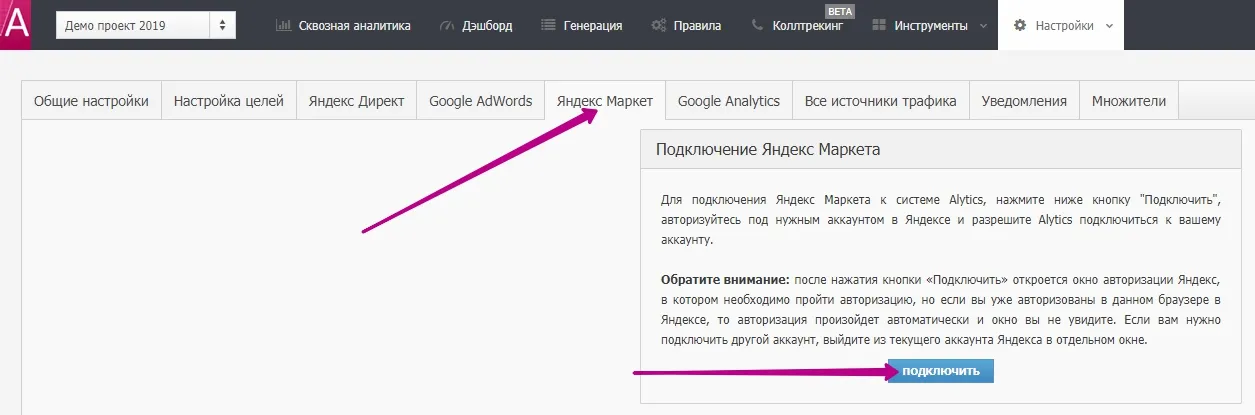
Авторизуйтесь под нужным аккаунтом Яндекс Маркета и разрешите Alytics подключиться к вашему аккаунту. Если вы уже авторизованы в данном браузере в Яндекс Маркете, то авторизация произойдет автоматически и окно вы не увидите.
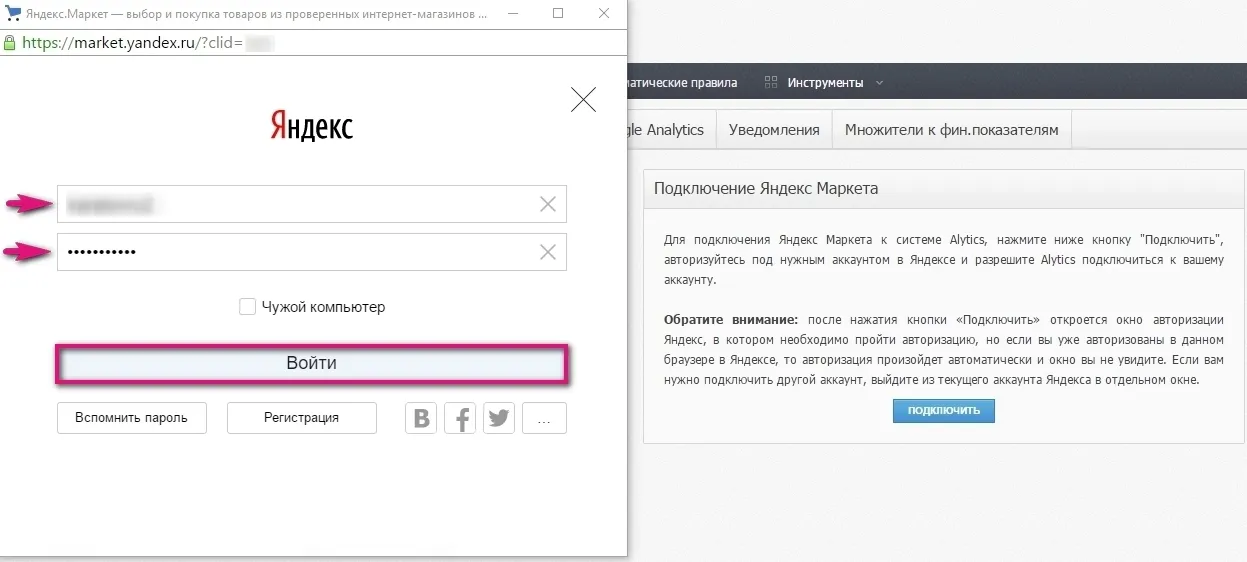
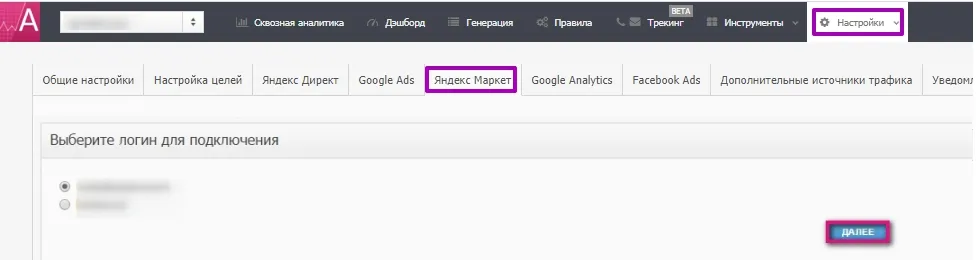
Выберите логин для подключения, нажмите "Далее".
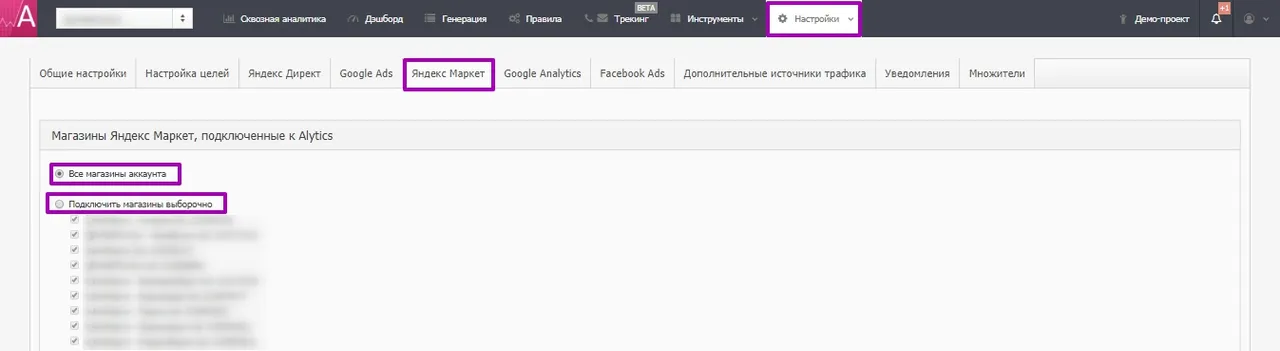
Выберите, какие магазины нужно подключить к Alytics, нажмите "Далее".
Обратите внимание, к одному проекту можно подключить несколько магазинов, но один магазин нельзя подключить к нескольким проектам.
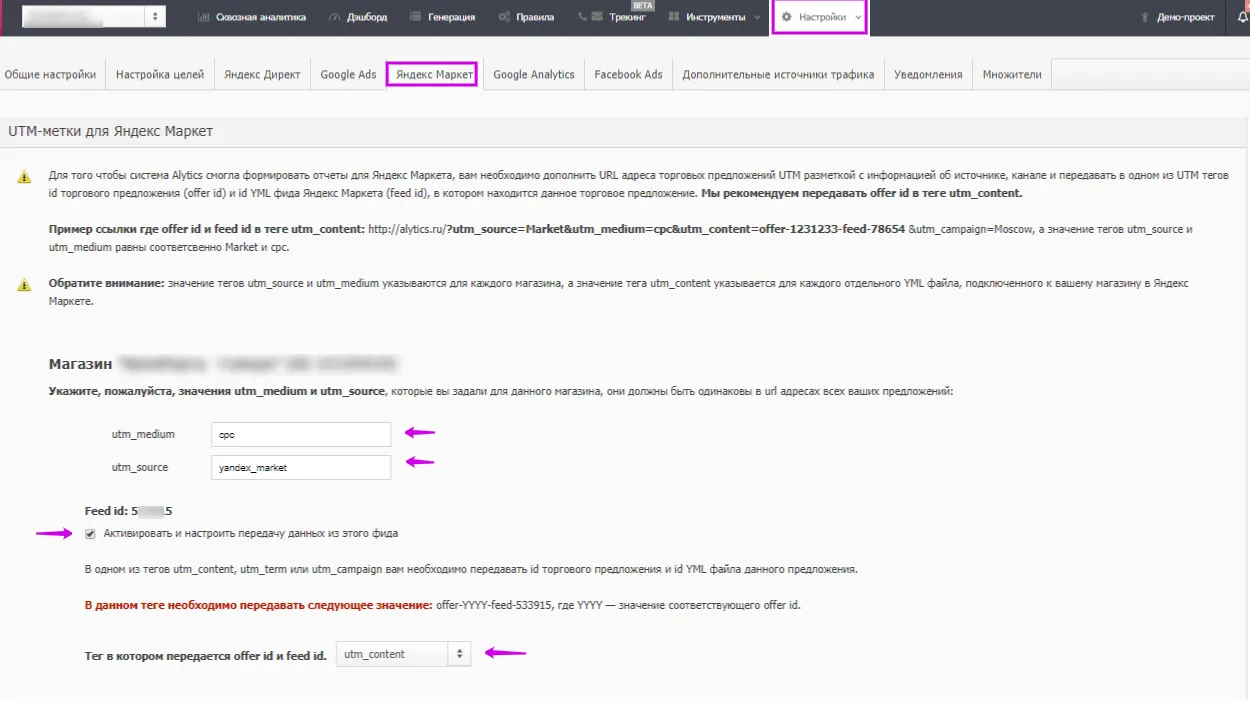
Далее вам нужно указать utm-метки для Яндекс Маркета.
Простановка UTM для Яндекс Маркета
1. Для того чтобы система Alytics могла корректно работать с Яндекс Маркетом, пользователю необходимо проставить utm-метки в URL-адресах торговых предложений в YML-файле.
Требуется обязательно проставить следующие метки:
- utm_medium
Обычно это значение равно cpc. Данное значение задается одно на магазин.
- utm_source
Обычно это значение равно market. Данное значение задается одно на магазин.
- utm_campaign или utm_term или utm_content
В одной из этих меток нужно обязательно передать два значения: offer_id и feed id.
Значение feed id можно посмотреть в интерфейсе Яндекс Маркета.
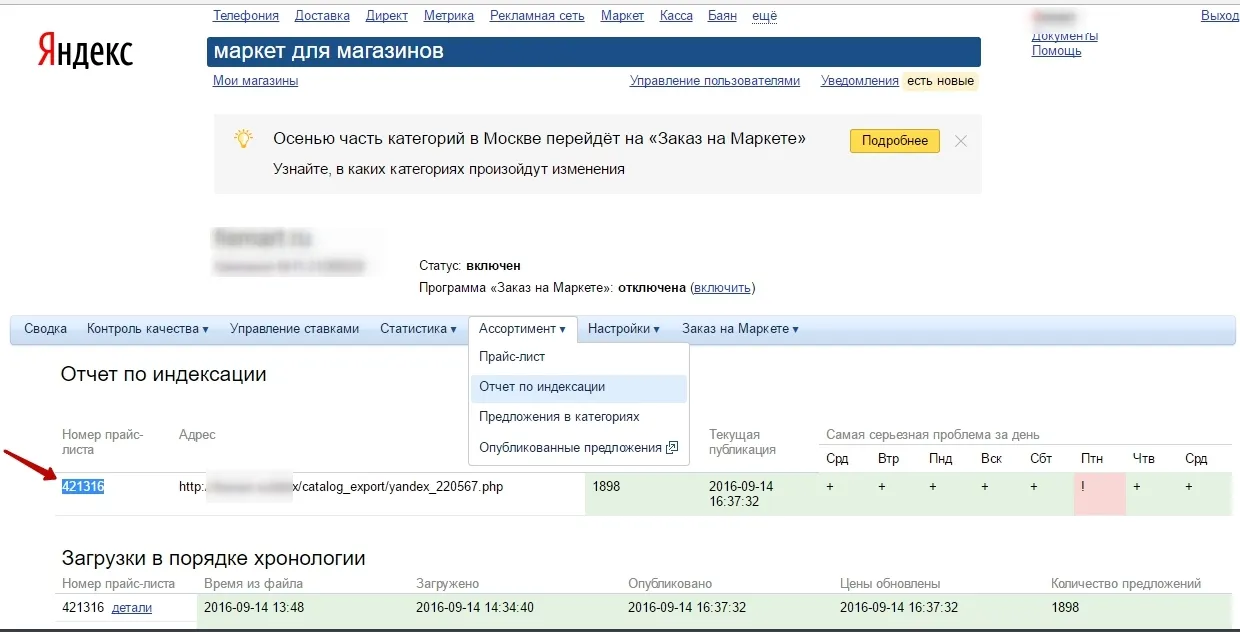
Обратите внимание, offer_id передается для каждого торгового предложения. Feed_id - одно значение для отдельного YML-файла.
Пример ссылки, где offer id и feed id в теге utm_content: http://alytics.ru/?utm_source=market&utm_medium=cpc&utm_content=offer-1231233-feed-78654&utm_campaign=Moscow, значение тегов utm_source и utm_medium равны, соответственно, market и cpc.
2. После этого нужно зайти в Alytics, в раздел Настройки, блок Яндекс Маркет, и прописать значения utm_medium, utm_source, заданные в YML-файле. А также, выбрать utm-метку, в которой передается offer id и feed id. Нажать "Далее". Сохранить.
Обратите внимание, если у вас несколько магазинов, то utm-метки в Alytics и YML-файле нужно указывать для каждого магазина.
Просмотр статистики Яндекс Маркета
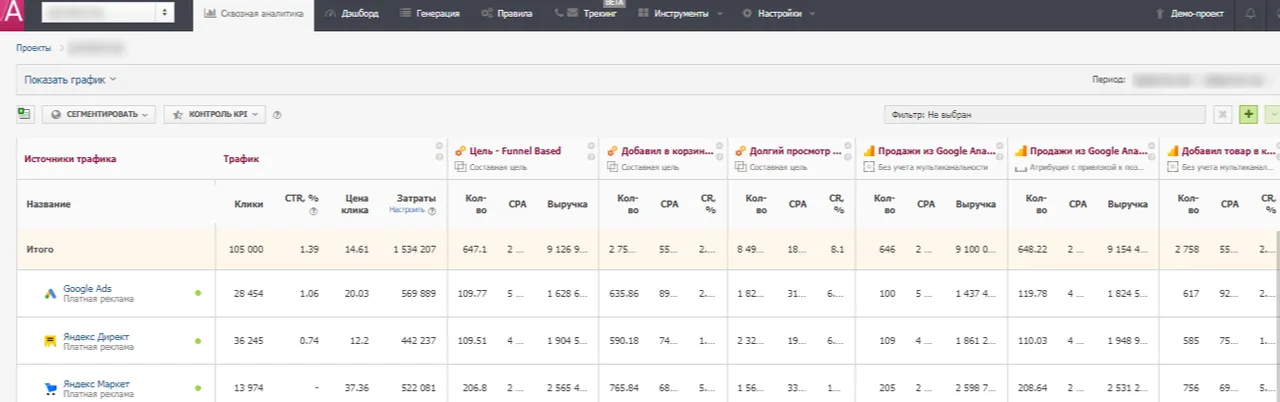
Для Яндекс Маркета отображаются те же данные, что и для Яндекс Директа и Google Ads. Вы можете вывести для отображения статистику по обычным и ассоциированным целям из Google Analytics, по Электронной торговле, по Коллтрекингу и CRM-системе.
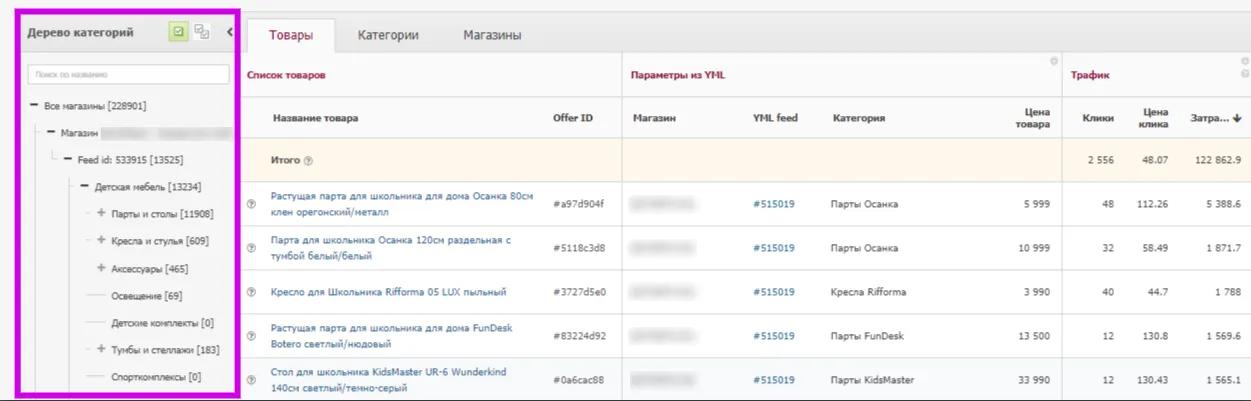
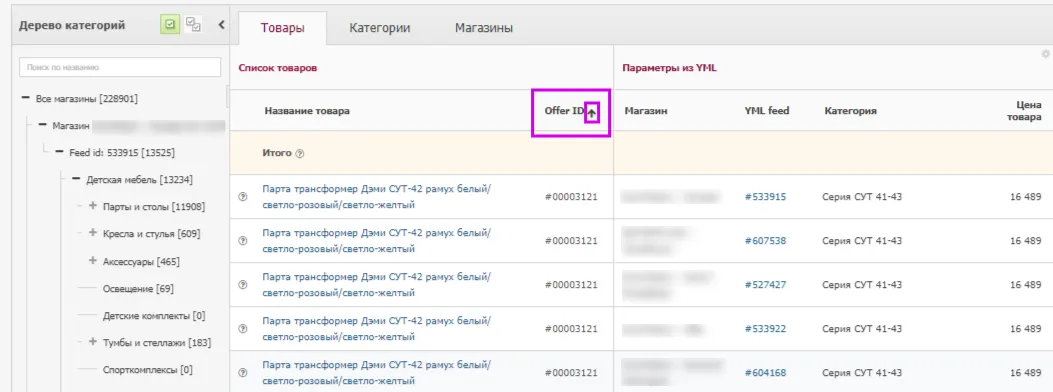
Переходя внутрь Яндекс Маркета, перед вами открывается дерево категорий - это категории, содержащиеся в вашем YML-файле, расположенные в порядке иерархии.
Здесь представлена статистика на разных уровнях: товары, категории, магазины.
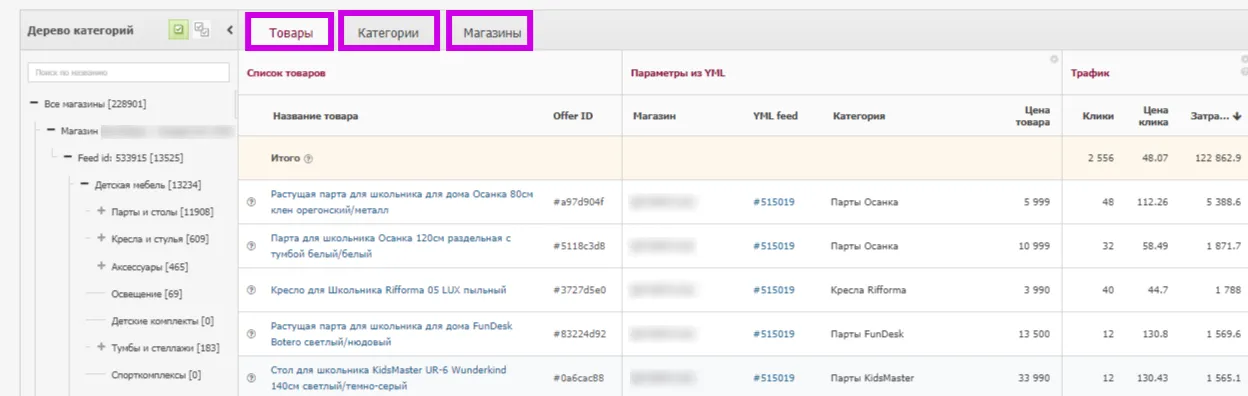
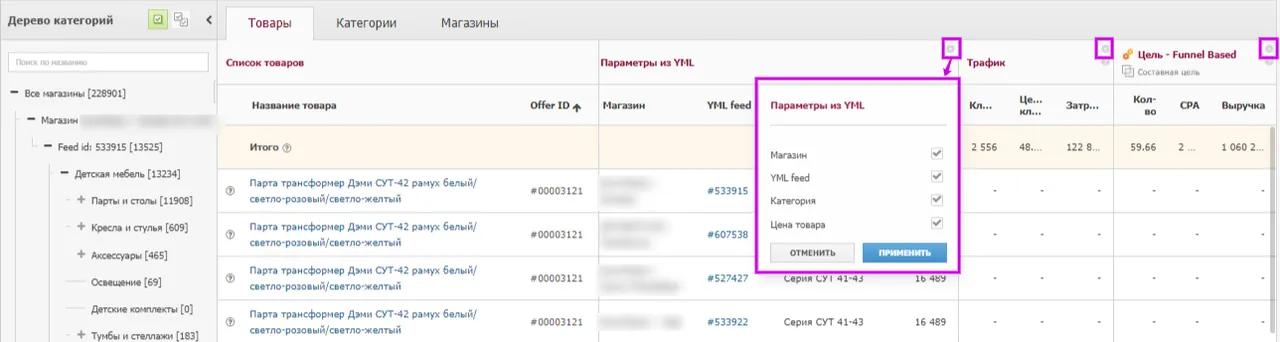
Товары можно сортировать по названию, оффер id или по любой другой метрике. Для этого нужно нажать на нужную метрику и возле неё появится стрелка, указывающая на тип сортировки(по возрастанию/по убыванию). Также можно выводить (или скрывать) для отображения нужные метрики с помощью шестерёнки в углу каждого столбца.
Параметры из YML - это данные по товару, содержащиеся в YML-файле.
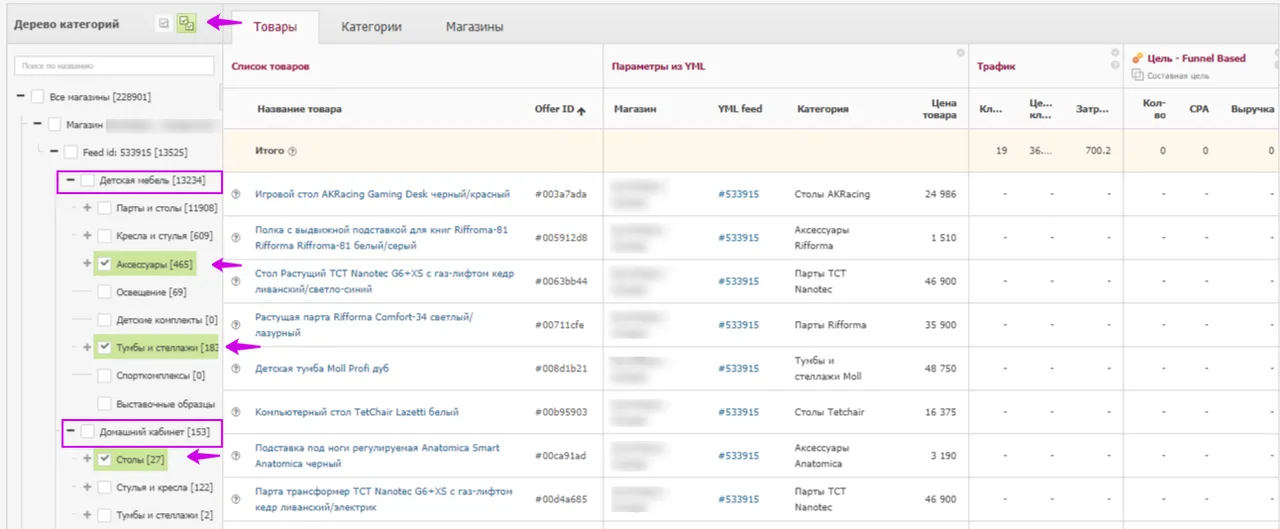
Для удобства сделано два режима в дереве категорий: одиночный и множественный. Используя множественный режим, можно смотреть статистику по подкатегориям, принадлежащим к разным категориям.
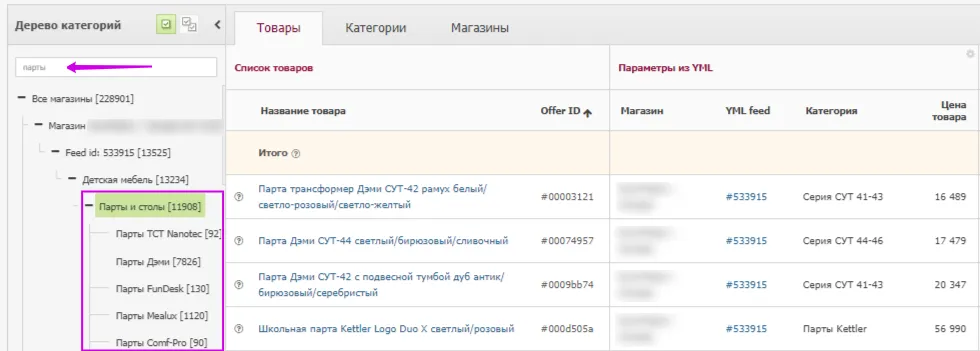
Используя фильтр в дереве категорий, можно отобрать, например, товары, содержащие в названии указанное слово.
Создание Excel отчётов
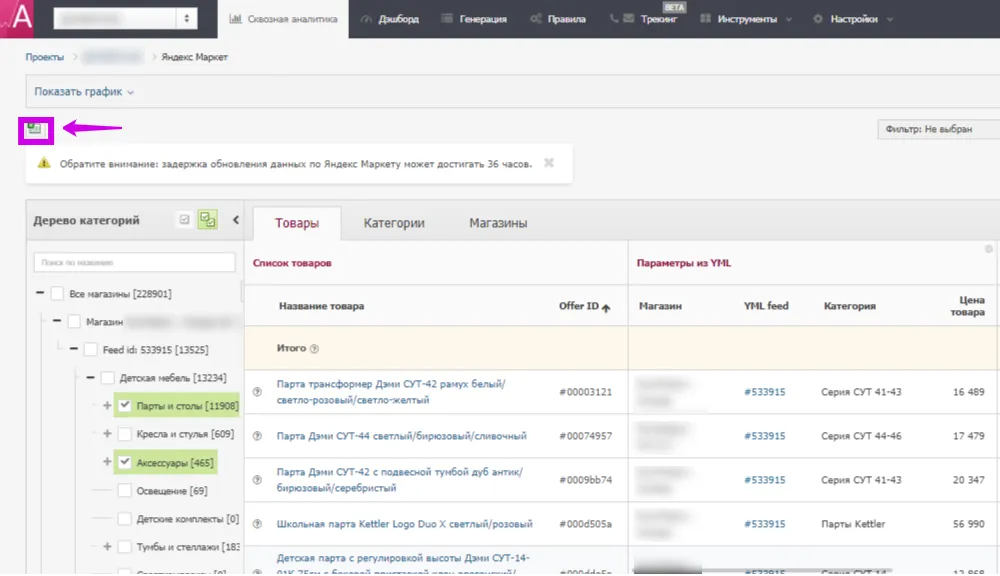
1. Вы можете выгрузить Excel-отчет тех данных, которые в настоящий момент видите на экране. Для этого воспользуйтесь кнопкой "Экспорт отчета".
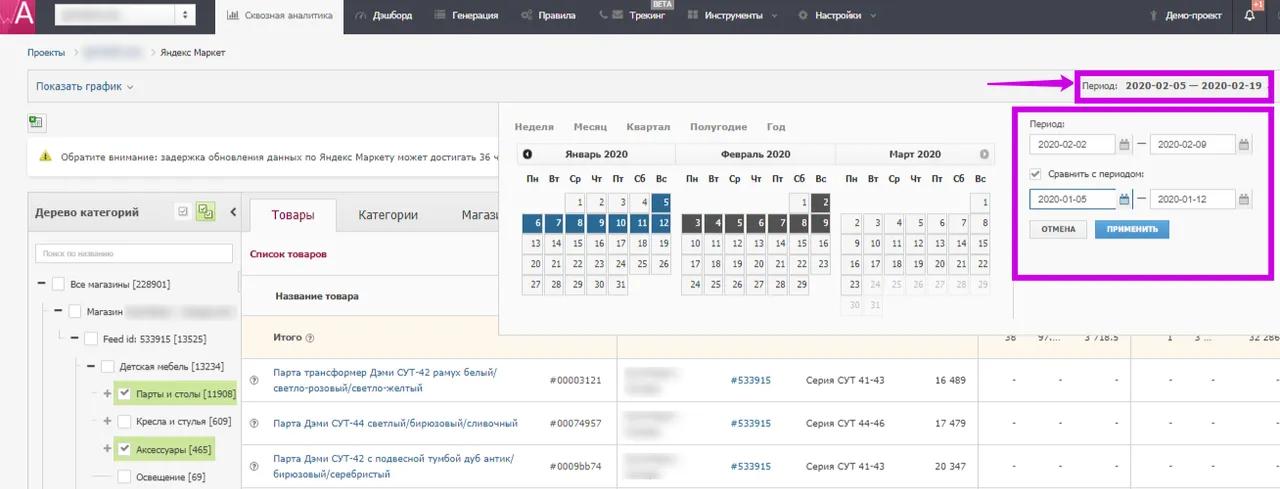
Также, вы можете указать нужный период, указать период для сравнения и выгрузить статистику за эти даты.
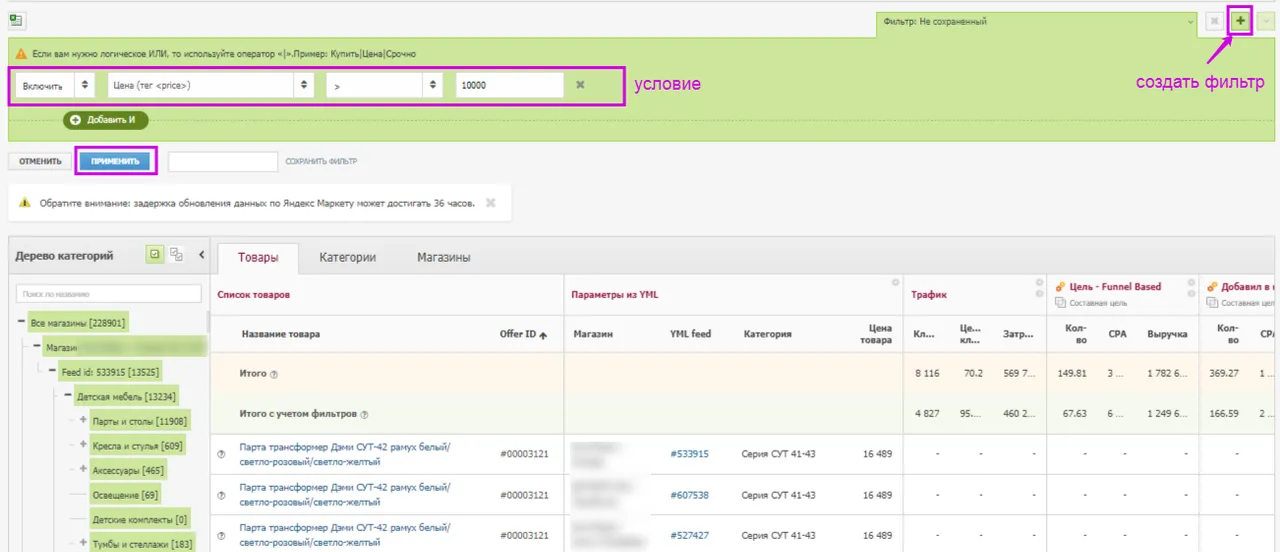
Если нужно отсортировать данные, воспользуйтесь фильтром. Для этого нажмите кнопку "Создать", введите условия, нажмите "Применить".
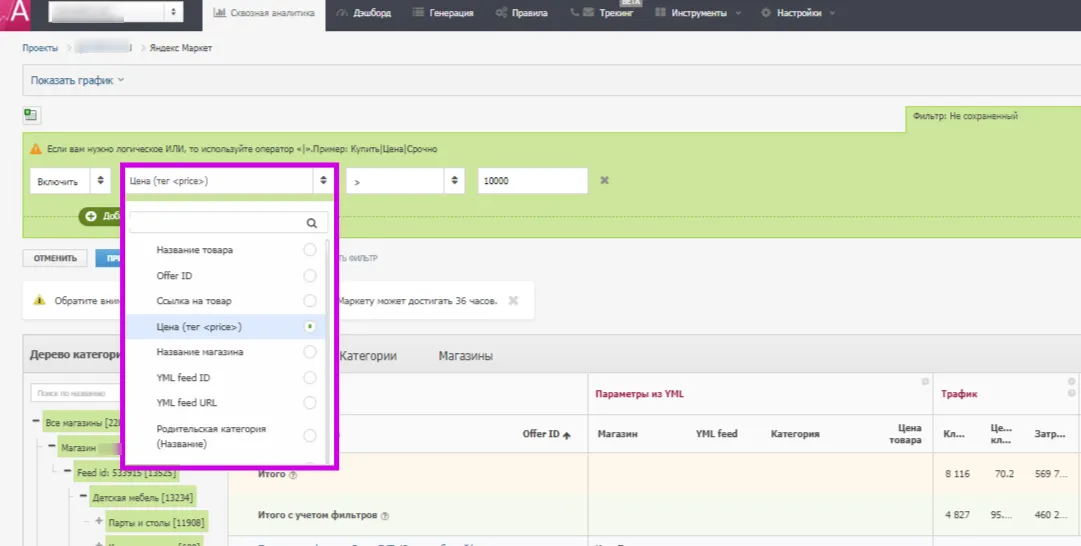
Отбор можно производить по разным критериям.
Чтобы не задавать условия отбора данных каждый раз, сохраните фильтр.
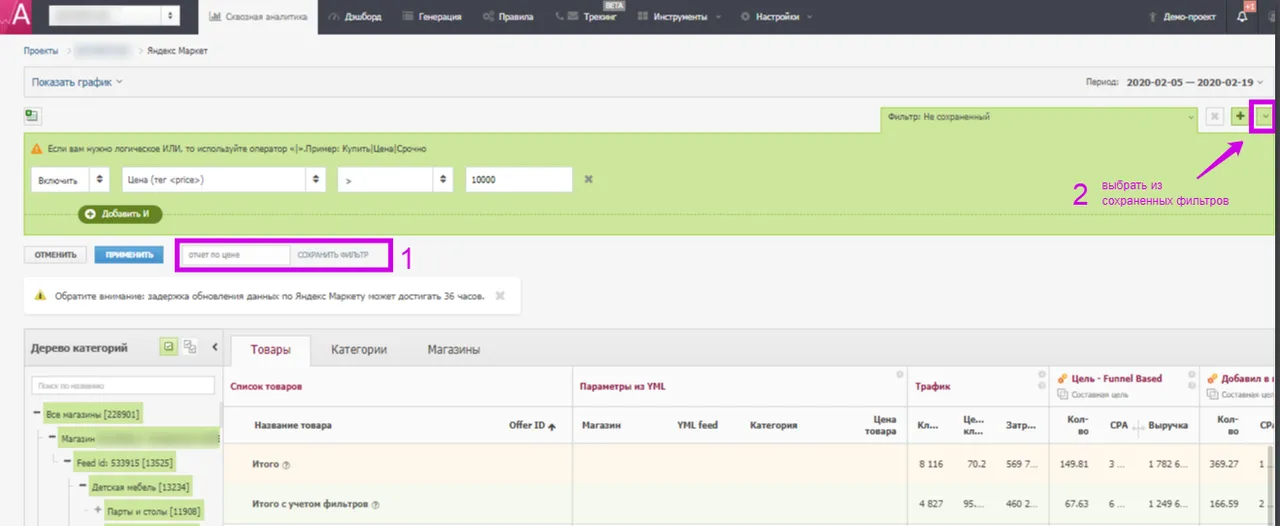
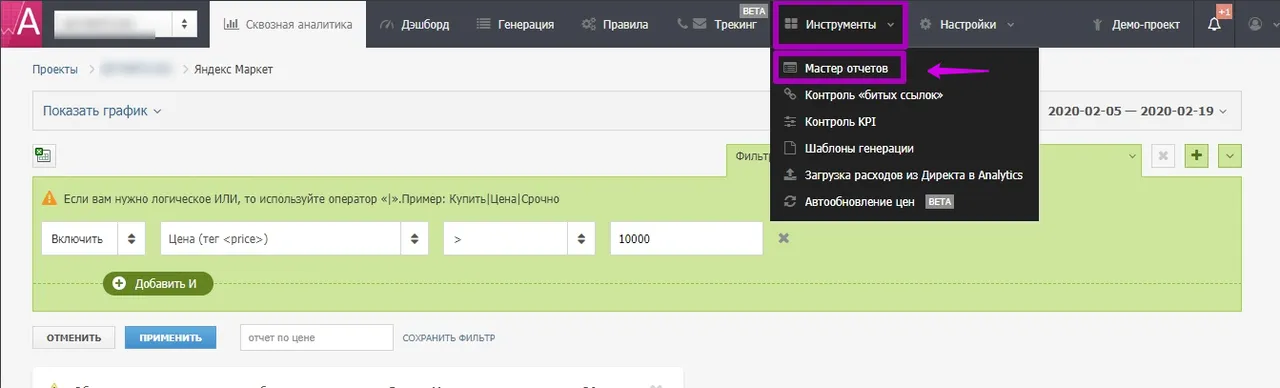
2. Также для Яндекс Маркета вы можете настроить отчет по расписанию. Для этого зайдите в раздел Инструменты, выберите Мастер отчетов.
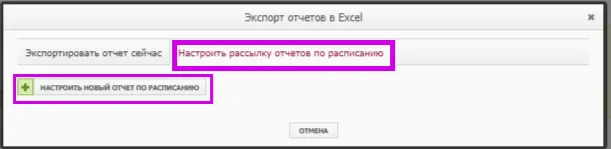
Далее - "Настроить рассылку отчетов по расписанию" и "Настроить новый отчет по расписанию". Откроется окно с формой, в которой нужно отобразить требования к отчету.
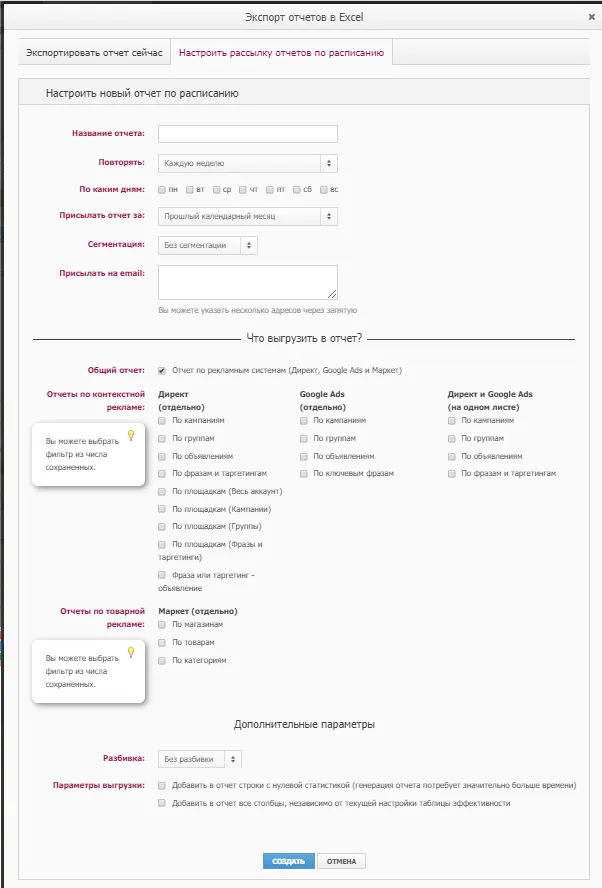
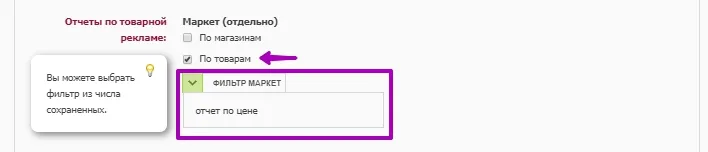
Обратите внимание, что отчет можно выгружать с учетом сохраненных фильтров. Для этого отметьте галочкой по какому элементу в иерархии требуется отчет, и будет активирована возможность выбора фильтра.