Тема
Сверка статистики по целям с Google Analytics
Устаревшая функция
Эта возможность устарела и больше не используется в актуальной версии Alytics. Страница сохранена для справки.
Как проверить статистику по целям для Яндекс Директа
ВНИМАНИЕ! Инструкция устарела и не используется.
1. Статистика по целям Google Analytics для кампаний Директа собирается по utm-меткам. Utm-метки для Директа Alytics проставляет автоматически при создании проекта по указанным пользователем настройкам. Данные настройки можно посмотреть в проекте, переходя в раздел "Настройки", вкладка Яндекс Директ, UTM-метки для Яндекс Директ.
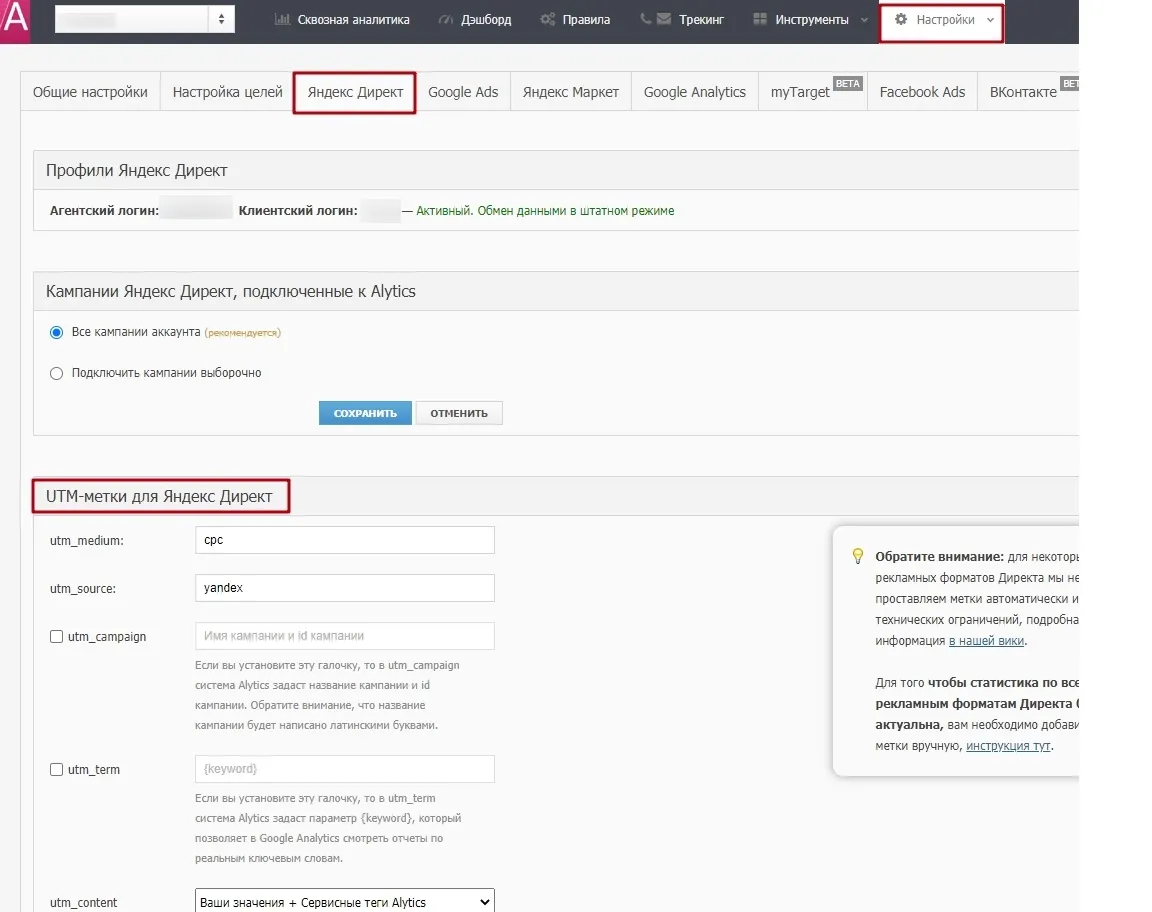
Если utm-content в проекте выбран "Сервисные теги Alytics", то эта метка будет начинаться с v2||..||. Например, v2||1233846456||654664530||ключевое слово||1||premium||none||search||no.
Если utm-content в проекте выбран "Ваши значения + Сервисные теги Alytics", то эта метка будет содержать значение V3. Например, 7345667830___v3||1233846456||654664530||ключевое слово||1||premium||none||search||no.
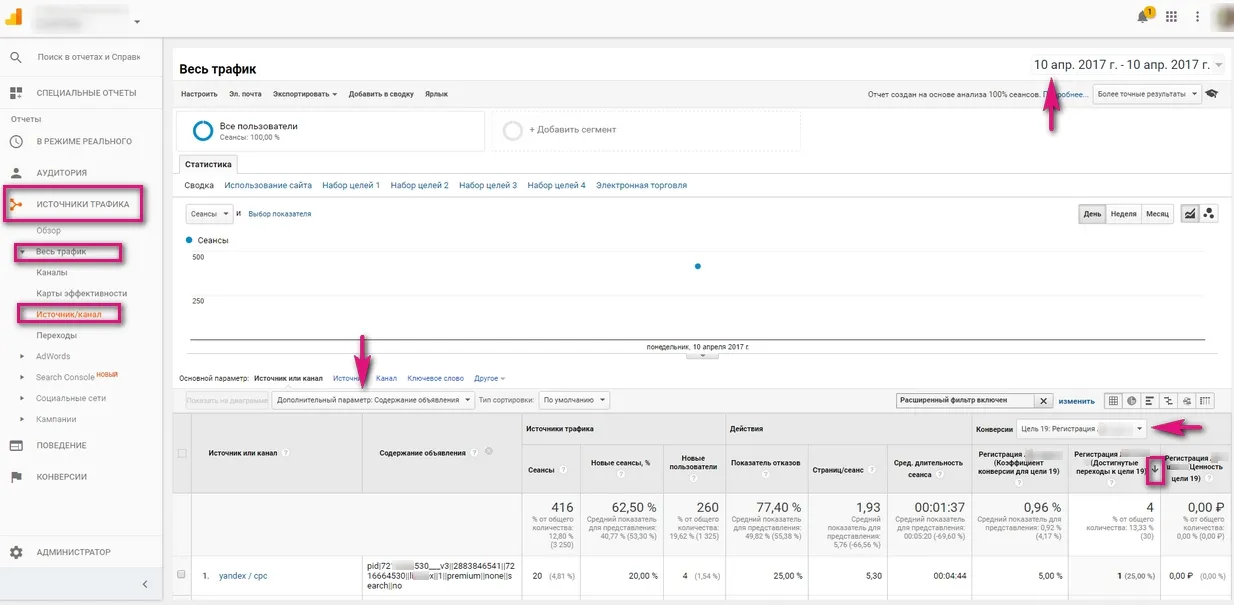
Чтобы сверить статистику по обычным конверсиям для кампаний Директа, нужно перейти в Google Analytics, выбрать
a. Источник трафика - Весь трафик - Источник/канал.
b. В дополнительном параметре указать "Содержание объявления".
с. Отфильтровать конверсии по источнику/каналу - utm-source / utm-medium (те метки, которые указаны в проекте Alytics, в настройках по меткам для Директа).
d. Выбрать цель, по которой вы сверяете статистику.
e. Выбрать нужную дату
f. Отфильтровать конверсии по убыванию.
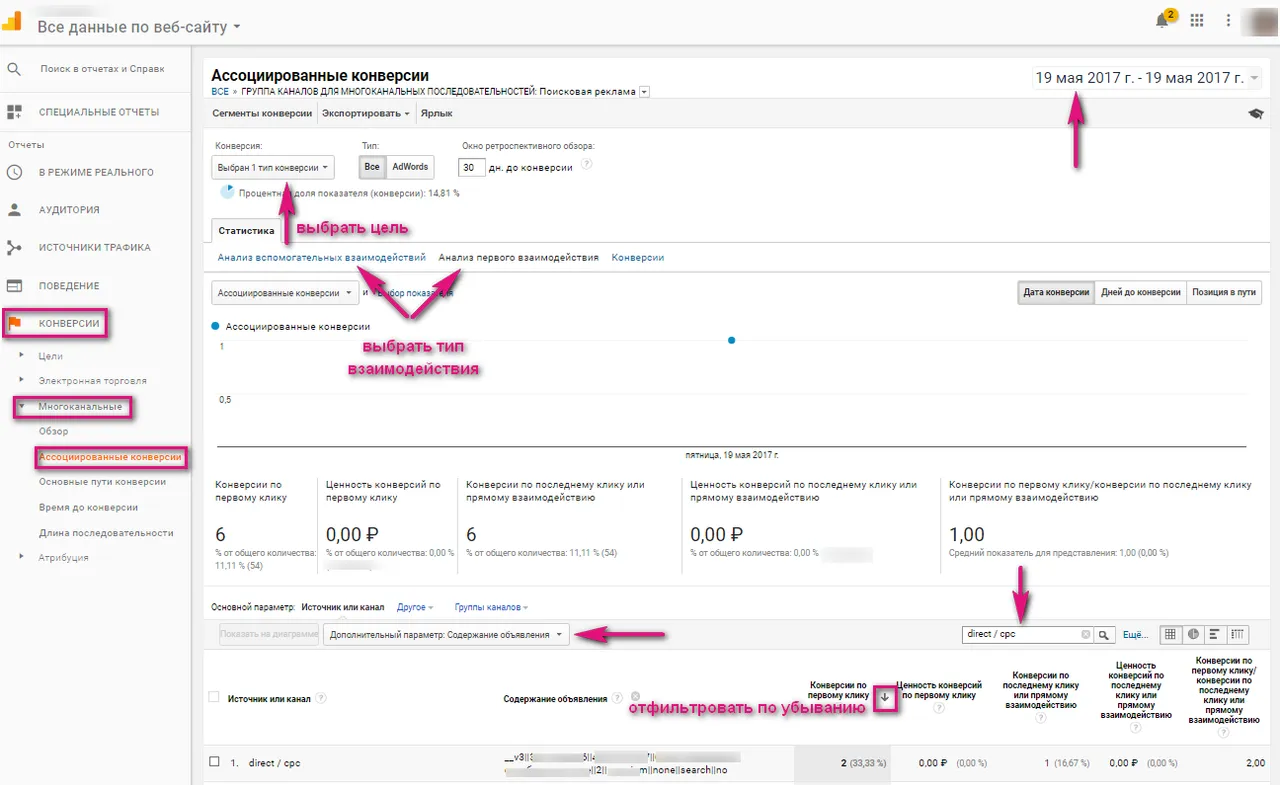
Чтобы сверить статистику по ассоциированным конверсиям для кампаний Директа, нужно перейти в Google Analytics и выбрать:
a. Конверсии – Многоканальные - Ассоциированные конверсии
b. Выбрать одну цель, по которой сверяете статистику
c. Выбрать необходимый для сравнения тип взаимодействия (Анализ вспомогательный взаимодействий или Анализ первого взаимодействия)
d. Отсортировать конверсии по источнику/каналу - utm-source / utm-medium (те метки, которые указаны в проекте Alytics, в настройках по меткам для Директа)
e. Отфильтровать конверсии по убыванию
f. Выбрать дополнительный параметр «Содержание объявления»
g. Выбрать нужную дату (Если отправляете Excel-отчет в поддержку, пожалуйста, выбирайте одну дату).
Конверсии, совершенные без меток Alytics (без значений v2 или v3 в utm-content), не присвоятся кампаниям, объявлениям в Alytics.
Если у конверсии utm-source и utm-medium такие же, как заданы в настройках по меткам для Директа в проекте Alytics, то можно отображать такую конверсию на уровне рекламной системы, в строке Not_set.
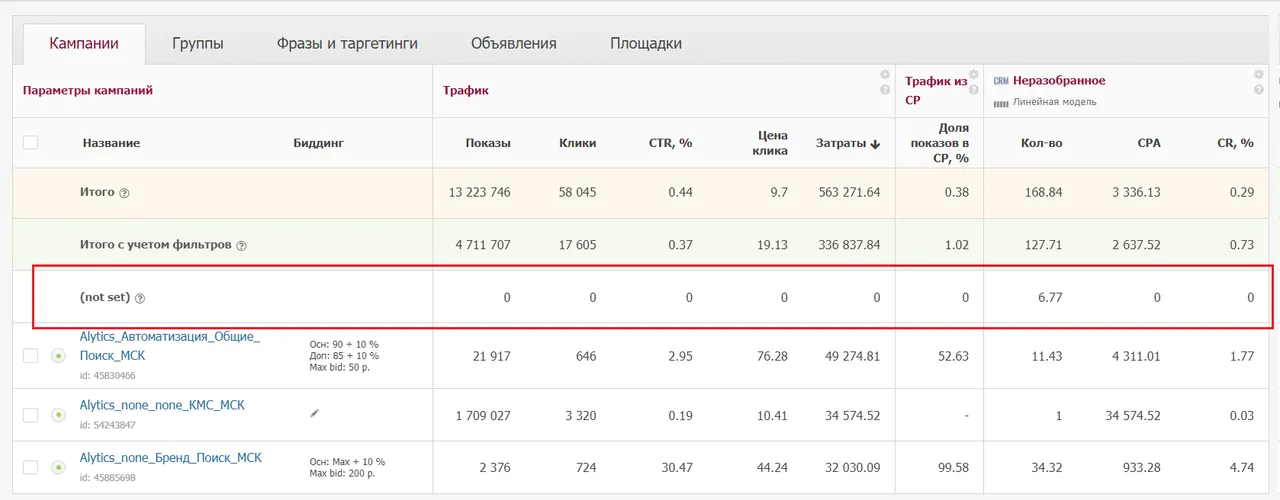
По умолчанию эта опция отключена. Чтобы включить, перейдите в раздел "Настройки", на вкладку "Яндекс.Директ", поставьте галочку "Включить отображение not_set статистики в отчетах таблицы эффективности"
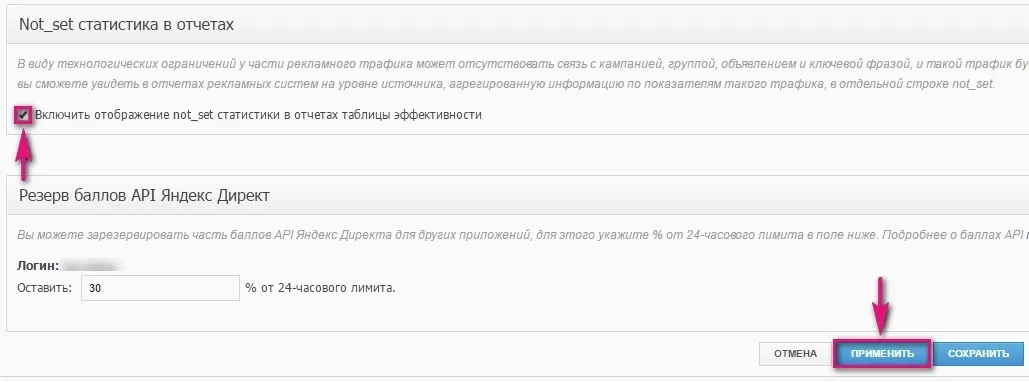
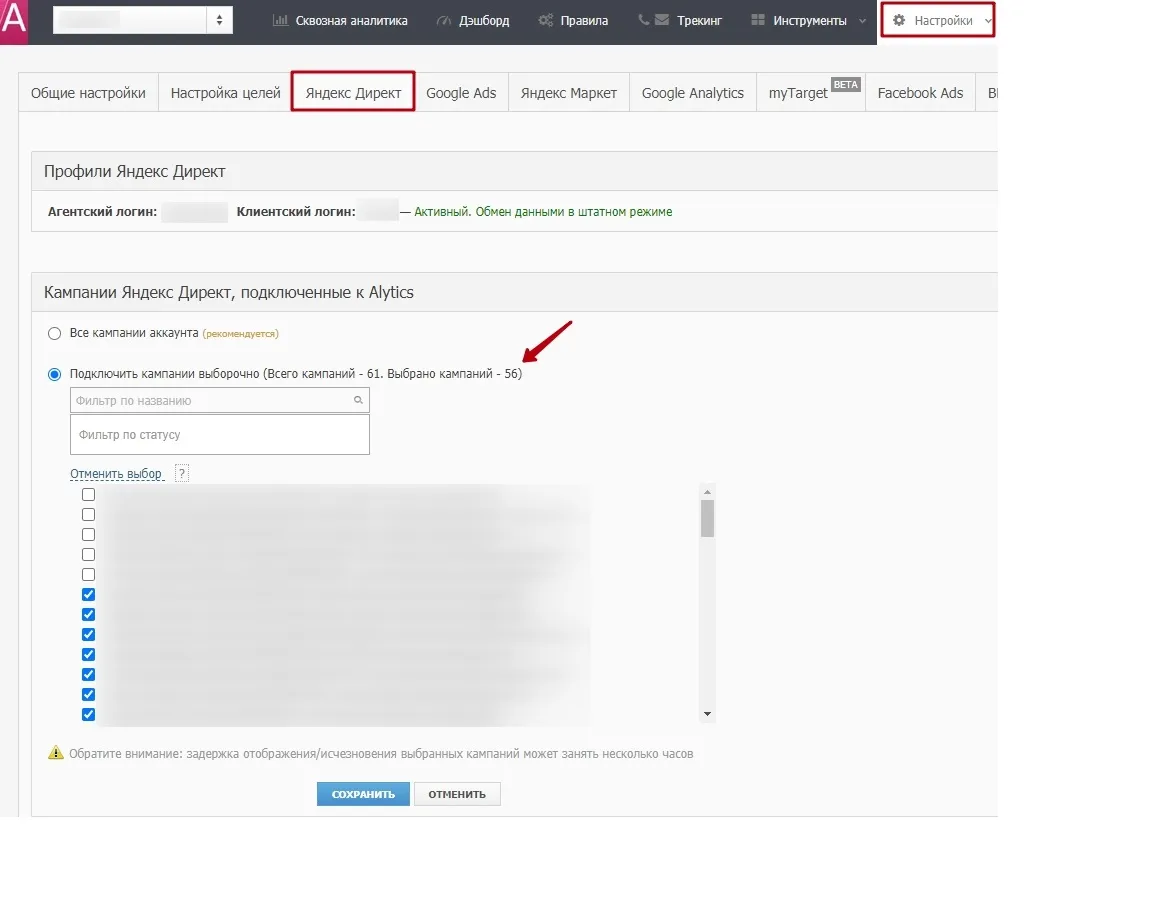
2. Часто пользователи забывают, что к проекту в Alytics подключена только часть кампаний Директа, а в Google Analytics смотрят отчет по всем кампаниям.
Какие кампании Директа подключены в проект Alytics, можно посмотреть в разделе "Настройки", вкладка "Яндекс Директ"
3. Также редко, но случается, что смотрите разные даты, разные цели, когда сверяете статистику в Alytics и Google Analytics. В Alytics статистика доступна со следующего дня после создания проекта (не с начала месяца).
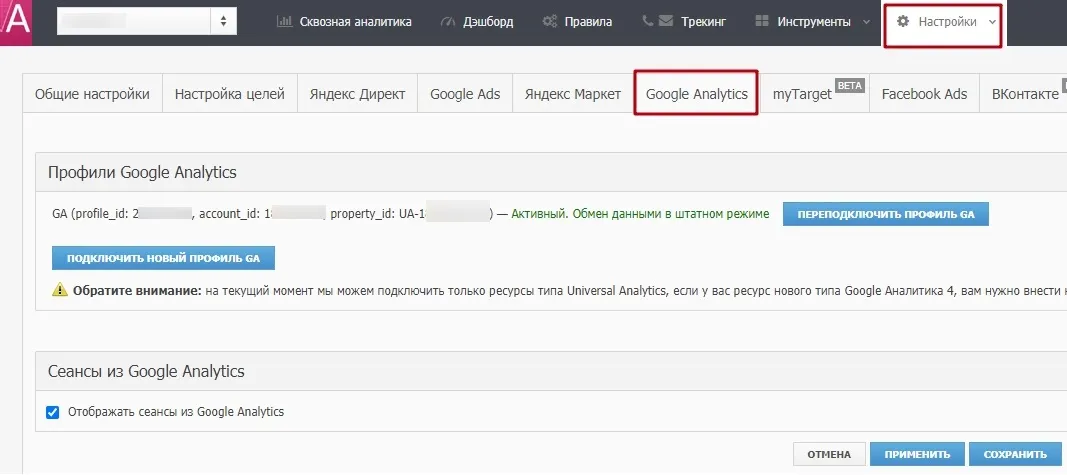
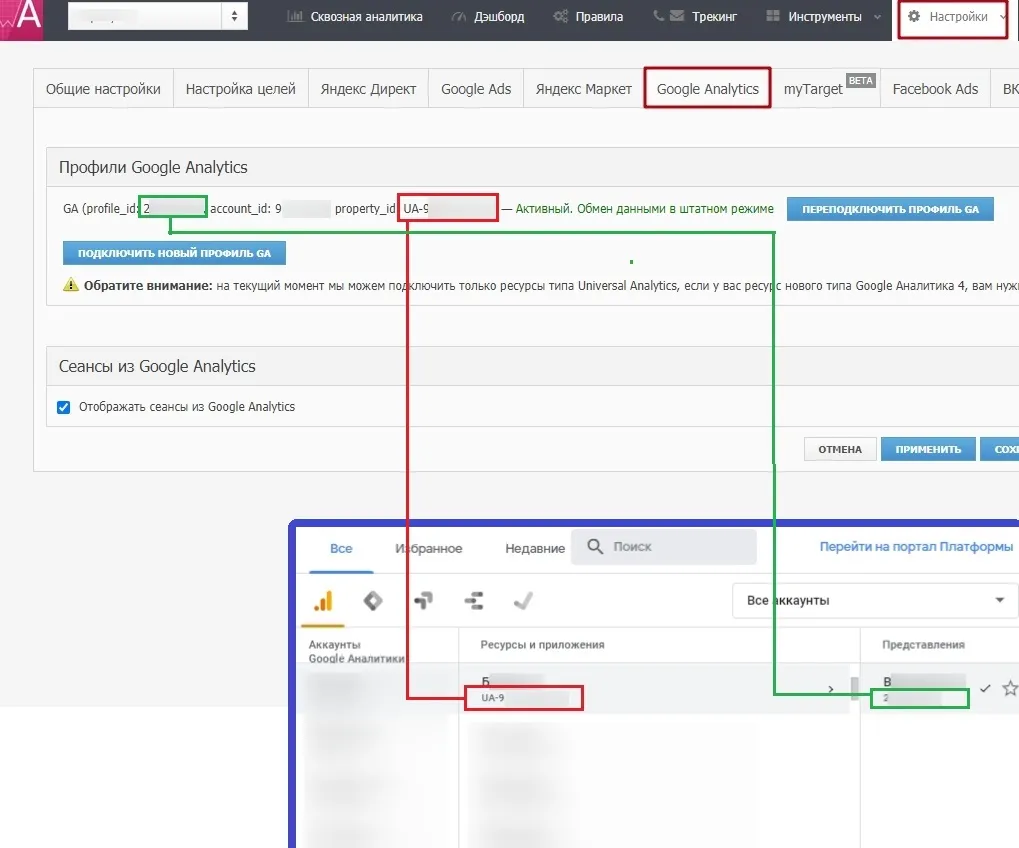
4. Будет нелишним проверить правильное ли представление подключено к проекту Alytics. В проекте, в разделе "Настройки", на вкладке Google Analytics показаны идентификаторы подключенного аккаунта Google Analytics.
Где profile_id - идентификатор представления,
account_id - идентификатор аккаута,
property_id - идентификатор ресурса.
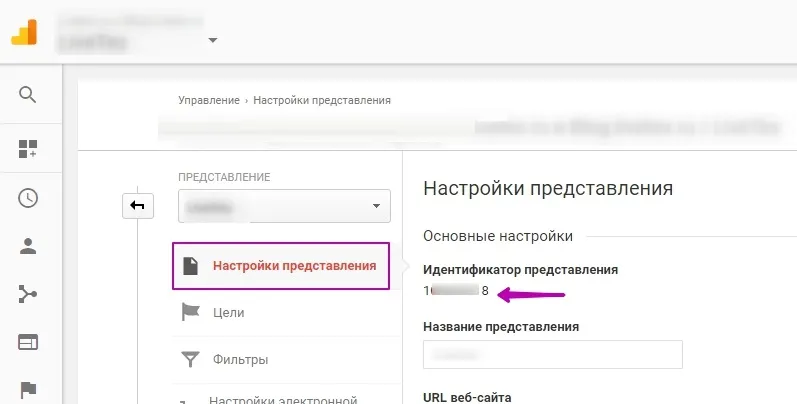
Идентификатор представления в интерфейсе Google Analytics можно проверить в "Администраторе", в "Настройках представления".
Идентификатор ресурса в интерфейсе Google Analytics можно проверить в "Администраторе", в "Настройках ресурса".
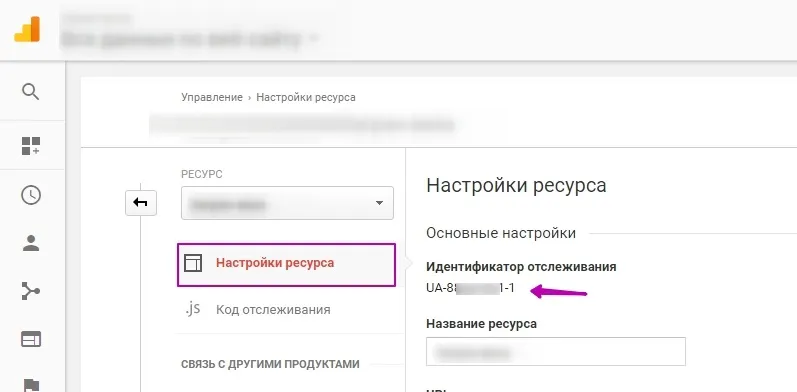
Обратите внимание, что представление или ресурс Google Analytics, подключенные при создании проекта, нельзя поменять на другие или удалить.
Вы можете подключить второе представление Google Analytics, из которого будет подтягиваться статистика только по конверсиям. Список кампаний Ads будет тянуться только из первоначально подключенного представления Google Analytics. Если связка между аккаунтами Google Analytics и Google Ads настроена только во втором представлении, то рекомендуем создать новый проект и подключить корректное представление сразу при создании проекта (не забудьте написать нам для остановки старого проекта info@alytics.ru).
Если возникли затруднения, напишите нам info@alytics.ru.
Как проверить статистику по целям для Google Ads
ВНИМАНИЕ! Инструкция устарела и не используется.
1. Статистика по трафику и целям Google Analytics для кампаний Ads подтягивается в Alytics по связке Google Analytics и Google Ads. Для того чтобы названия кампаний Ads появились в проекте, необходимо ее настроить.
Если в Google Analytics по данным кампаниям Ads есть статистика (после настройки связки), то данные кампании Ads подтянутся в проект Alytics на следующий день.
2. Еще одна причина, по которой может отсутствовать статистика по кампаниям Ads, - невалидный токен Google Analytics.
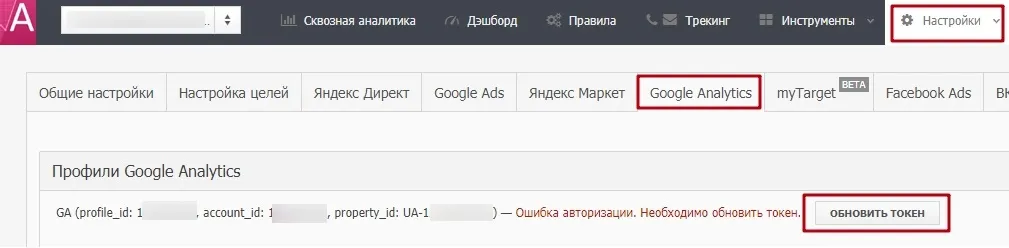
Чтобы восстановить доступ, нужно
a. перейти в раздел "Настройки",
b. вкладку "Google Analytics",
c. нажать кнопку "Обновить токен",
d. пройти авторизацию,
e. обратиться в поддержку support@alytics.ru, сообщив номер проекта, чтобы пересобрать данные за период, когда не было доступа к Google Analytics.
3. Проверьте, нужное ли представление подключено в проект Alytics (раздел "Настройки", вкладка "Google Analytics").
Идентификатор представления можно посмотреть в интерфейсе Google Analytics - "Администратор", затем - "Настройки представления". Аналогично идентификатор ресурса - "Администратор", потом "Настройки ресурса".
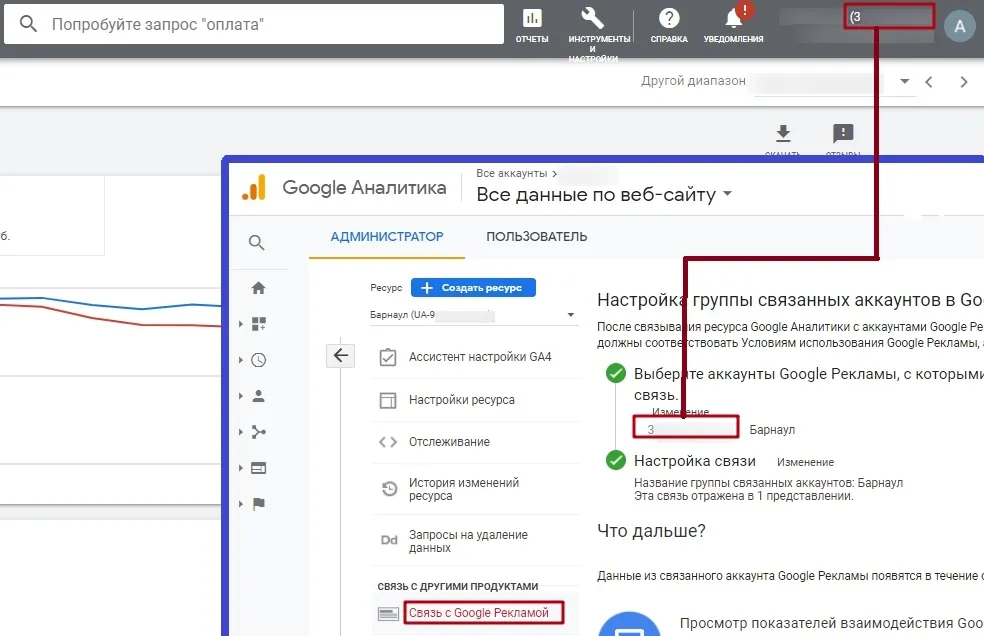
Чтобы посмотреть, с каким аккаунтом Ads связано представление Google Analytics, нужно
a. перейти в интерфейс Analytics,
b. в "Администратор",
c. в столбце "Ресурс" выбрать "Связь с Ads",
d в столбце "Название группы связ.аккаунтов" нажать на название аккаунта Ads
Обратите внимание, что представление или ресурс Google Analytics, подключенные при создании проекта, нельзя поменять на другие или удалить.
Вы можете подключить второе представление Google Analytics, из которого будет подтягиваться статистика только по конверсиям. Если связка между аккаунтами Google Analytics и Google Ads настроена только во втором представлении, то рекомендуем создать новый проект и подключить корректное представление сразу при создании проекта (не забудьте написать нам для остановки старого проекта info@alytics.ru).
4. Информация о совершенных конверсиях по целям Analytics передается между системами Google по внутренней метке gclid. Таким образом, не нужно специально проставлять метки Alytics в кампаниях Ads, чтобы получить данную статистику.
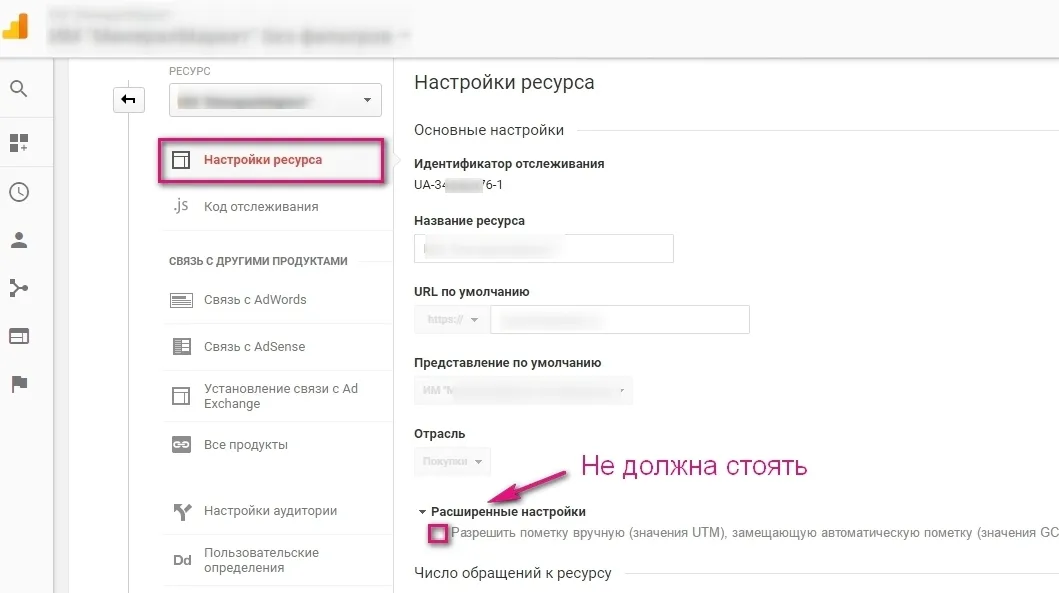
В интерфейсе Google Analytics, в настройках ресурса НЕ должна стоять галочка «Разрешить пометку вручную (значения UTM), замещающую автоматическую пометку (значения GCLID), для интеграции Google Рекламы и Поисковой рекламы 360». Иначе трафик раздвоится.
Чтобы сверить статистику по обычным конверсиям для кампаний Ads, нужно перейти в интерфейс Google Analytics, выбрать
a. Источник трафика - Ads - Кампании.
Если у кампании не отображается значок Ads, значит, связка Analytics - Ads настроена неправильно. Статистика по кампаниям Ads без данного значка будет некорректно отображаться. Чтобы исправить ситуацию, нужно разорвать связку, поставить галочку «Разрешить пометку вручную (значения UTM), замещающую автоматическую пометку (значения GCLID), для интеграции Google Рекламы и Поисковой рекламы 360», сохранить. Разлогиниться, залогиниться (в аккаунтах Google) вернуть настройки - сделать связку, убрать галочку, сохранить. Иногда описанную операцию требуется производить несколько раз.
b. В дополнительном параметре указать «Ключевое слово» (Этот пункт обязательный, если будете отправлять Excel-отчет в поддержку).
c. Выбрать дату (Если отправляете Excel-отчет в поддержку, указывайте пожалуйста, только одну дату).
d. Выбрать цель, по которой вы сверяете статистику в Alytics (лучше сверять по одной цели).
e. Отфильтровать конверсии по убыванию.
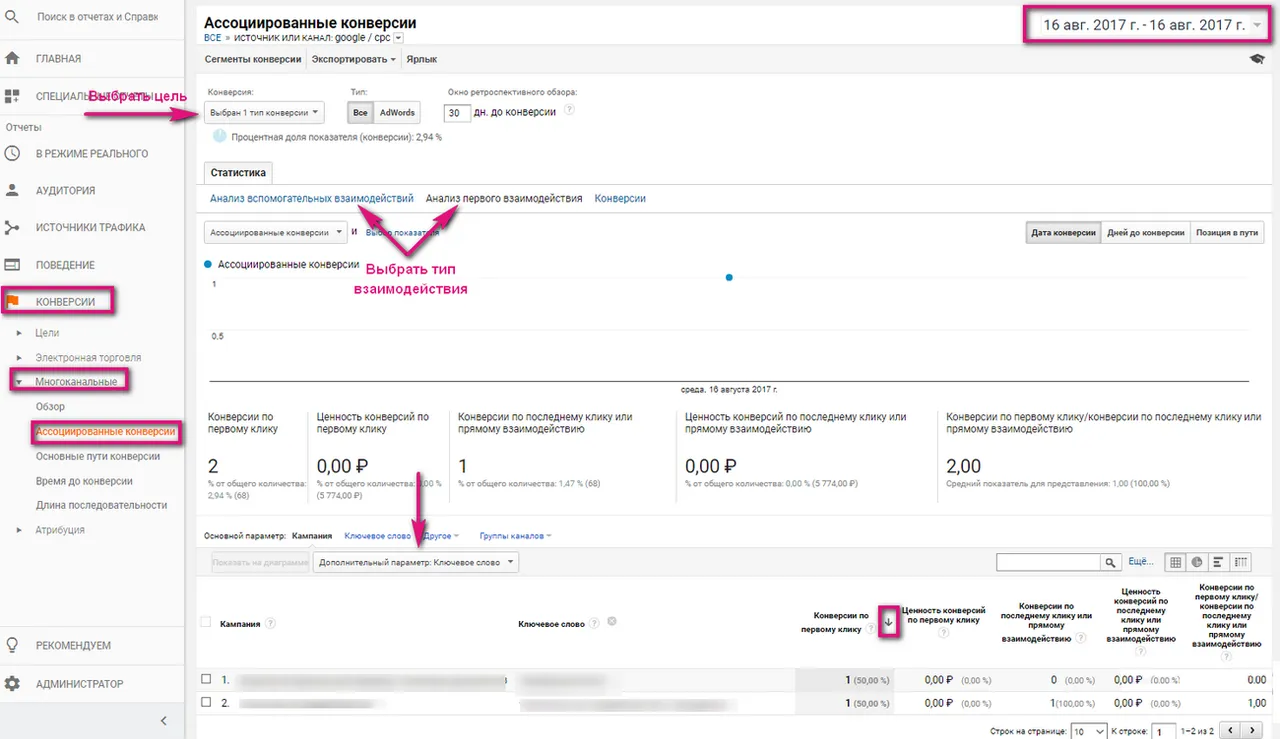
Чтобы сверить статистику по ассоциированным конверсиям для кампаний Ads, нужно перейти в Google Analytics и выбрать:
a. Конверсии – Многоканальные - Ассоциированные конверсии
b. Выбрать одну цель, по которой сверяете статистику
c. В качестве основного параметра выбрать "Источник или канал", выбрать используемый источник/канал
d. Выбрать необходимый для сравнения тип взаимодействия (Анализ вспомогательный взаимодействий или Анализ первого взаимодействия)
e. Добавить дополнительный параметр "Ключевое слово"
f. Отфильтровать конверсии по убыванию
j. Выбрать нужную дату (Если отправляете Excel-отчет в поддержку, пожалуйста, выбирайте одну дату).
В случае, если вы используете несколько видов меток, сравнивайте статистику по нескольким отчетам с разными источниками (пункт с). Например, если вы проставляете метки для кампаний Ads google / cpc и ads / cpc, то при сравнении статистики нужно смотреть отчет и по источнику google / cpc, и по источнику ads / cpc.
5. Проверьте, все ли кампании Ads подключены к проекту Alytics (раздел "Настройки", вкладка "Google Ads").