Тема
VK Реклама (новый кабинет)
Подключение VK Реклама
Подключение VK Реклама к Alytics
1. Перейдите в раздел "Настройки проекта" > “VK Реклама”:
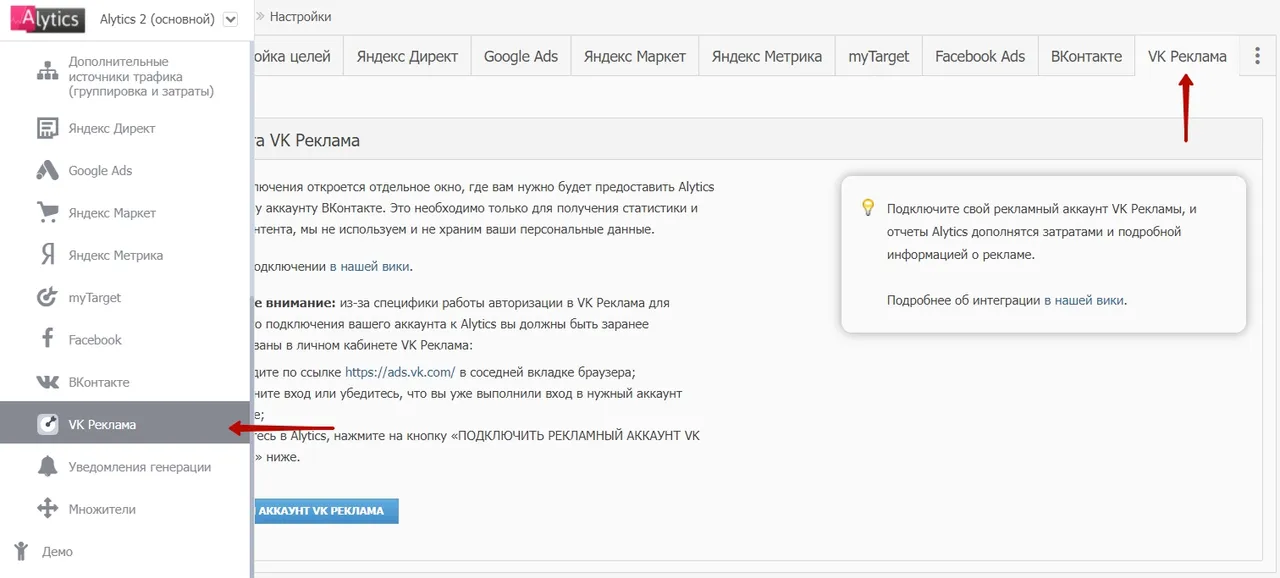
2. Перейдите в рекламный кабинет VK Рекламы. Выполните вход или убедитесь, что вы уже выполнили вход в нужный аккаунт VK Рекламы.
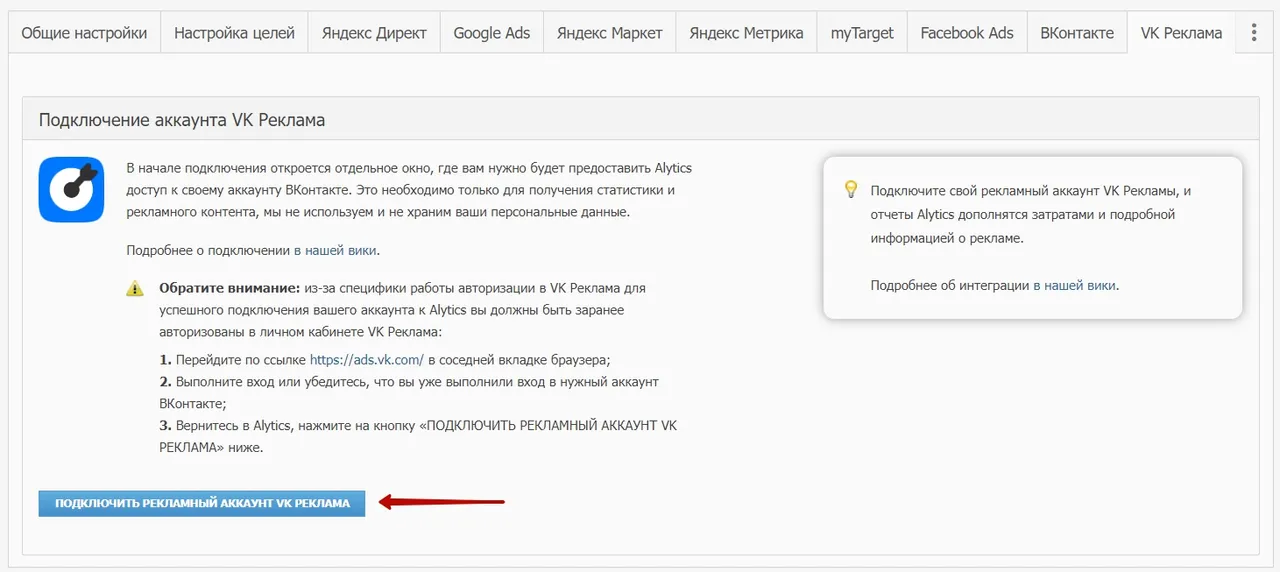
3. Вернитесь в Alytics, нажмите на кнопку "Подключить рекламный аккаунт VK Реклама":
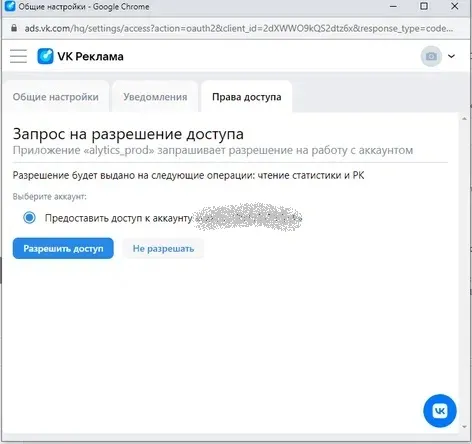
4. В открывшемся окне разрешите Alytics использовать данные ваших рекламных кампаний:
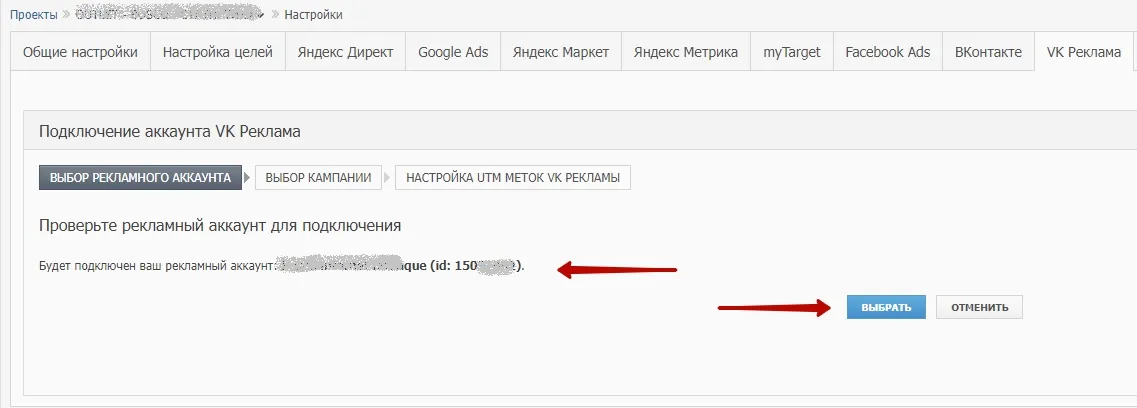
5. После этого вы вернетесь в Alytics на страницу выбора рекламных аккаунтов, выберите нужный и нажмите кнопку “Выбрать”:
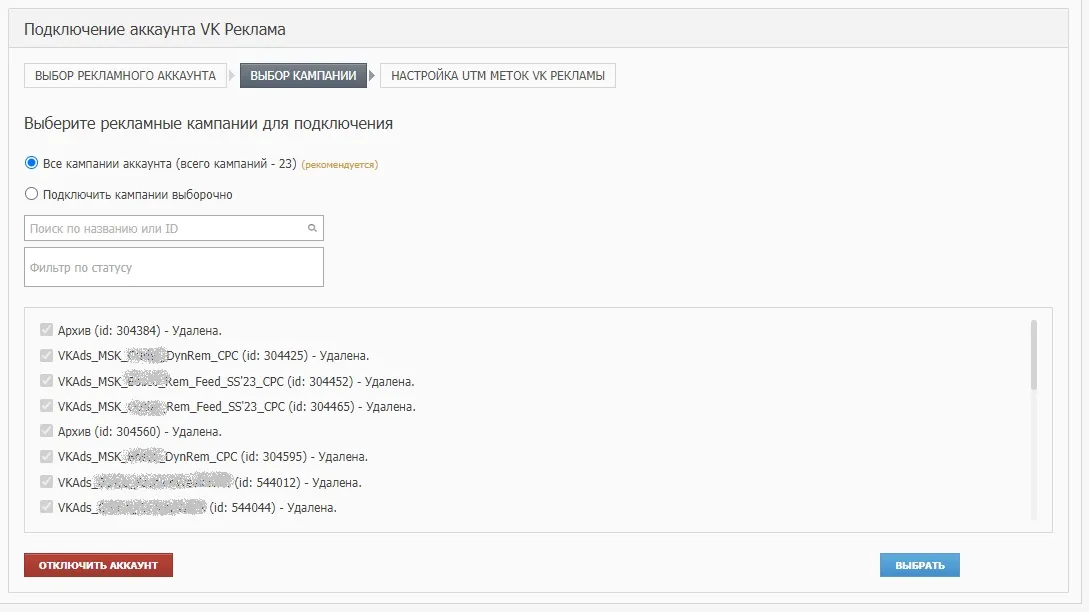
6. Затем выберите нужные рекламные кампании и нажмите кнопку “Выбрать”:
Мы рекомендуем подключать все рекламные кампании аккаунта.
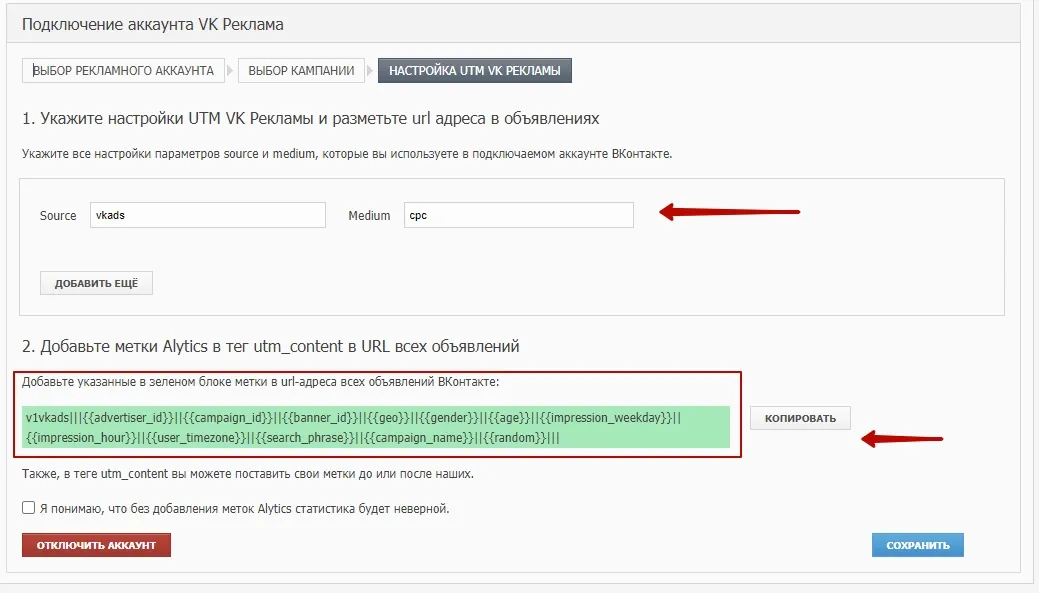
7. На следующем шаге укажите значения utm_source и utm_medium, которые вы используете для трафика VK Рекламы, если вы используете несколько вариантов, то укажите все.
Обратите внимание: вам также будет необходимо добавить специальный набор меток в тег utm_content, в каждое объявление со ссылкой на внешний сайт.
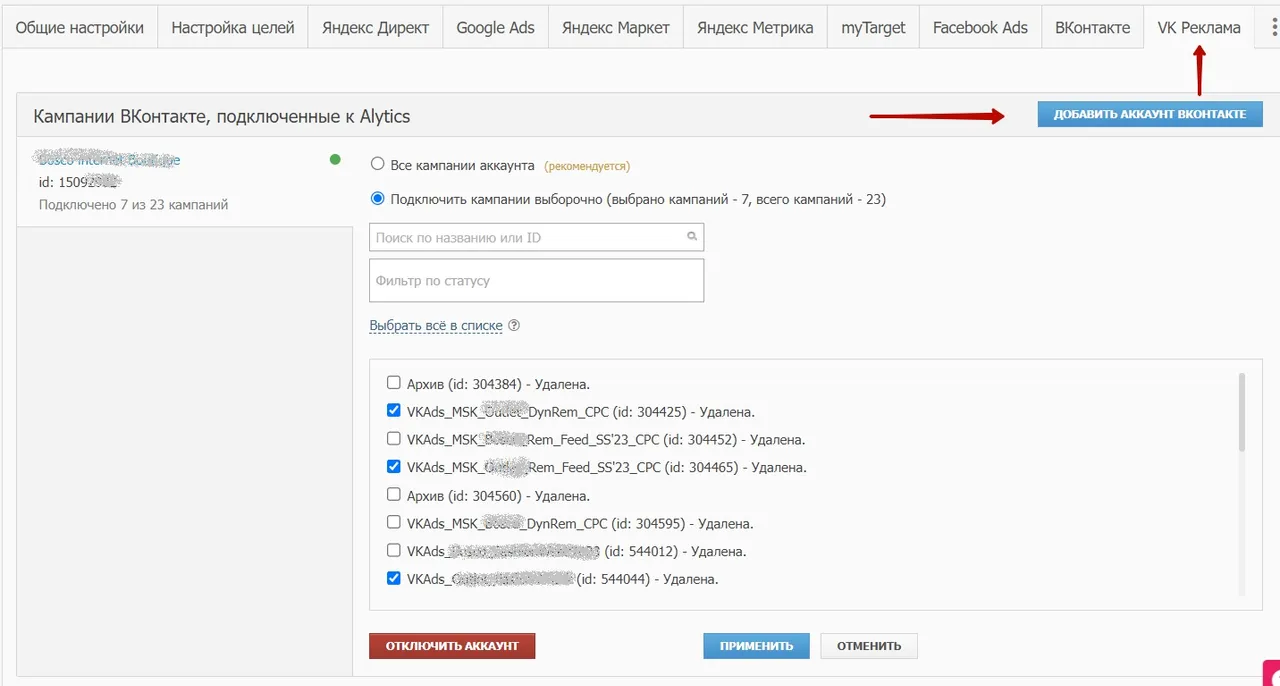
8. После завершения настроек, вы всегда сможете отредактировать заданные настройки на вкладке VK Реклама.
Подключение нескольких аккаунтов VK Реклама
Если вы используете больше одного рекламного аккаунта VK Реклама, подключите последовательно все дополнительные аккаунты. Для подключения на странице настроек VK Реклама нажмите на кнопку "Добавить аккаунт Вконтакте" и пройдите шаги подключения (описаны выше в разделе "Подключение VK Реклама").
Простановка UTM в объявления VK Реклама
Чтобы мы смогли связать рекламные объявления VK Реклама с данными из других систем, добавьте, пожалуйста, в url-адреса объявлений VK Реклама в тег utm_content следующие метки:
utm_content=v1vkads|||{{advertiser_id}}||{{campaign_id}}||{{banner_id}}||{{geo}}||{{gender}}||{{age}}||{{impression_weekday}}||{{impression_hour}}||{{user_timezone}}||{{search_phrase}}||{{campaign_name}}||{{random}}|||Обратите внимание на следующие особенности при добавлении utm-меток в объявления:
1. В теге utm_content вы можете поставить свои метки до или после наших. Чтобы отделить наши метки от своих, используйте символы подчеркивания «_» или тире «-».
2. Вы можете использовать любые значения для меток в тегах utm_source и utm_medium и даже разные значения для кампаний одного рекламного аккаунта VK Реклама.
3. Вы можете использовать любые значения для меток в тегах utm_campaign и utm_term или не добавлять их.
Простановка UTM в лид-формы VK Реклама
Для добавления меток в кампании с рекламным объектом «Лид-формы»:
1. Начните создавать лид-форму, как обычно.
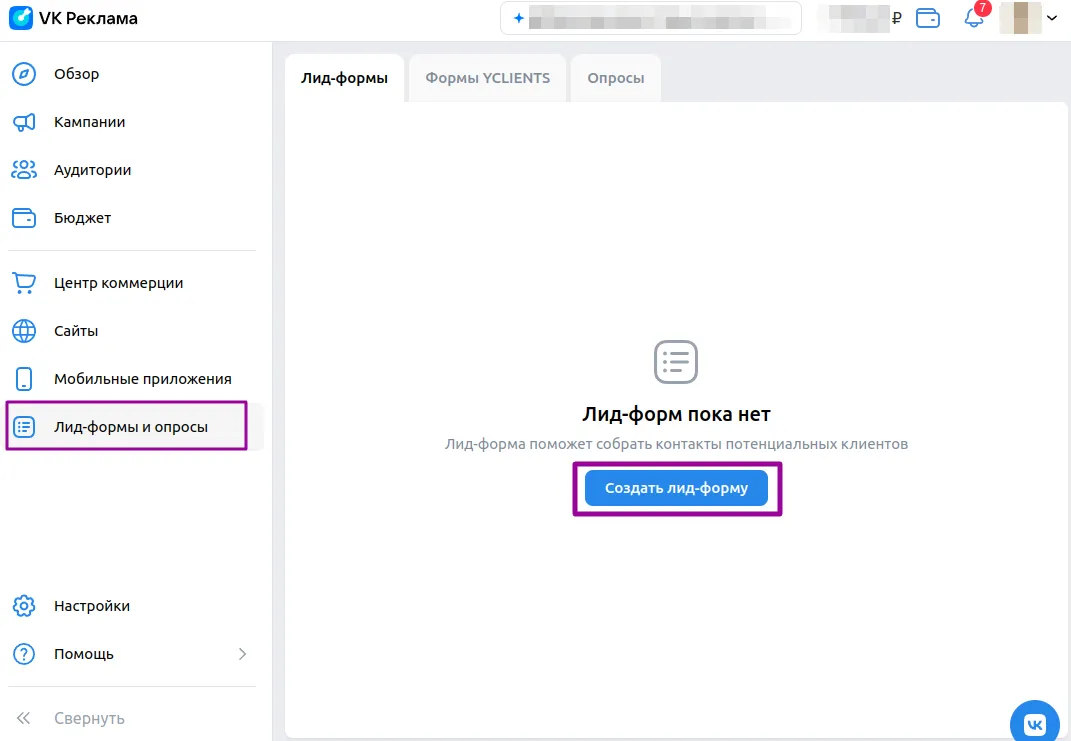
2. На шаге «Результат» добавьте сайт, чтобы указать URL.
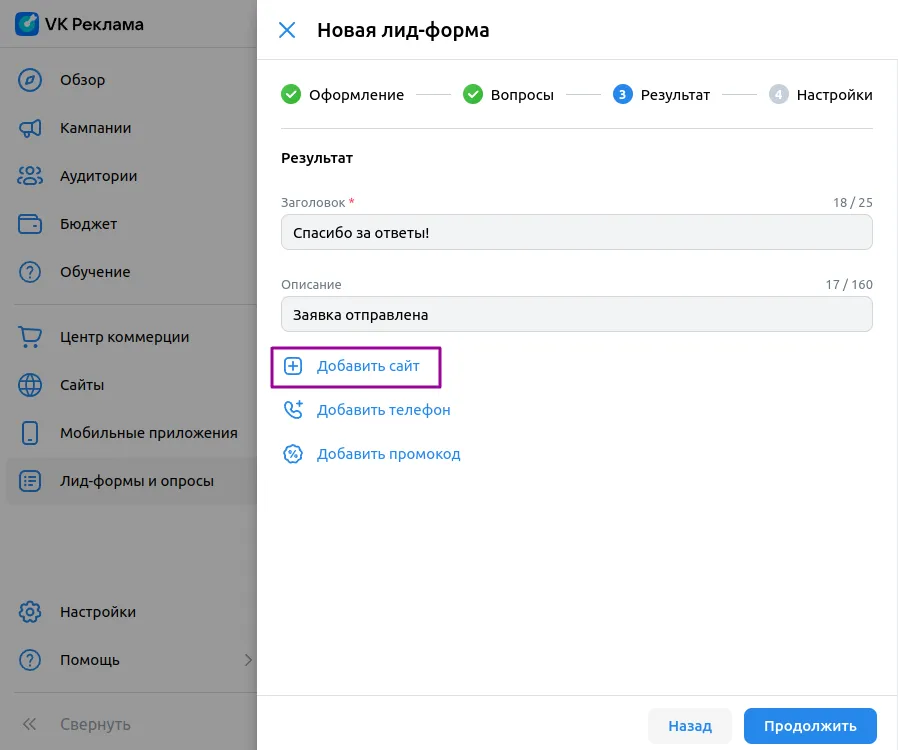
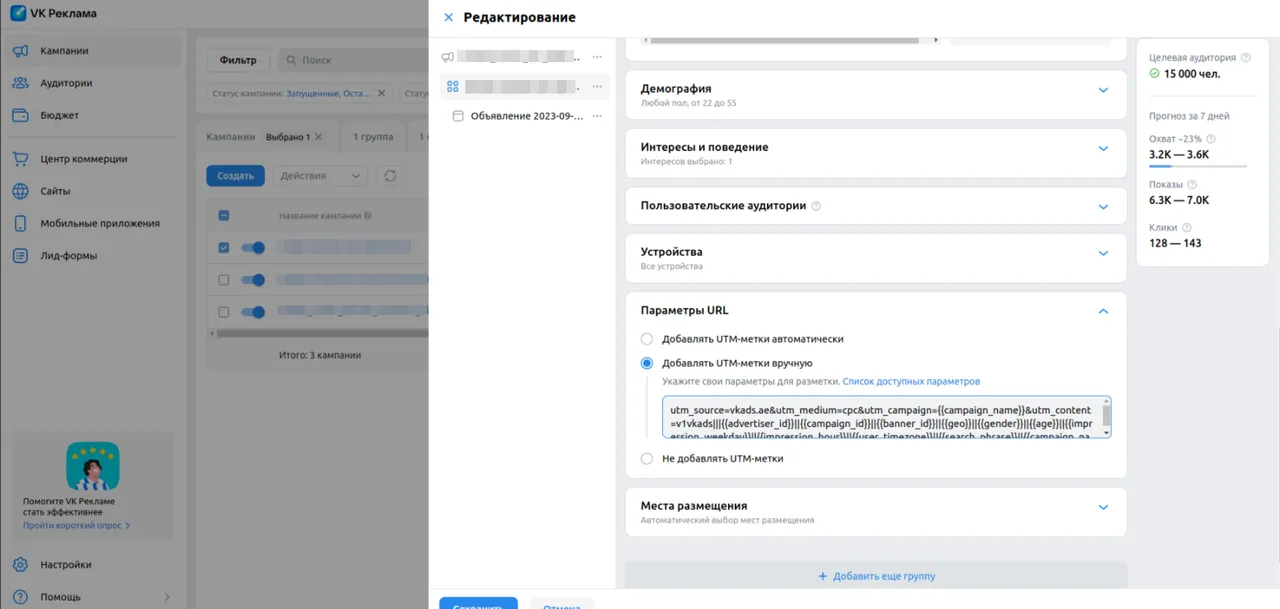
3. В поле «Ссылка на сайт» вручную добавьте к ссылке на сайт UTM-метки.
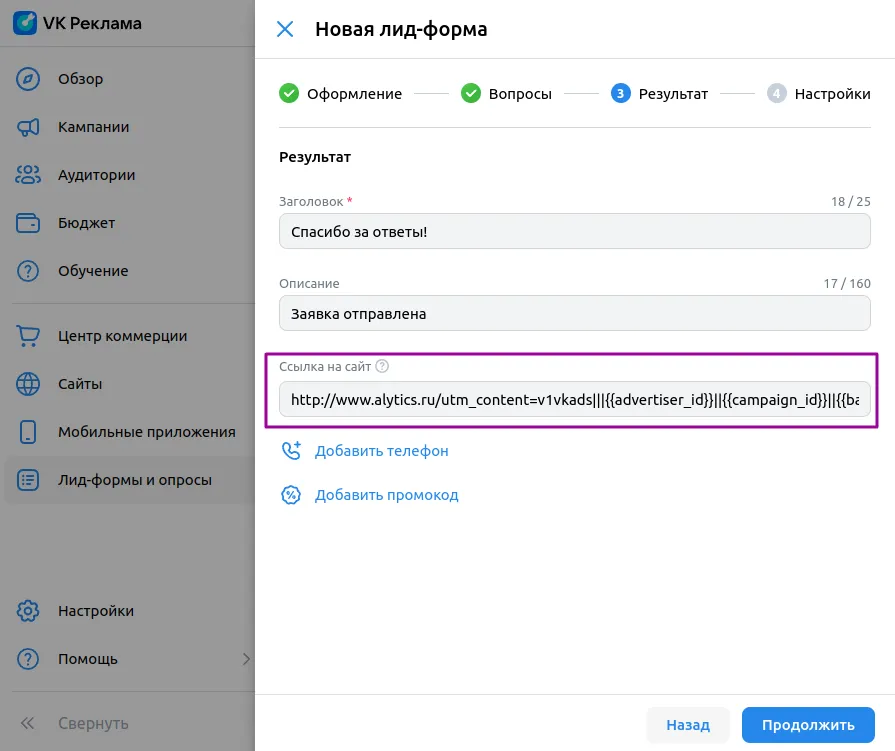
Чтобы мы смогли связать данные из лид-форм VK Реклама с данными из других систем, добавьте, пожалуйста, в url-адреса сайта лид-формы следующие метки:
utm_source=vk&utm_medium=cpc&utm_campaign={{campaign_name}}&utm_content=v1vkads|||{{advertiser_id}}||{{campaign_id}}||{{banner_id}}||{{geo}}||{{gender}}||{{age}}||{{impression_weekday}}||{{impression_hour}}||{{user_timezone}}||{{search_phrase}}||{{campaign_name}}||{{random}}|||Обратите внимание на следующие особенности при добавлении utm-меток в объявления:
- В теге utm_content вы можете поставить свои метки до или после наших. Чтобы отделить наши метки от своих, используйте символы подчеркивания «_» или тире «-».
- Вы можете использовать любые значения для меток в тегах utm_source и utm_medium и даже разные значения для кампаний одного рекламного аккаунта VK Реклама.
- Вы можете использовать любые значения для меток в тегах utm_campaign и utm_term или не добавлять их.
4. Создайте кампанию с объектом «Лид-формы».
Статистика в отчетах
На следующий день после завершения настройки, вы увидите в отчетах Alytics статистику подключенных кампаний VK Реклама. При этом создастся отдельный отчет:
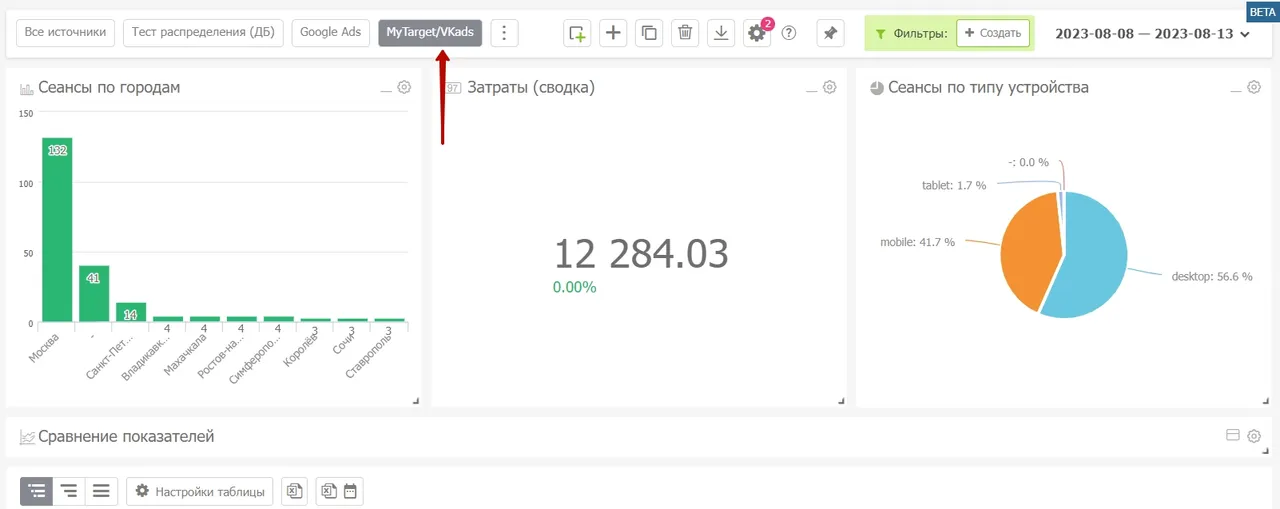
Статистика по затратам из кабинета VKAds отображается без НДС. Если необходимо учитывать НДС, то вы можете воспользоваться множителями. Более подробно о том, как задавать множители в нашей статье Множители.
Ограничения и особенности
1. В строку с прочерком попадает статистика соответствующая парам utm_source и utm_medium указанным в настройках подключения VK Реклама, но без наших меток в utm_content, или если значения меток некорректные.
2. Статистика по рекламным кампаниям VK Реклама проходит серьёзную корректировку и может быть сильно изменена, уточнение происходит в течении 24 часов после поступления, мы подтягиваем к себе обновления два раза с сутки, вечером и ночью. Т.е. за вчерашний день статистика может быть неточной.
3. Один рекламный кабинет VK Реклама может быть подключен только из под одного пользователя Alyitcs. То есть, если одни и тот же кабинет VK вы будете пытаться подключить из под разных пользователей сервиса Alytics, то второй не сможет это сделать. У него возникнет ошибка.
4. Для VK Реклама не поддерживаются группы объявлений. Это связанно с особенностью архитектуры платформы VK Реклама.
5. Для VK Реклама не поддерживаются статусы у объявлений. Есть только статусы у кампаний.
6. Для VK Реклама корректная статистика только в новой версии Alytics (вторая версия). В старой версии (первая версия) не поддерживаются цели и сеансы.