Тема
Дополнительные источники
В Alytics вы можете скрывать или отображать источники в сквозной аналитике.
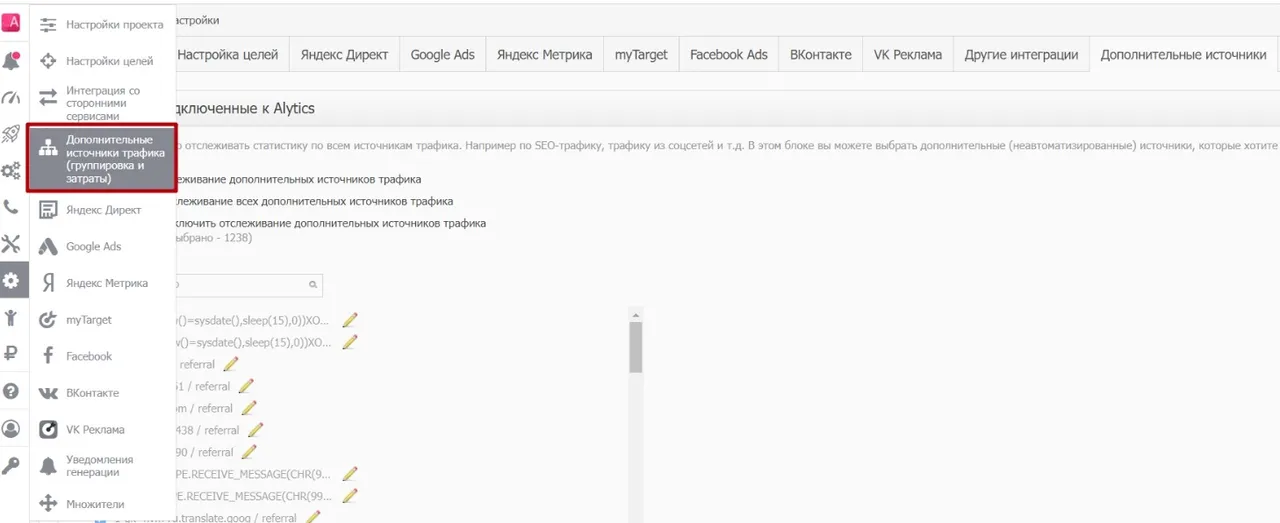
Для того чтобы управлять отображением источников, необходимо зайти в настройки проекта, перейти на вкладку “Дополнительные источники трафика” и выбрать пункт “Подключить отслеживание всех дополнительных источников трафика”. Загрузка списка источников в проект может занять некоторое время, в зависимости от их количества. По умолчанию в проект подключаются все источники:
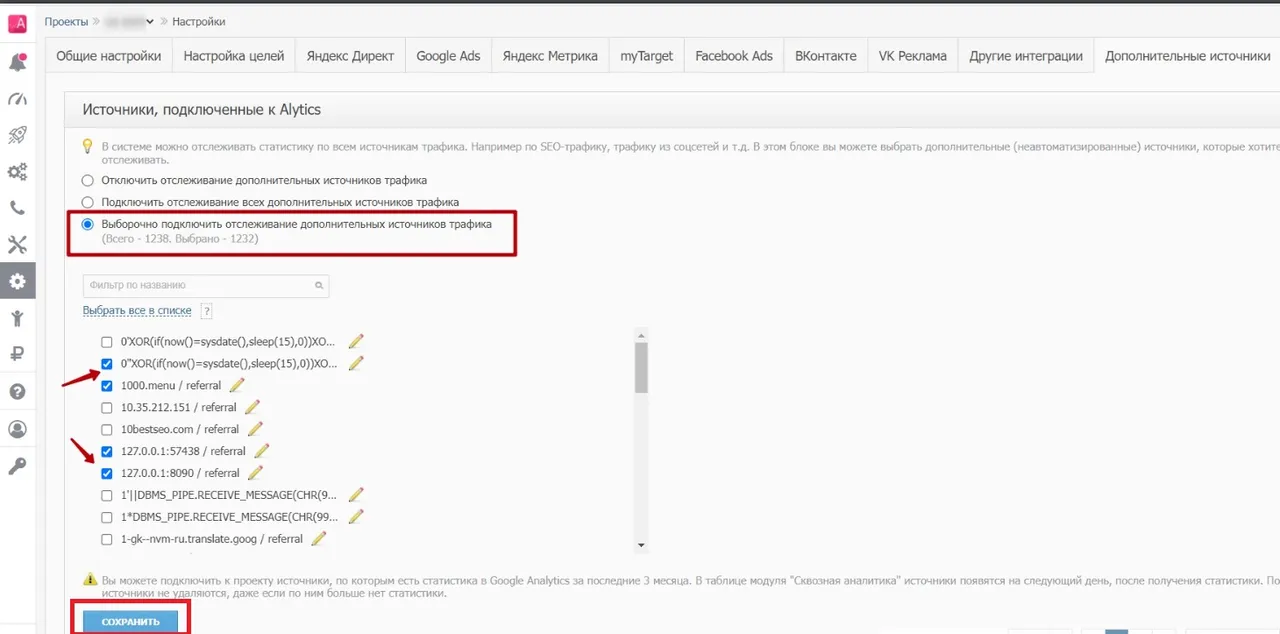
Если необходимо выборочно подключить источники, то отметьте соответствующие источники галочкой и сохраните изменения.
Обратите внимание: при выборочном варианте новые источники автоматически не будут подключены к проекту.
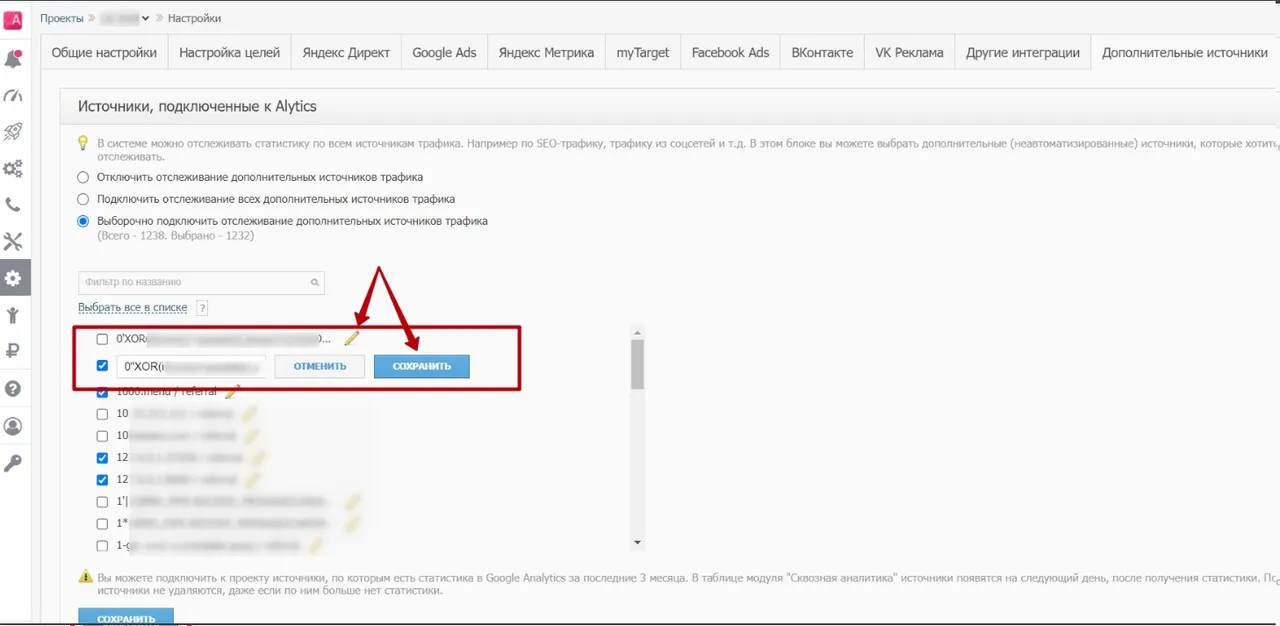
При необходимости, название источников возможно корректировать, нажав на карандаш рядом с названием источника.
Группировка источников
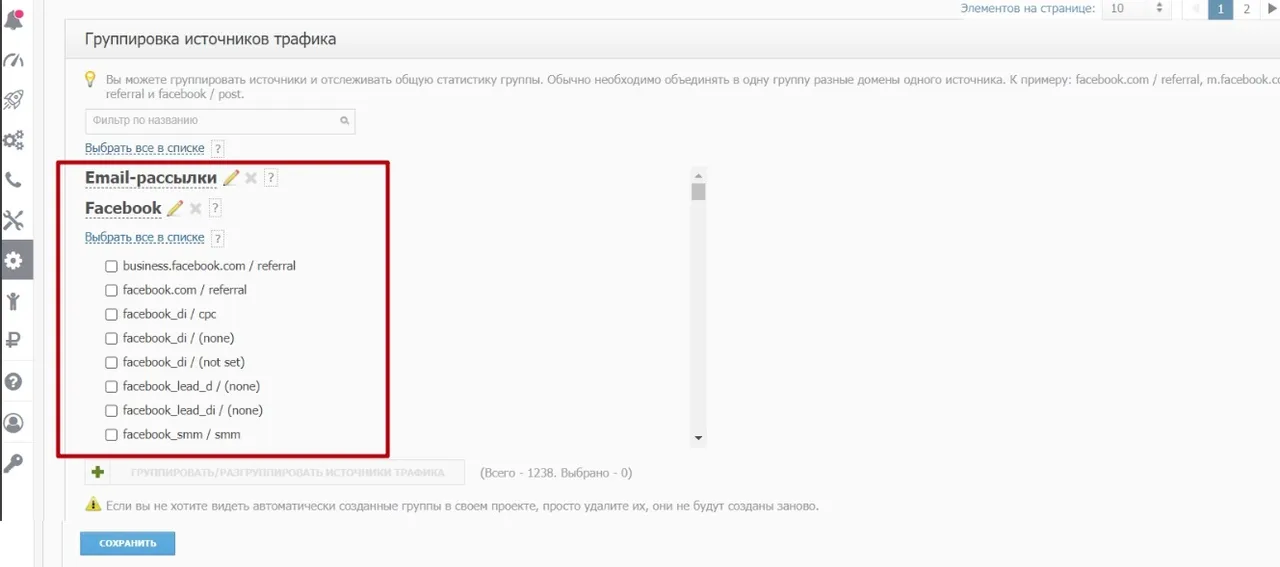
Для удобства работы со статистикой доступна группировка источников. В проекте автоматически будут созданы группы по умолчанию, в которые источники будут распределены автоматически.
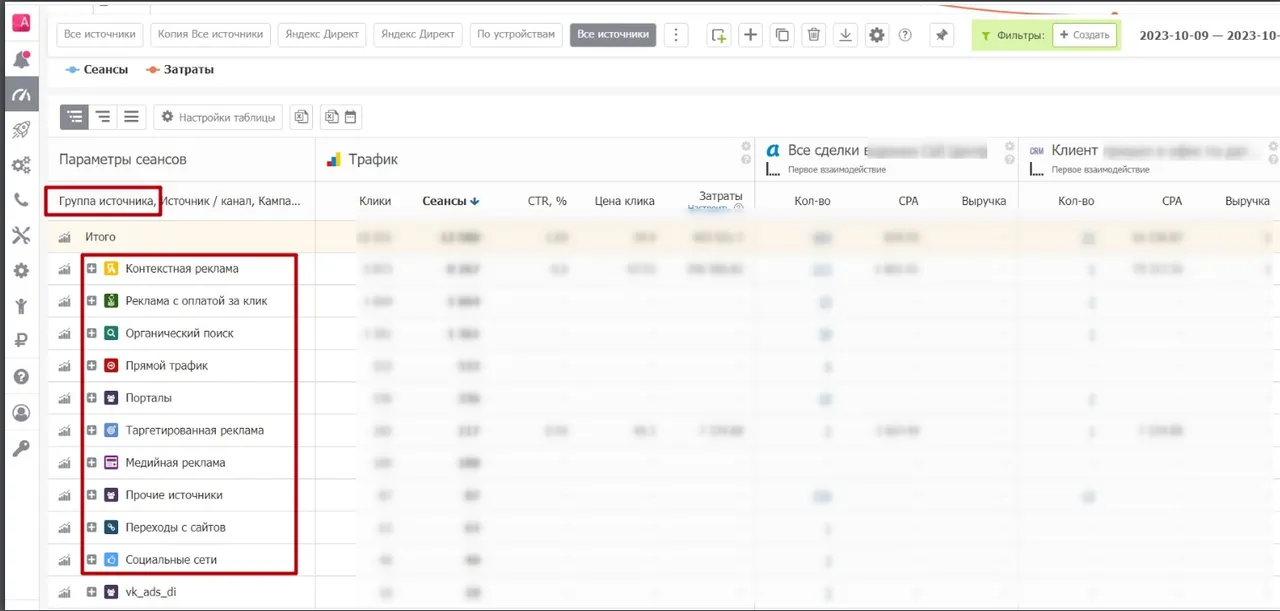
Вы можете изменить группировку. Для этого перейдите в пункт меню "Настройки" -> "Дополнительные источники", затем найдите блок "Группировка источников трафика":
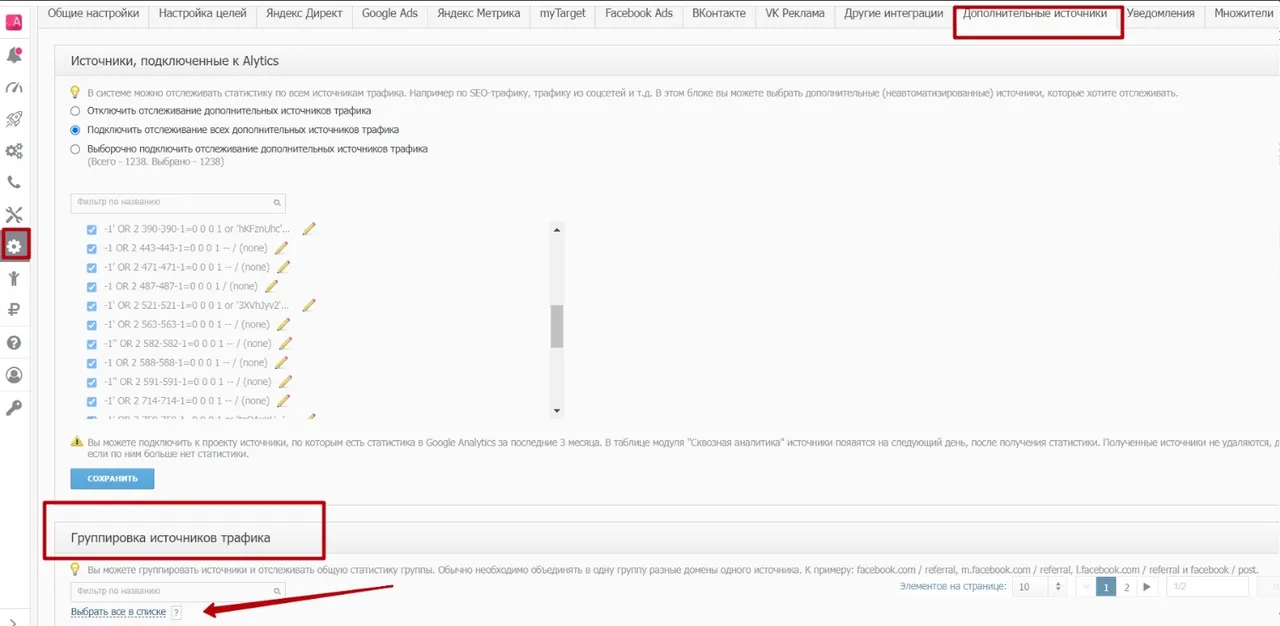
Здесь видно существующие группы источников:
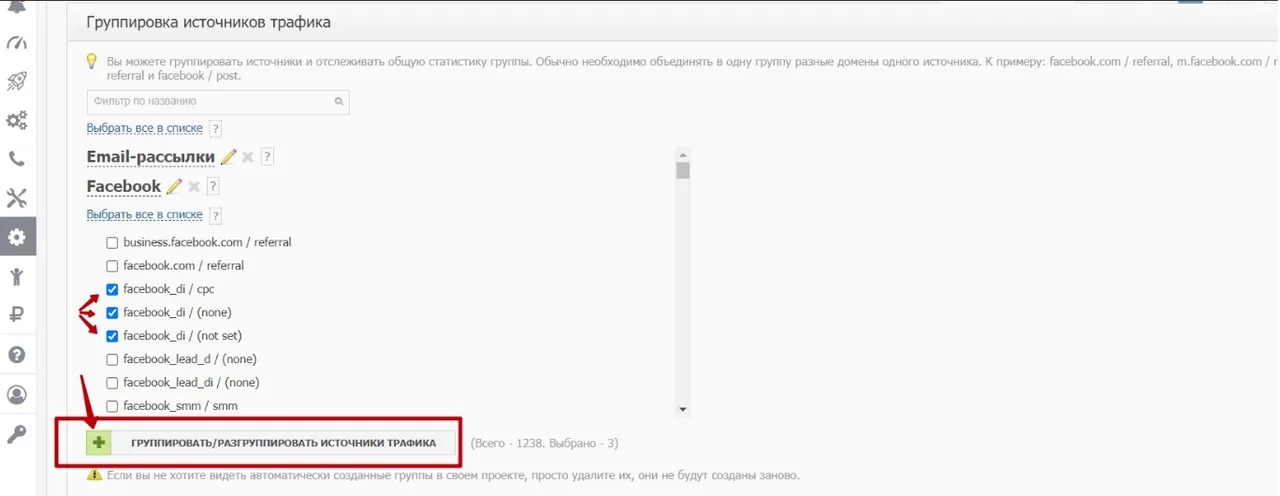
Вы можете создать собственные группы. Для этого необходимо выбрать нужные источники и нажать кнопку “Сгруппировать/разгруппировать источники трафика”.
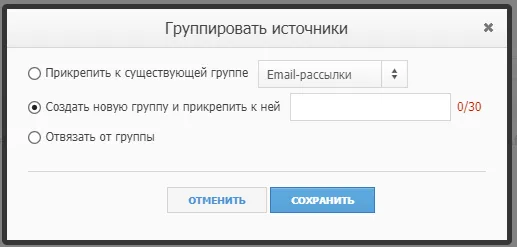
Затем в появившемся окне выбрать необходимое действие. Вы можете создать новую группу и поместить в нее источники, перенести выбранные источники в уже созданную группу или отвязать источники от группы.
При необходимости, нажав на карандаш рядом с названием группы, возможно изменить её название. Удалить группу, можно нажав на крестик рядом с её названием. При этом все входившие в нее источники после данной операции останутся без группировки.

Ручное внесение расходов
Вы можете вручную вносить расходы на рекламные каналы, с которыми нет интеграции. Например, расходы на SEO, на SMM, на оффлайн-рекламу и т.д. При этом, напомним, что для ряда каналов вручную вносить расходы не нужно, так как с ними есть интеграция. К примеру, с Яндекс Директ или Google Ads.
Чтобы внести расходы, перейдите в меню "Настройки" -> "Дополнительные источники", затем в блок “Внесение затрат по источникам и кампаниям”:
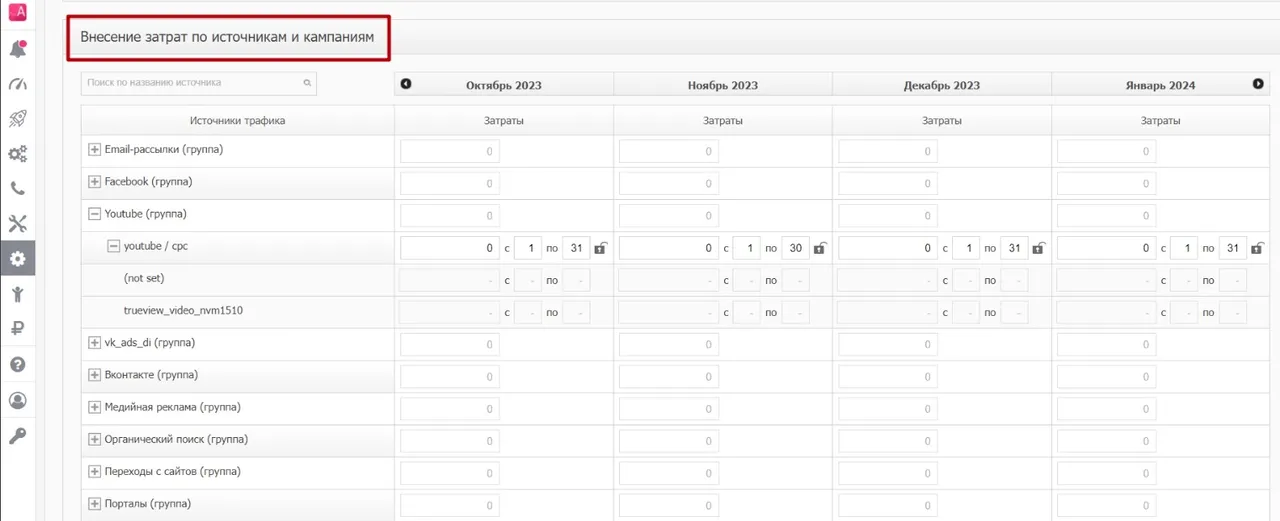
Расходы могут быть указаны либо на уровне источника в целом, либо в разбивке по кампаниям источника:
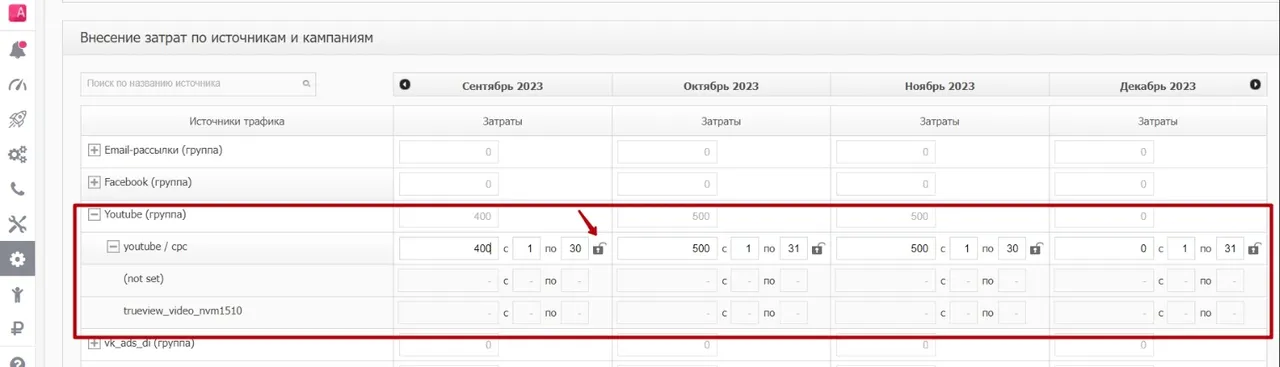
Указание расходов на уровне источника
Если в источники сгруппированы в группы, то в блоке управления расходами источники также будут сгруппированы.
Для внесения затрат необходимо убедиться, что иконка – замочек находится в раскрытом состоянии. После чего укажите затраты на источник (все или выборочно) и период для данных затрат. Нажмите сохранить внизу страницы:
Указание расходов на уровне кампаний внутри источника
При указании затрат на кампанию источника иконка-замочек в строке источника должна быть в закрытом состоянии. Укажите затраты на кампанию (все или выборочно) и период затрат:
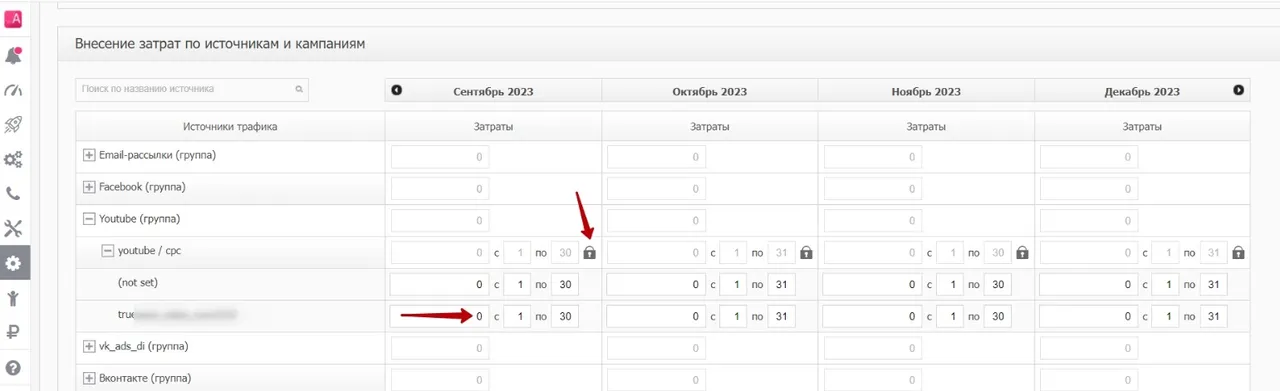
Обратите внимание:
- Период может не являться полным месяцем.
- За один месяц не может быть указано два периода.
- В статистике затраты распределятся пропорционально числу дней в указанном периоде.
- Для затрат указанных на уровне источника: между кампаниями внутри источника затраты будут распределены пропорционально сеансам кампаний за каждый день.
- Для затрат указанных на уровне кампаний: для источника затраты будут просуммированы по кампаниям за каждый день.