Тема
Facebook Ads
В Alytics можно автоматически импортировать затраты, статистику и контент по рекламным кампаниям из Facebook Ads.
Подключение Facebook Ads
Подключение Facebook Ads к Alytics
Интеграция с Facebook Ads доступна всем пользователям, использующим сквозную аналитику, в проектах, где подключены все источники трафика.
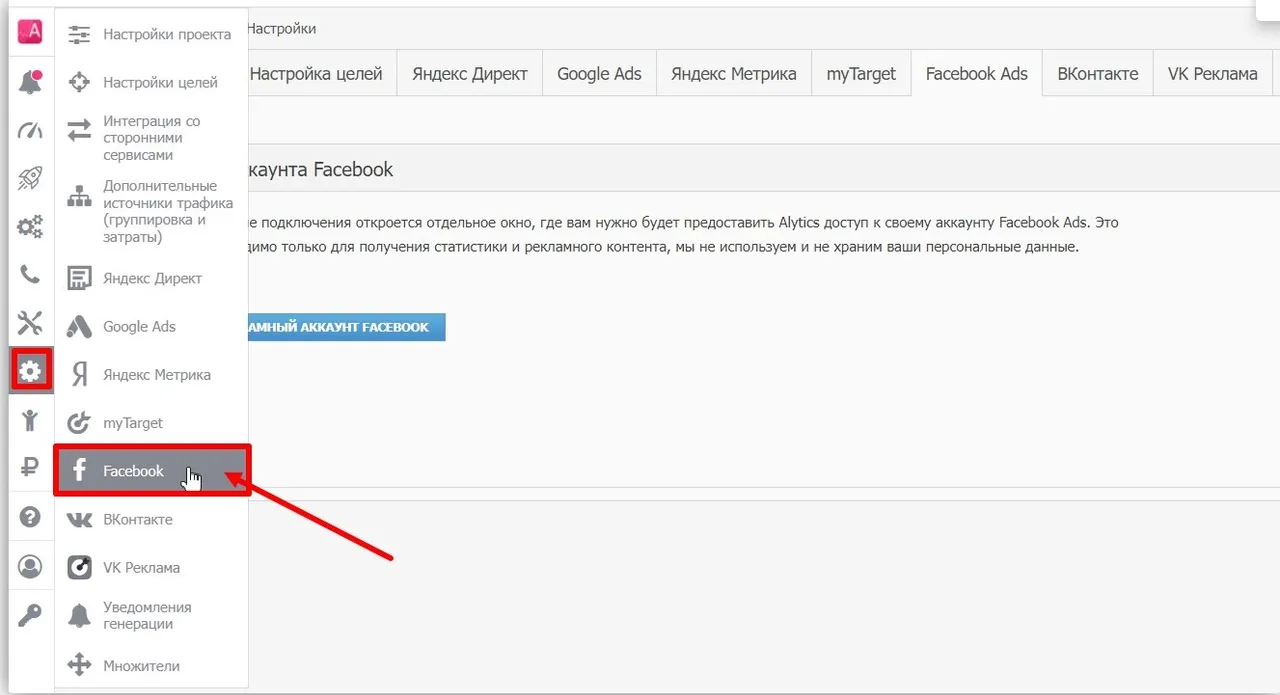
1. Перейдите в раздел "Настройки" > “Facebook”:
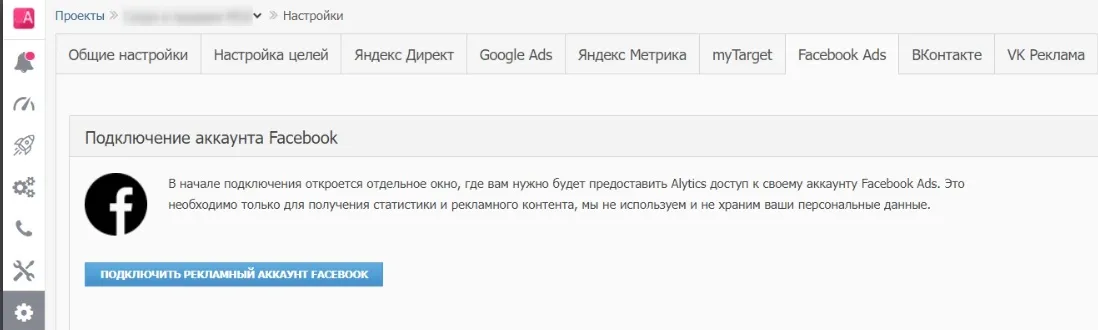
2. На вкладке “Facebook Ads” нажмите кнопку "Подключить рекламный аккаунт Facebook":
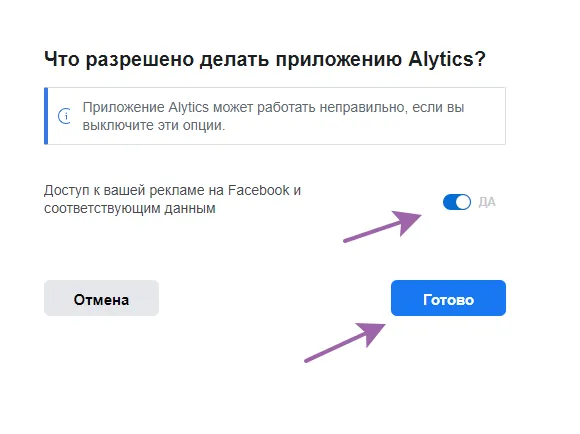
3. В открывшемся окне авторизуйтесь под нужным аккаунтом Facebook и разрешите Alytics использовать данные ваших рекламных кампаний:
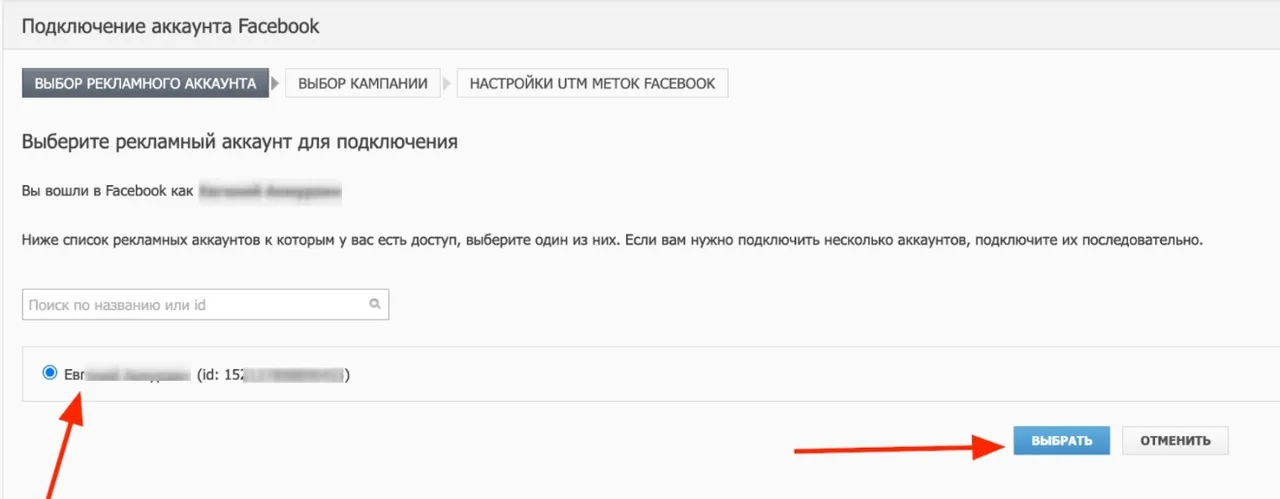
4. После этого вы вернетесь в Alytics на страницу выбора рекламных аккаунтов, выберите нужный и нажмите “Выбрать”:
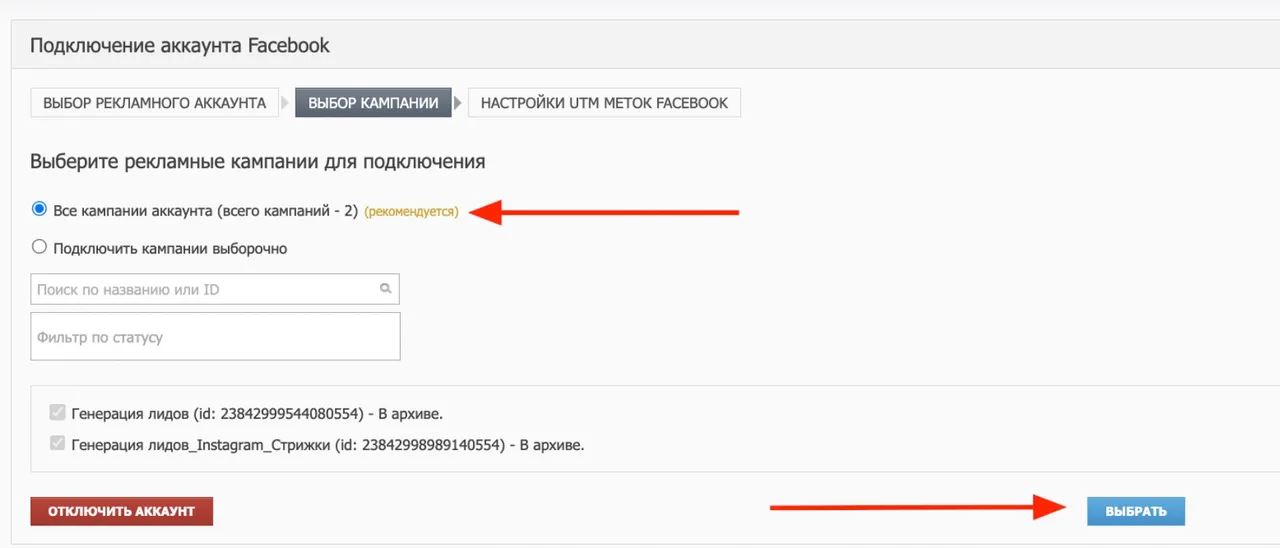
5. Затем выберите нужные рекламные кампании и нажмите “Применить”, мы рекомендуем подключать все рекламные кампании аккаунта:
6. На следующем шаге укажите значения utm_source и utm_medium, которые вы используете для трафика Facebook Ads, если вы используете несколько вариантов, то укажите все:
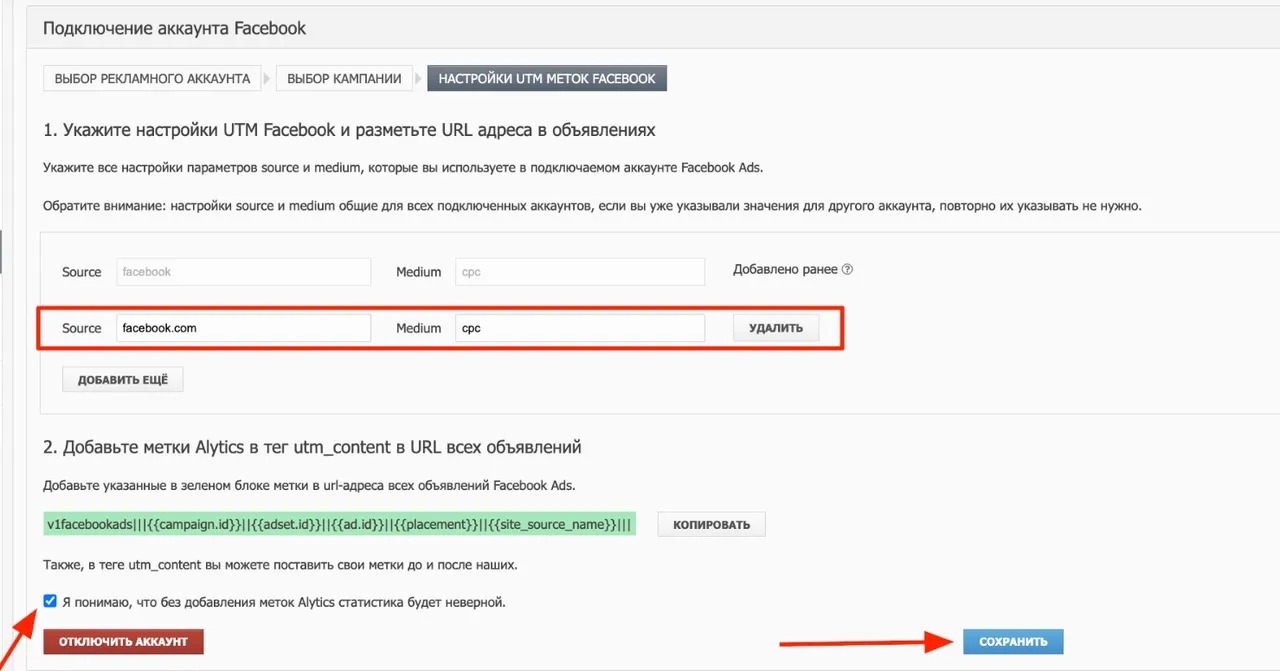
Обратите внимание: вам также будет необходимо добавить специальный набор меток в тег utm_content, для каждого объявления со ссылкой на внешний сайт, это описано ниже.
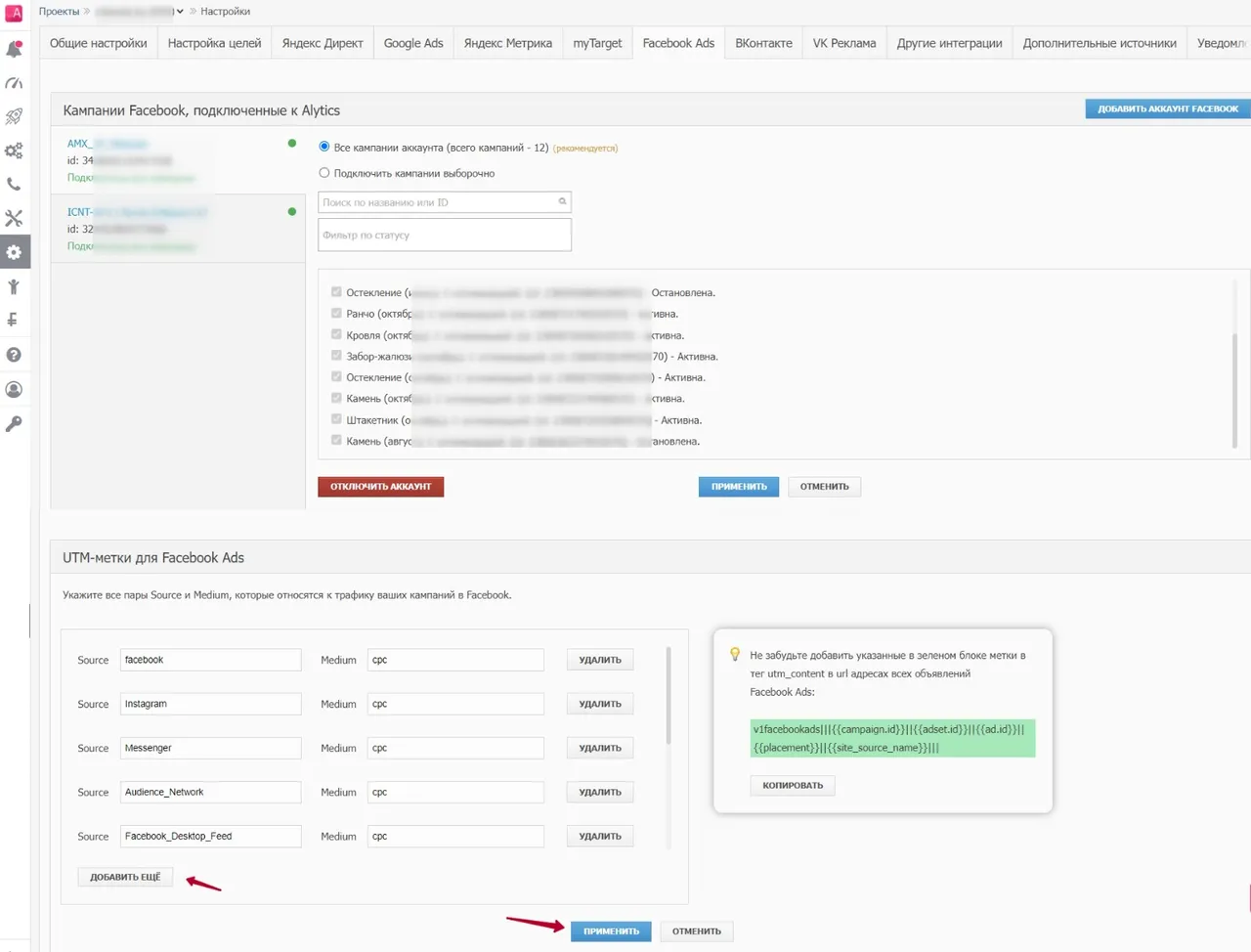
7. После завершения настроек, вы всегда сможете отредактировать заданные настройки на вкладке Facebook Ads:
Подключение нескольких аккаунтов Faceboook Ads
Если вы используете больше одного рекламного аккаунта Faceboook Ads, подключите последовательно все дополнительные аккаунты. Для подключения на странице настроек Faceboook Ads нажмите на кнопку "Добавить аккаунт Faceboook Ads" и пройдите шаги подключения (описаны в разделе "Подключение Faceboook Ads").
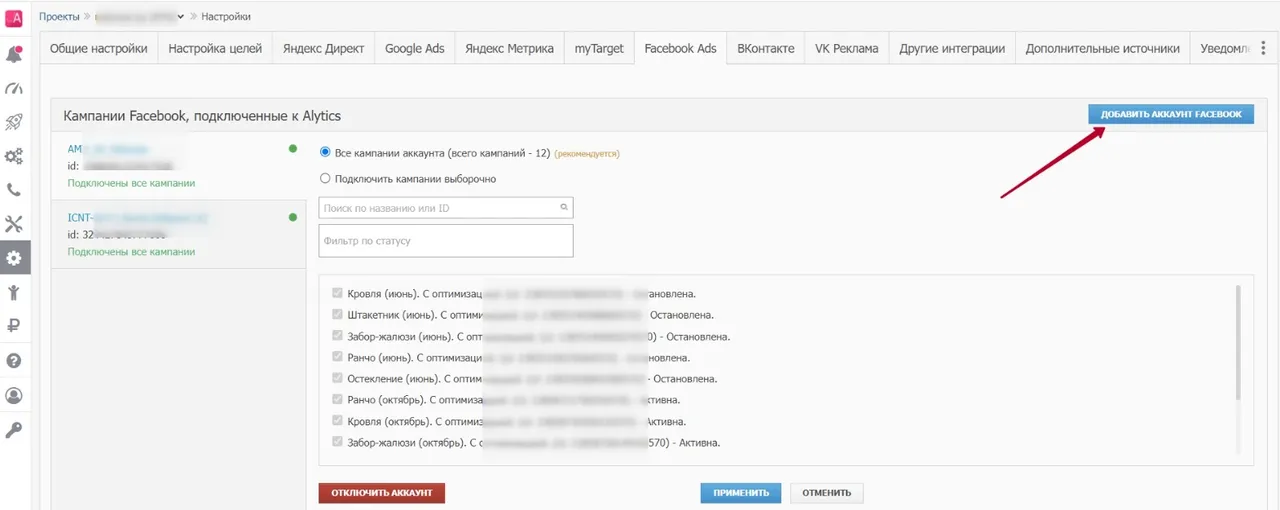
Если в проекте подключено больше одного рекламного аккаунта, то в таблице сквозной аналитики на уровне кампаний Faceboook Ads появится столбец “Аккаунт”, который можно скрыть. В экспортируемом csv-файле также появится столбец “Аккаунт”.
Простановка UTM в объявления Facebook Ads
Чтобы мы смогли связать рекламные объявления Facebook с данными из других систем, добавьте, пожалуйста, в URL-адреса или Параметр URL всех объявлений Facebook Ads в тег utm_content следующие метки:
utm_content=v1facebookads|||{{campaign.id}}||{{adset.id}}||{{ad.id}}||{{placement}}||{{site_source_name}}|||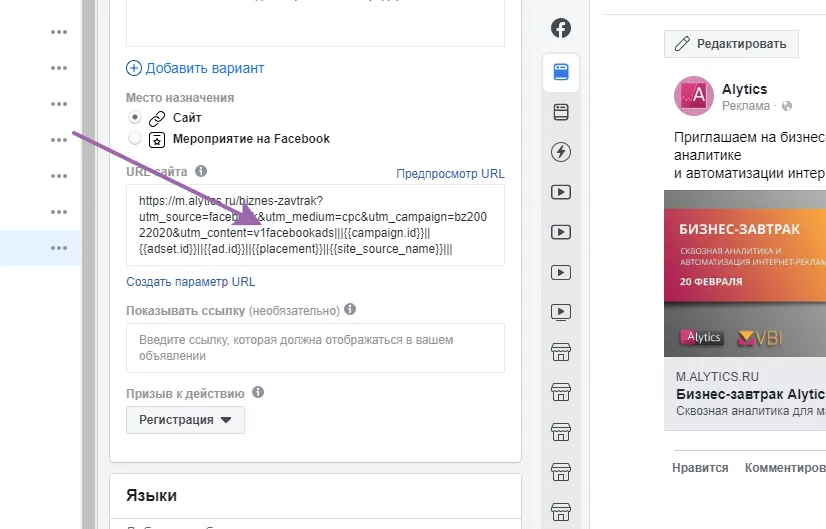
Обратите внимание на следующие особенности при добавлении utm-меток в объявления:
1. В теге utm_content вы можете поставить свои метки до или после наших.
2. Вы можете использовать любые значения для меток в тегах utm_source и utm_medium и даже разные значения для кампаний одного рекламного аккаунта Facebook.
3. Вы можете использовать любые значения для меток в тегах utm_campaign и utm_term.
4. Вы можете создать Параметр URL в разделе "Отслеживание на уровне объявления". Параметры URL можно добавить как в поле URL сайта (как часть URL), так и в поле Параметры URL. Например:
- В раздел «Источник кампании» нужно установить источник utm_source, например «facebook»
- В раздел «Платформа кампании» нужно проставлять utm_medium, например «cpc» или «cpm», в зависимости от модели закупки рекламы
- В раздел «Контент кампании» нужно установить сервисные теги Alytics utm_content
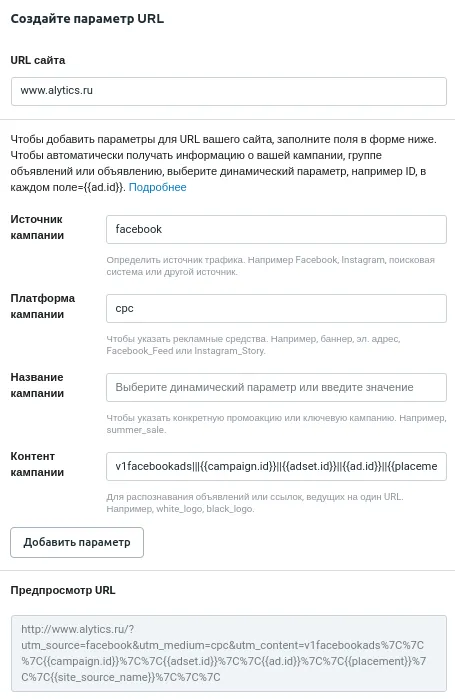
Обратите внимание, что все параметры, добавленные в поле Параметр URL (кроме дубликатов), будут добавлены к URL сайта. Параметры URL из соответствующего поля заменят собой дублирующиеся параметры из поля URL сайта.
Простановка UTM в лид-формах Facebook Ads
Чтобы так же отслеживать данные с лид-форм, необходимо настроить параметры отслеживания для Mоментальной формы:
1. Создайте моментальную форму для рекламы для сбора лидов.
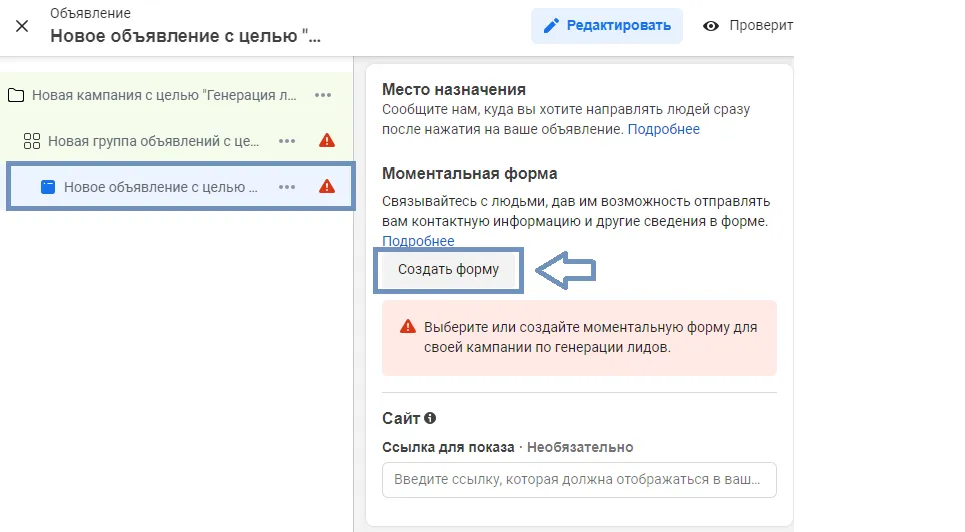
2. В разделе Моментальная форма скопируйте существующую форму или создайте новую.
3. В окне Создание формы выберите "Настройки".
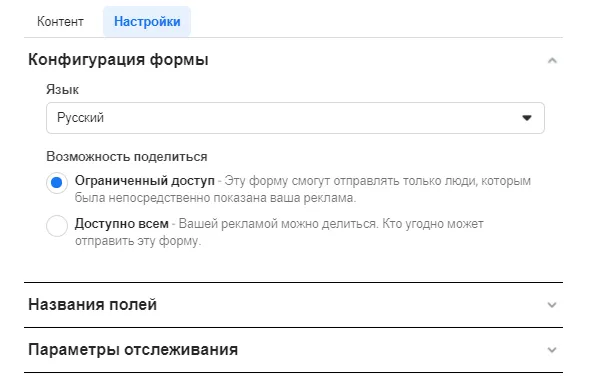
4. Откройте раздел Параметры отслеживания, чтобы добавить нужные варианты. Например, если вы хотите добавить параметр источника UTM со значением Facebook, введите utm_source в поле Название параметра и Facebook в поле Значение параметра. Создайте и заполните все необходимые параметры: utm_content, utm_source и utm_medium
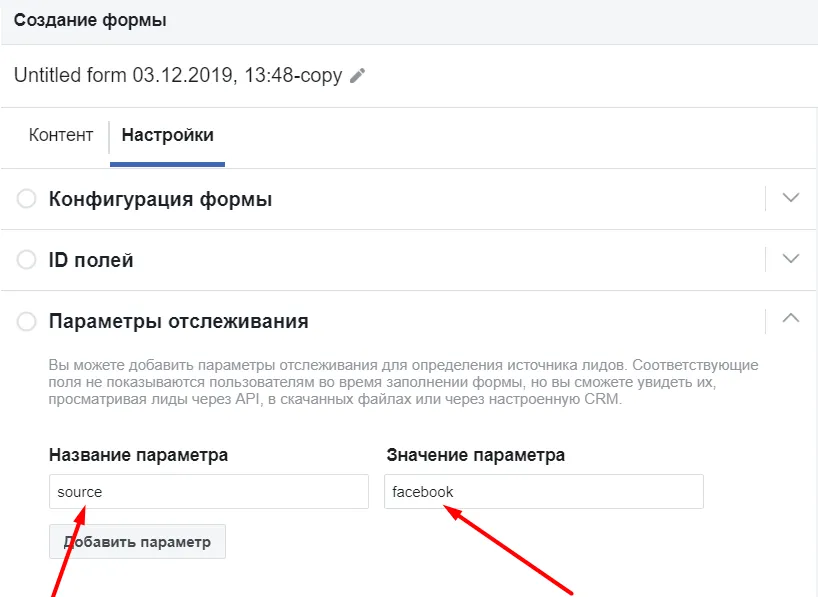
5. Нажмите кнопку Добавить параметр, чтобы продолжить добавлять параметры в моментальную форму.
6. Добавив нужные параметры, завершите создание моментальной формы и рекламы для сбора лидов.
Вы так же можете указать UTM-метки, добавив их к URL сайта.
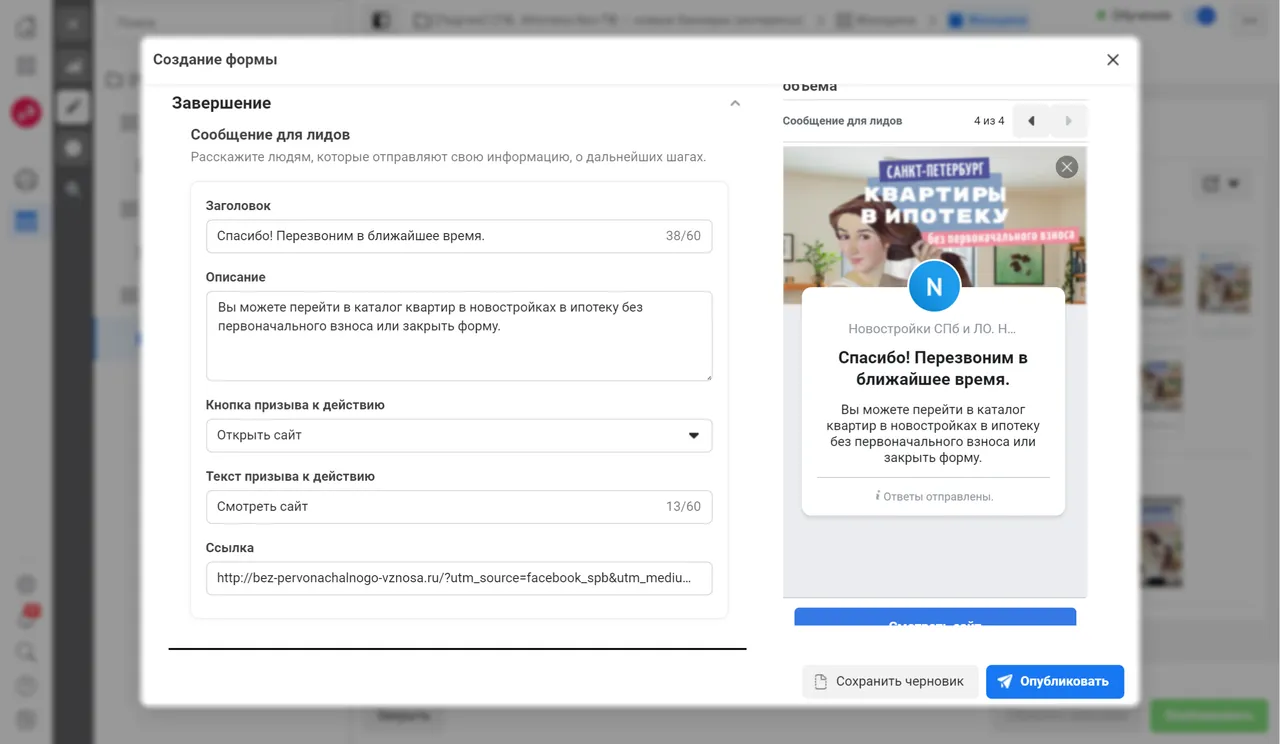
1. После отправки заявки выберите дальнейшее действия для пользователя: перейти на сайт.
2. В поле "Ссылка" к URL ссылки на сайт добавьте данные UTM-меток, чтобы отследить его действия на сайте.
Статистика в отчетах
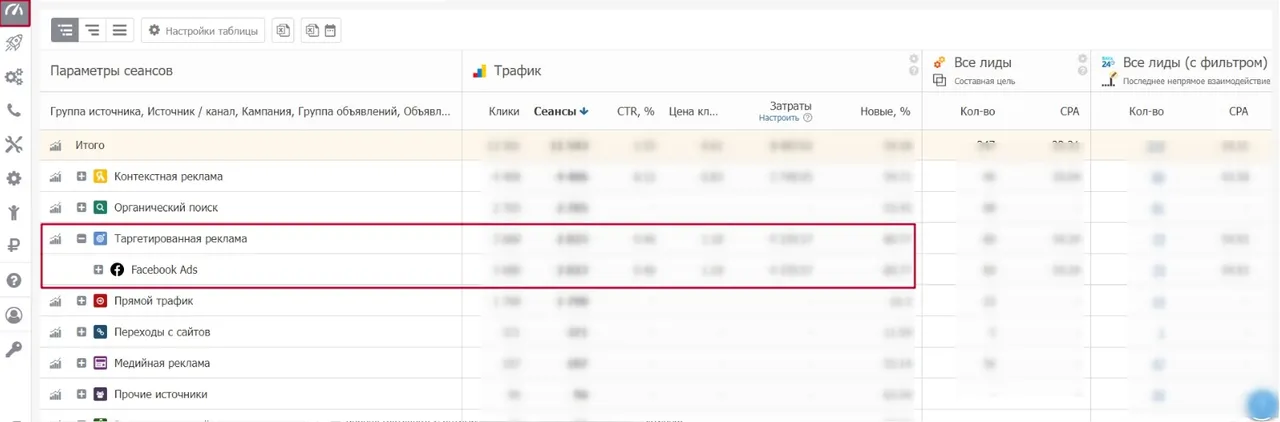
На следующий день после завершения настройки, вы увидите в отчетах Alytics статистику подключенных кампаний Facebook.
1. В отдельной строке на уровне всех источников, группа источников "Таргетированная реклама":
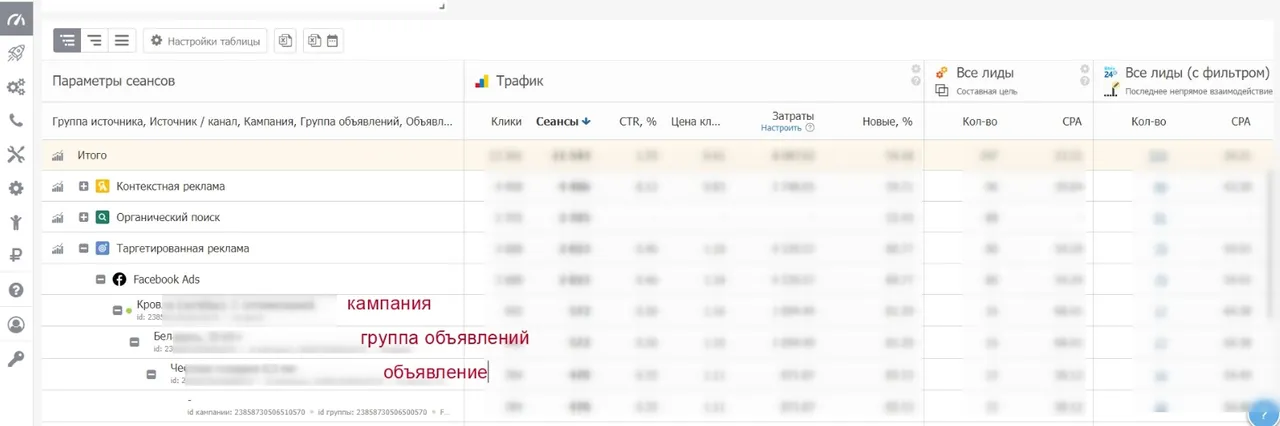
2. На уровне кампаний / групп / объявлений Facebook Ads:
Обратите внимание на следующие особенности:
1. В строку not_set в списке кампаний попадает статистика соответствующая парам utm_source и utm_medium указанным в настройках подключения Facebook Ads, но без наших меток в utm_content, или если значения меток некорректные.
2. Статистика по рекламным кампаниям Facebook Ads проходит серьёзную корректировку и может быть сильно изменена, уточнение происходит в течении 24 часов после поступления, мы подтягиваем к себе обновления два раза с сутки, вечером и ночью. Т.е. за вчерашний день статистика может быть неточной.