Тема
Интеграция с Envybox
Envybox (https://envybox.io/) — это сервис онлайн-чатов, обратного звонка и прочих виджетов. Если у вас на сайте стоит Envybox, то для внедрения сквозной аналитики вам нужно:
1. Связать Envybox c вашей CRM
У вас должна быть CRM-система, например, Битрикс24 или amoCRM. Вам необходимо в Envybox настроить связку с CRM-системой, чтобы в CRM создавались Сделки или Лиды от Envybox. Как связать Envybox с CRM можно узнать в базе знаний Envybox: https://envybox.io/help/.
2. Настройте передачу client id и utm-меток из Envybox в CRM
Передавать utm-метки, google client id, yandex metrika id можно с онлайн-чата, обратного звонка, генератора клиентов в EnvyBox, где есть возможность интеграции с какой-либо CRM. AmoCRM, Битрикс24, RetailCRM и т.п. Если интеграция с CRM не настроена, то передать эти поля не получится.
Рассмотрим настройку полей для онлайн-чата в amoCRM
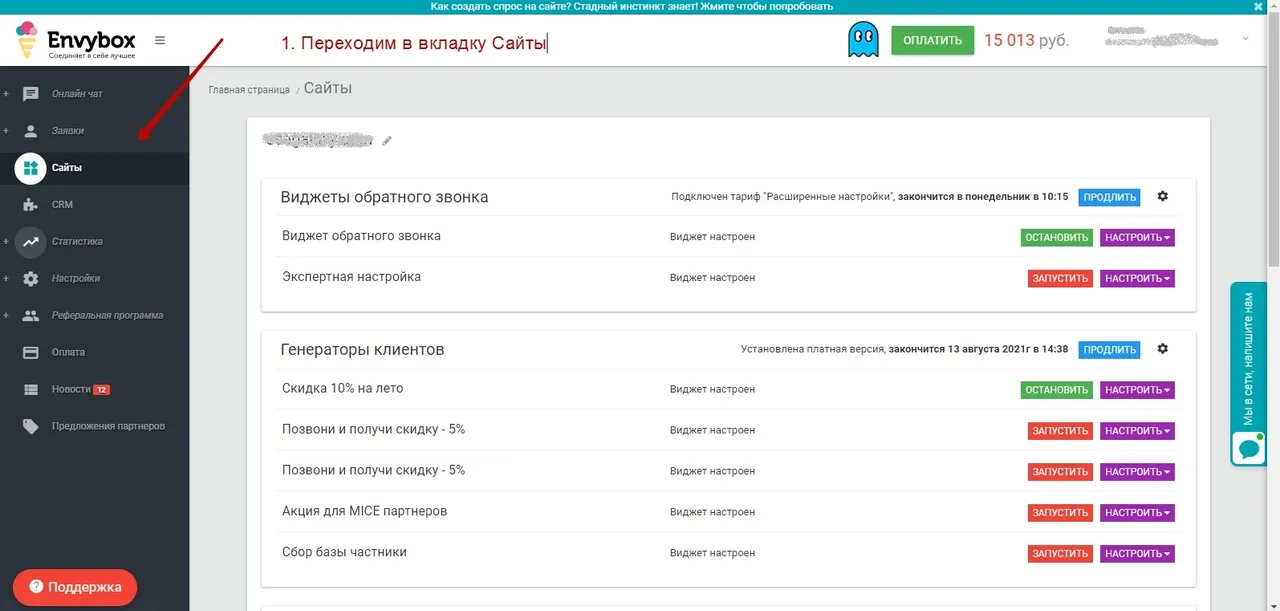
1. Заходим в EnvyBox и переходим во вкладку Сайты
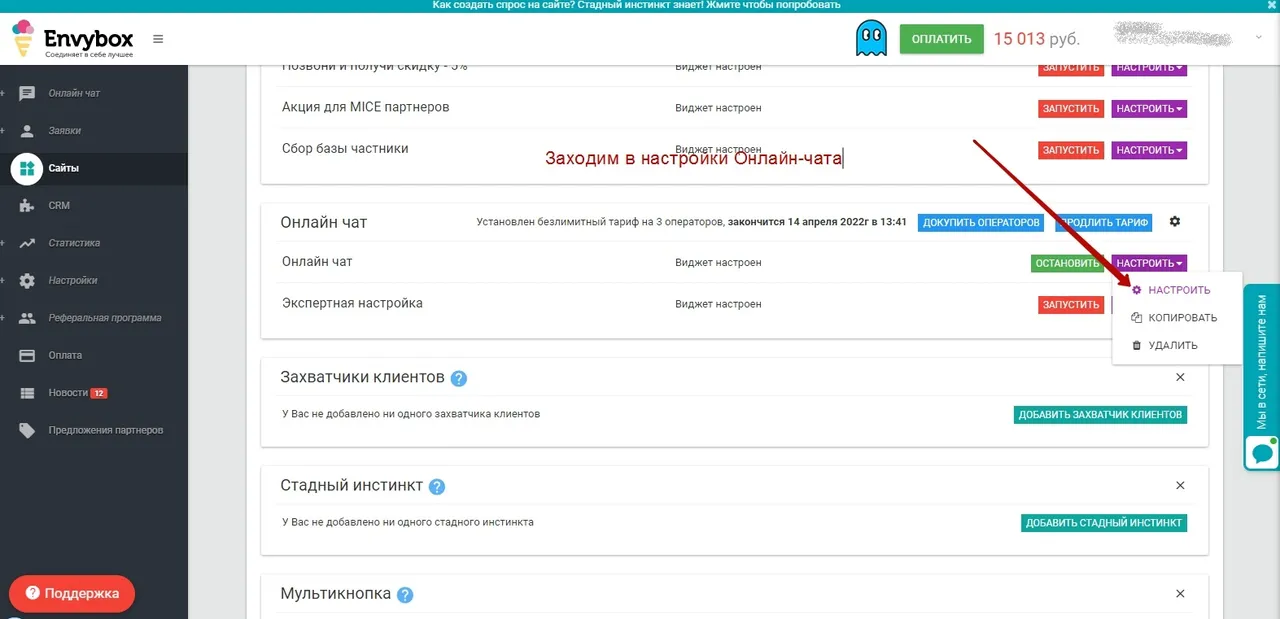
2. Затем переходим в Онлайн-чат => Настроить
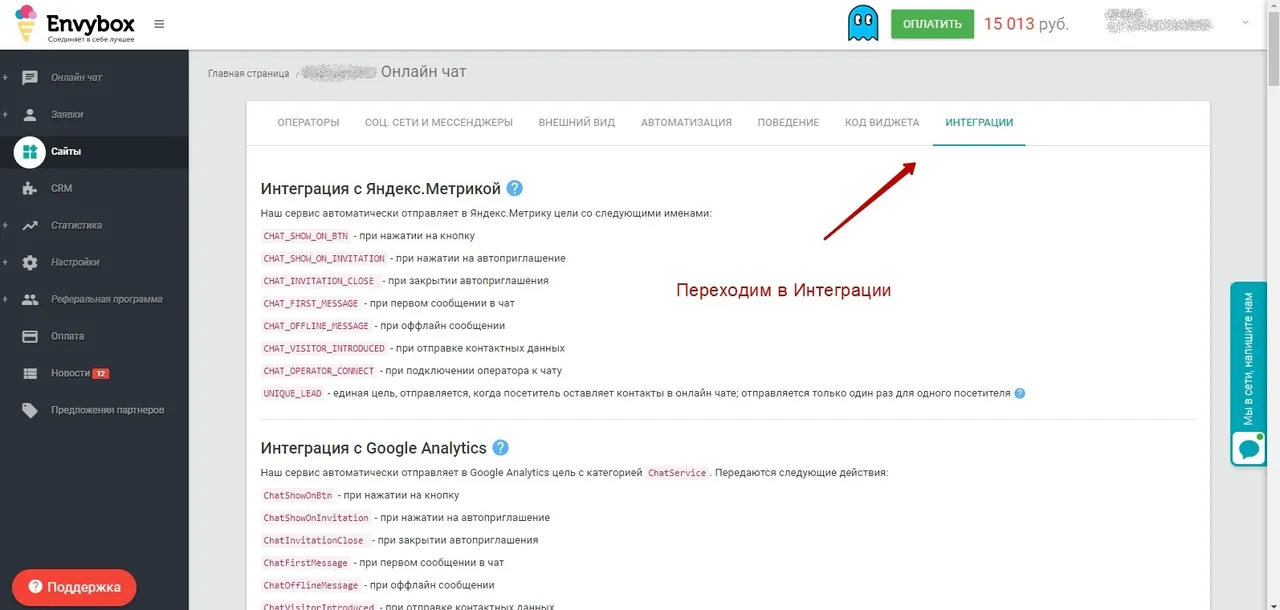
3. Далее вкладка Интеграции
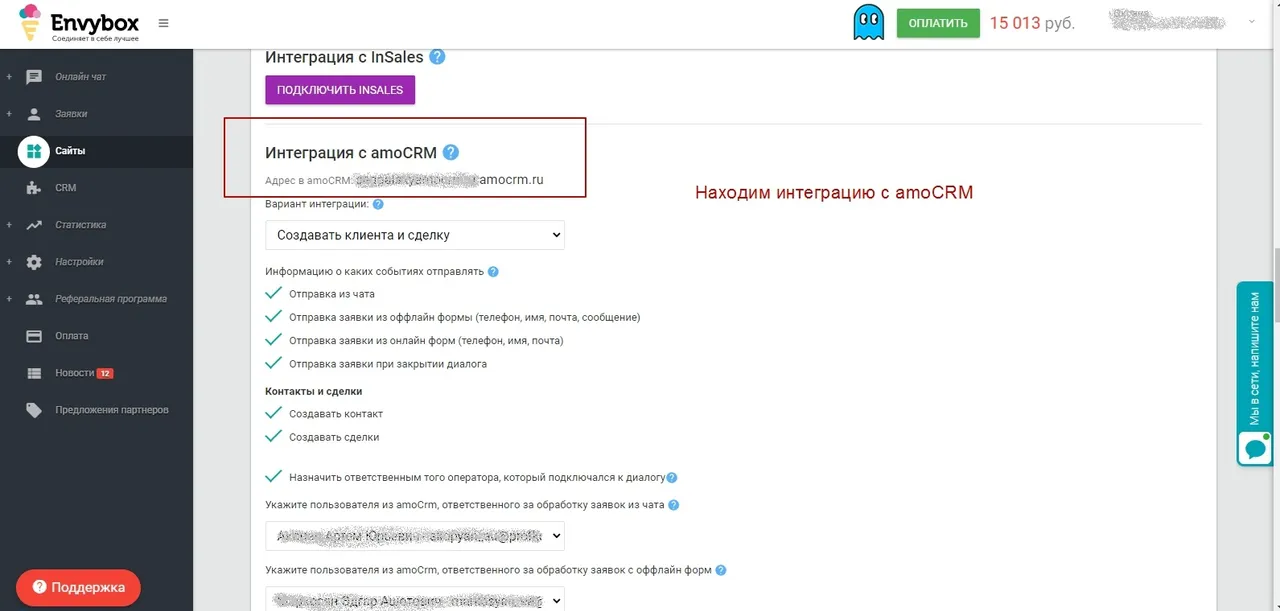
4. Смотрим: есть ли интеграция с какой-либо CRM
5. Нужно найти строчку “Укажите в какие дополнительные поля сделки записывать параметры заявки”
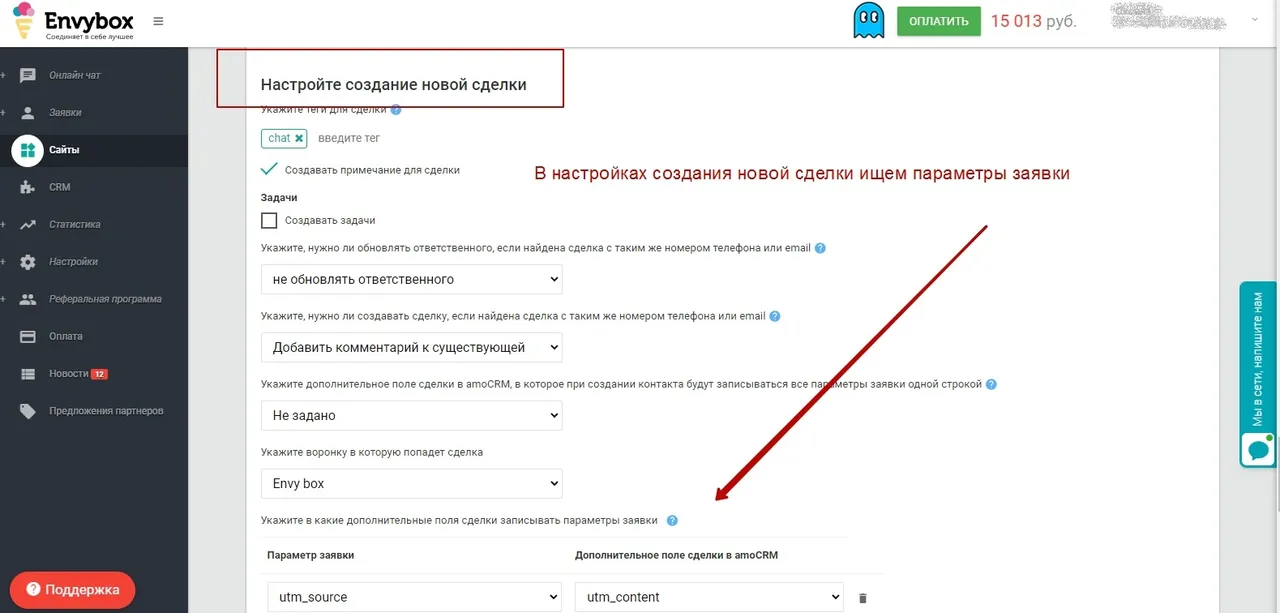
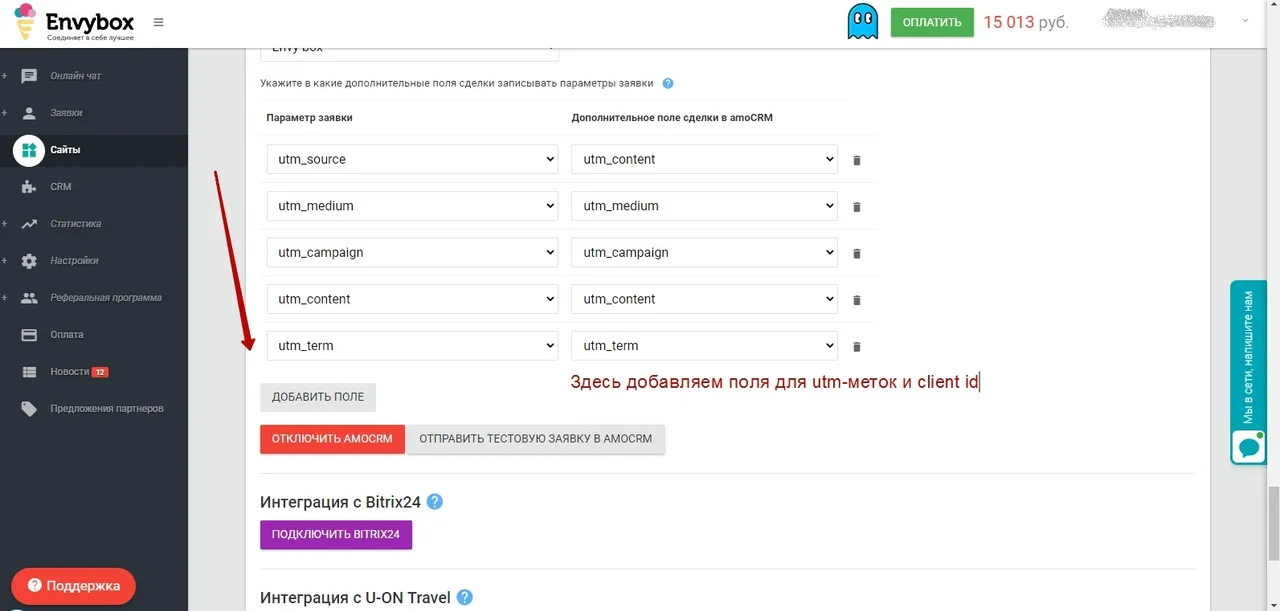
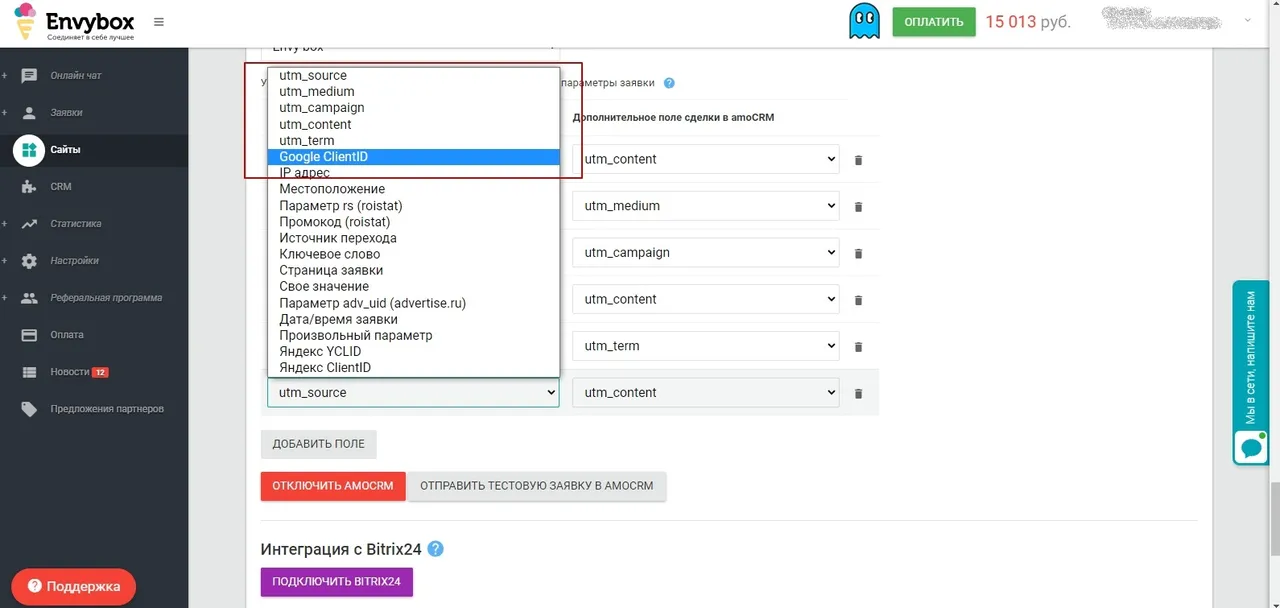
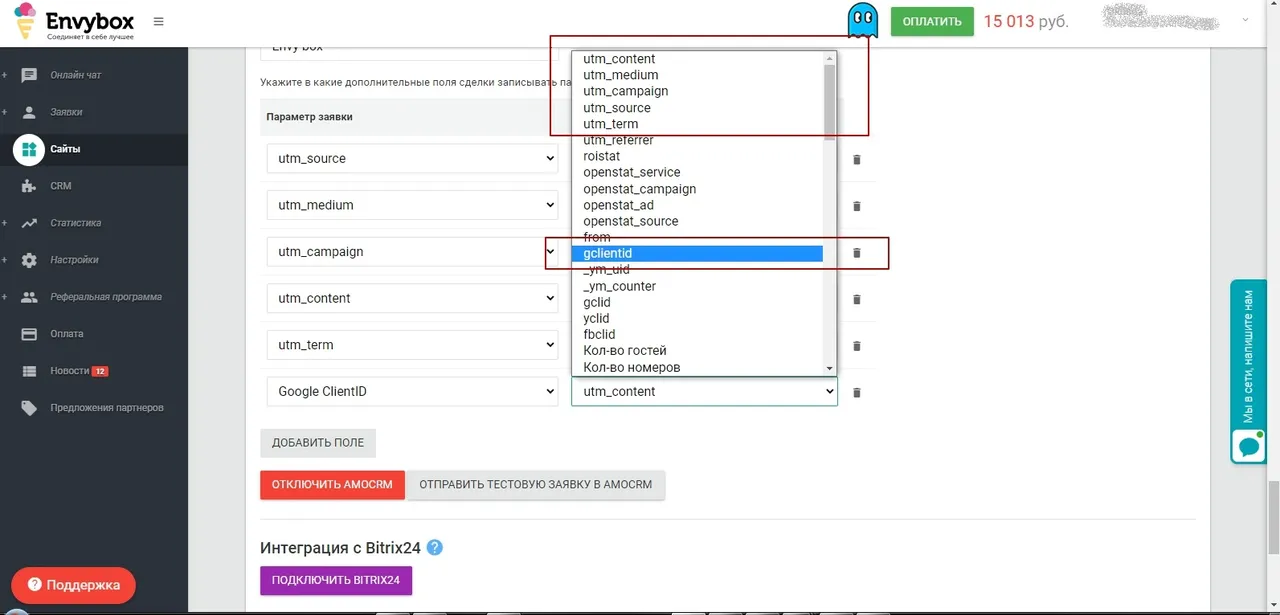
6. И добавляем поля для utm-меток, google client id и yandex metrika id Здесь все просто:
Параметр заявки - utm_source = Дополнительное поле сделки в amoCRM - utm_source.
Параметр заявки - Google ClientID = Дополнительное поле сделки в amoCRM - gclientid.
Параметр заявки - _ym_uid = Дополнительное поле сделки в amoCRM - Яндекс ClientID.
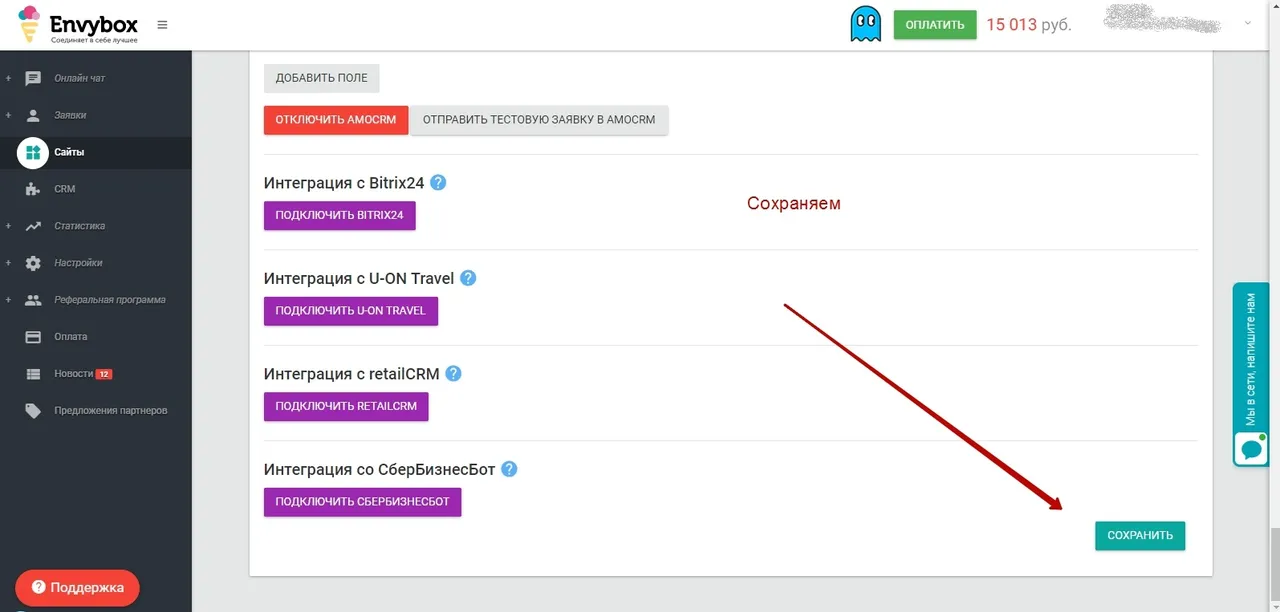
7. Жмем кнопку Сохранить
Для остальных объектов EnvyBox настройки полей в интеграциях с другими CRM аналогичные.