Тема
Интеграция с Tilda
Tilda (https://tilda.cc/) — это конструктор сайтов. Если ваш сайт сделан на Tilda, то для внедрения сквозной аналитики вам нужно:
1. Связать Tilda c вашей CRM
У вас должна быть CRM-система, например, Битрикс24 или amoCRM. Вам необходимо в Tilda настроить связку с CRM-системой, чтобы в CRM передавались заказы с форм сайта. Подробнее о том, как связать Tilda с CRM, в базе знаний Tilda: https://help-ru.tilda.cc/.
Обратите внимание: собственная CRM, которая встроена в Tilda, не подходит для интеграции. Интеграция возможна, только если вы используете внешнюю CRM.
2. Настройте передачу client id из Tilda в CRM
2.1. Чтобы передавался client id из Tilda в CRM, нужно для каждой формы настройте передачу Cookies из Tilda в CRM. Для этого в Tilda зайдите в "Настройки сайта"
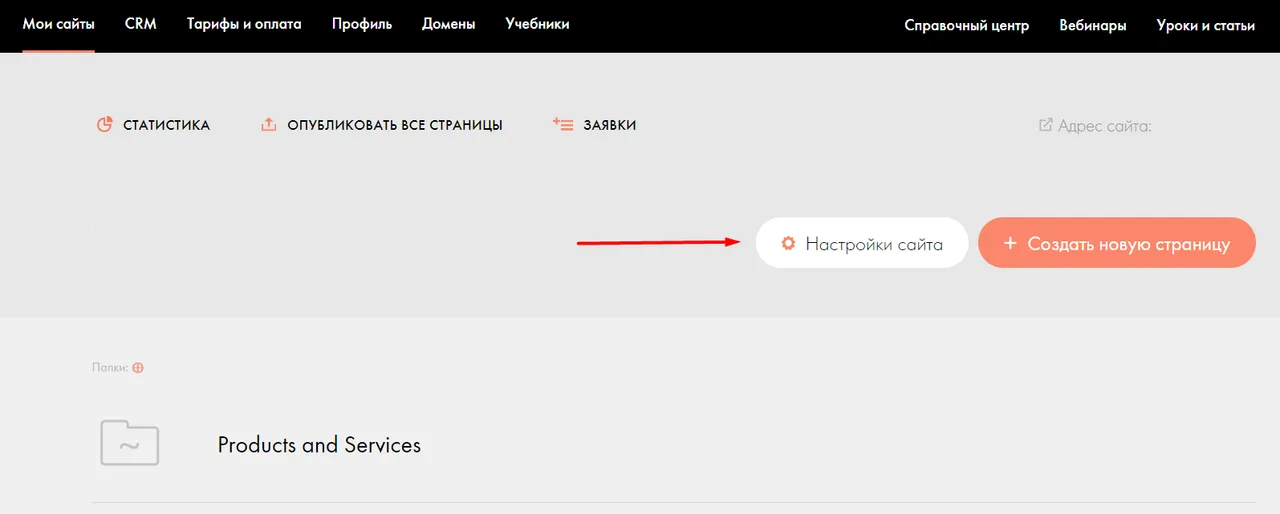
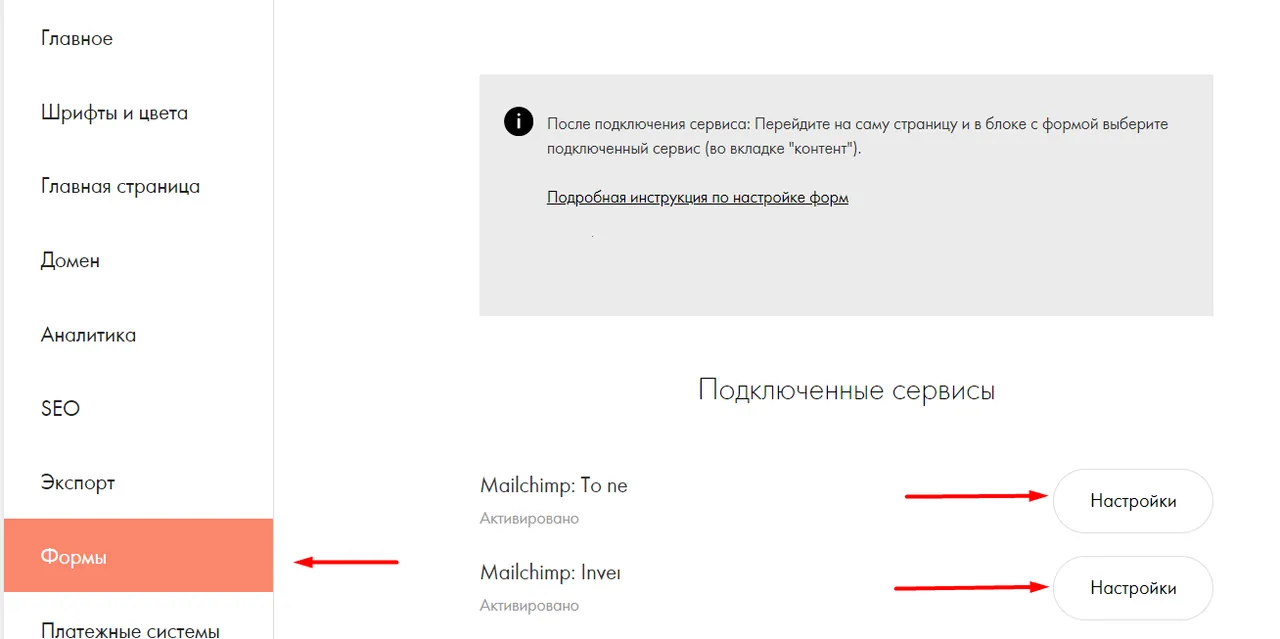
2.2. Слева выберите меню "Формы", затем у каждой формы нажмите кнопку "Настройки"
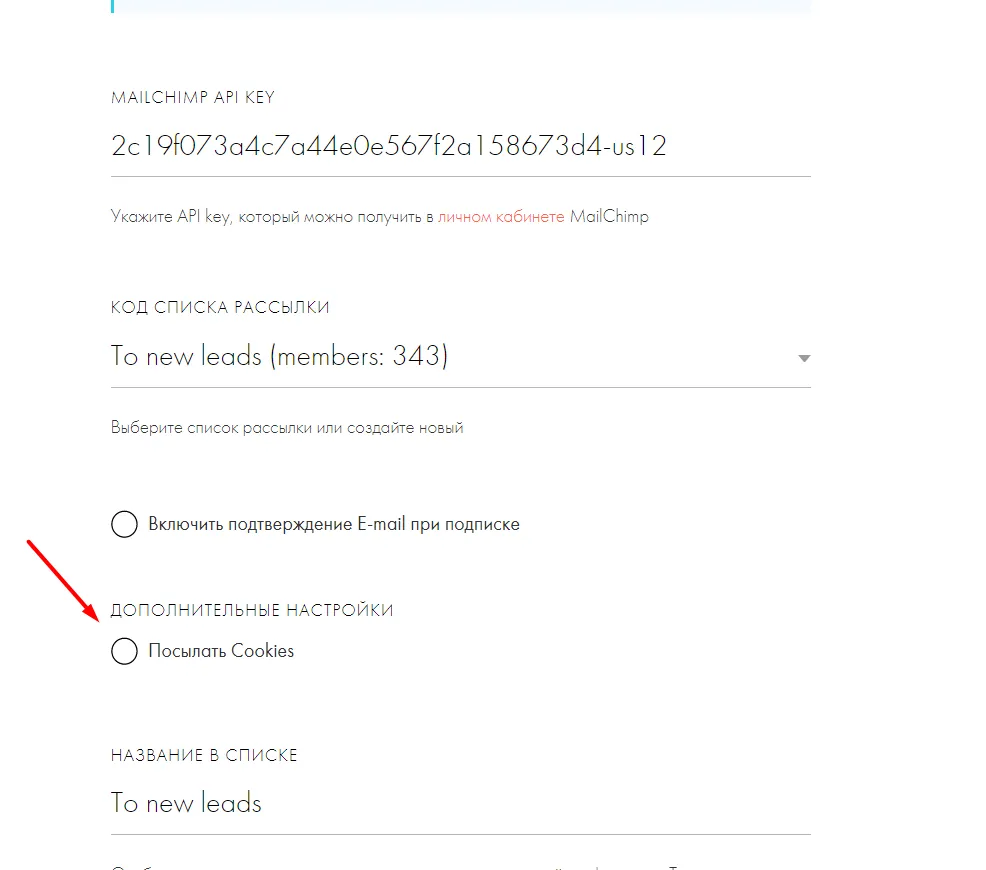
2.3. В настройках формы поставьте галочку "Посылать Cookies". Внизу не забудьте нажать кнопку "Сохранить"
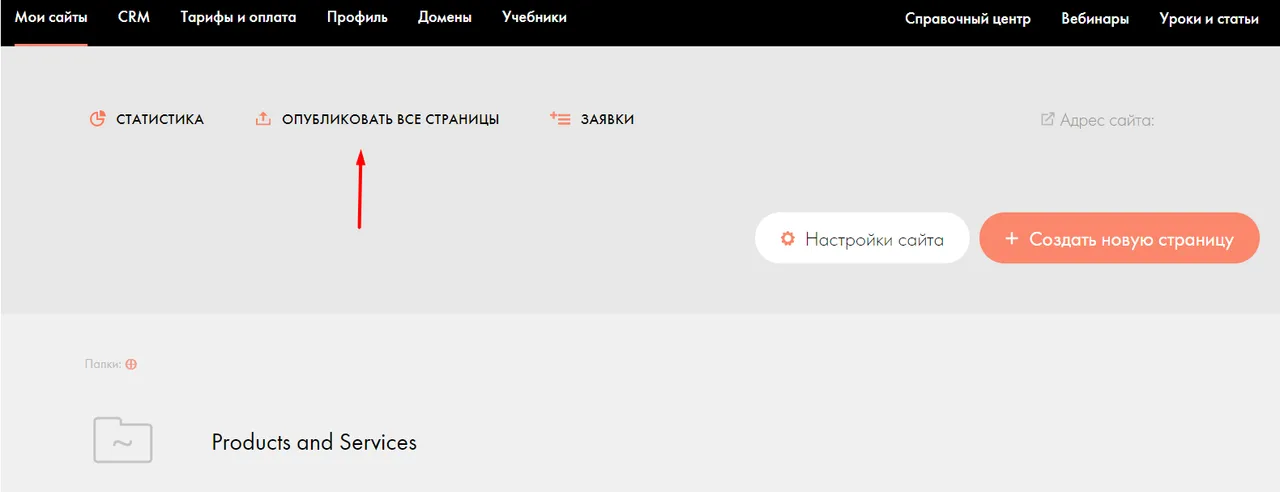
2.4. Не забудьте опубликовать настроенные изменения
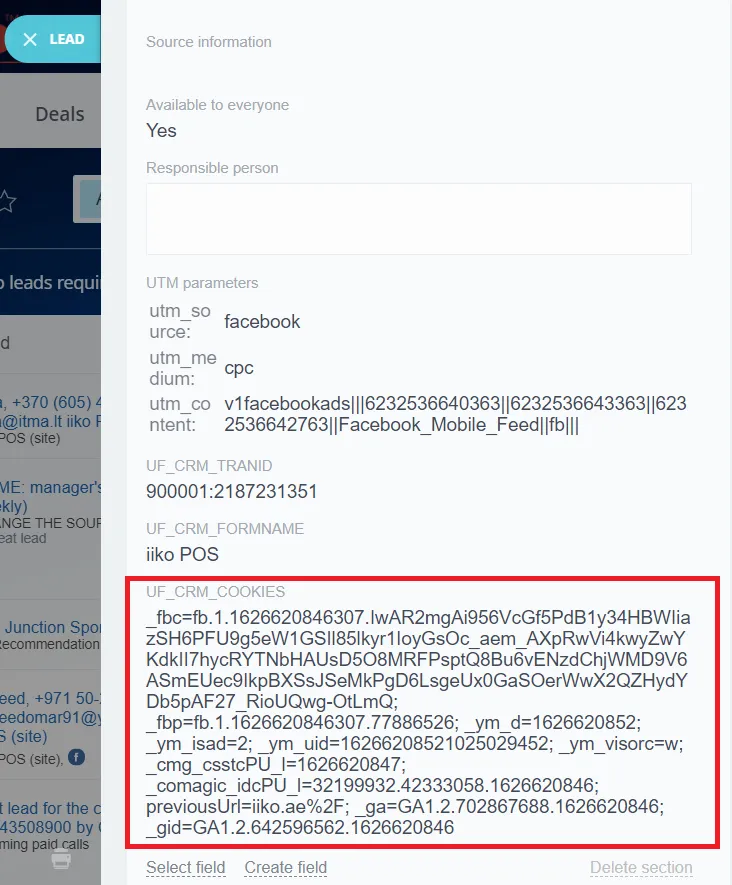
2.5. Проверьте, что все верно настроено. Сделайте тестовый заказ через форму заявки. Убедитесь, что в сделку передаются Cookies. К примеру, в Битрикс24 переданные Cookies выглядят так:
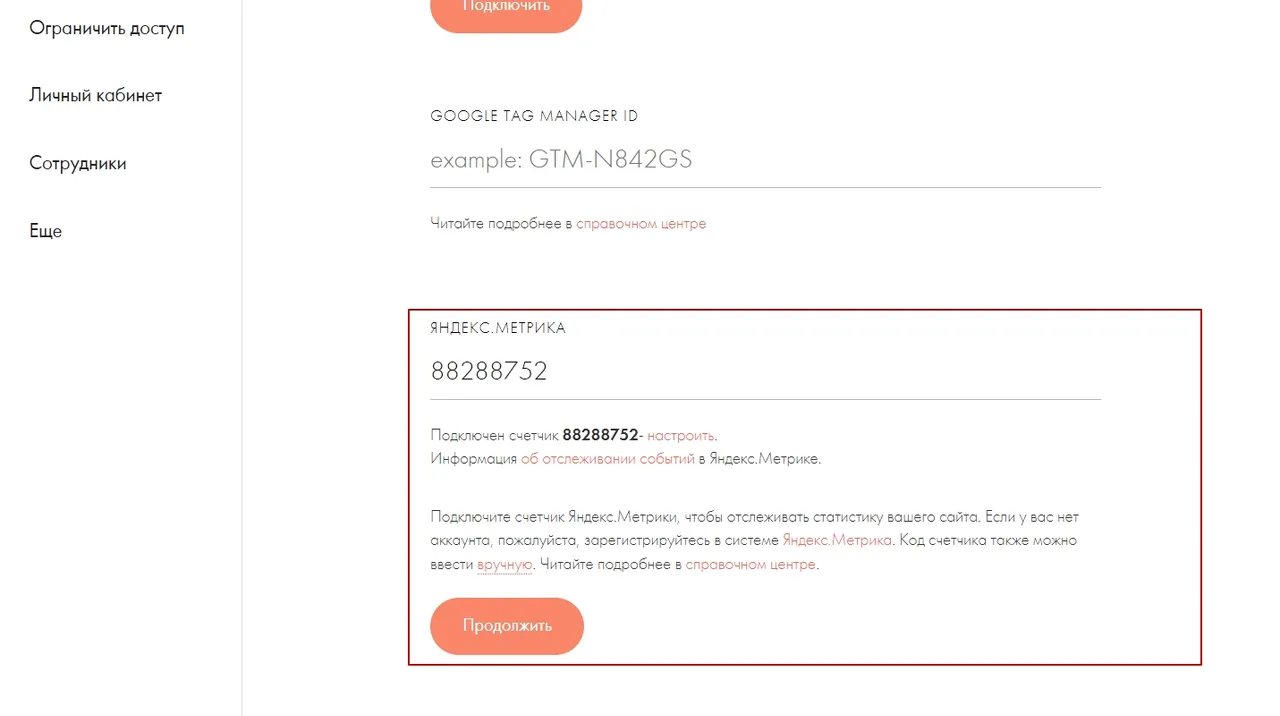
3. Если к Alytics в качестве основного счетчика подключена Яндекс Метрика, то настройте счетчик в Tilda
Зайдите в раздел "Настройка сайта -> Аналитика" и подключите счетчик Яндекс Метрики
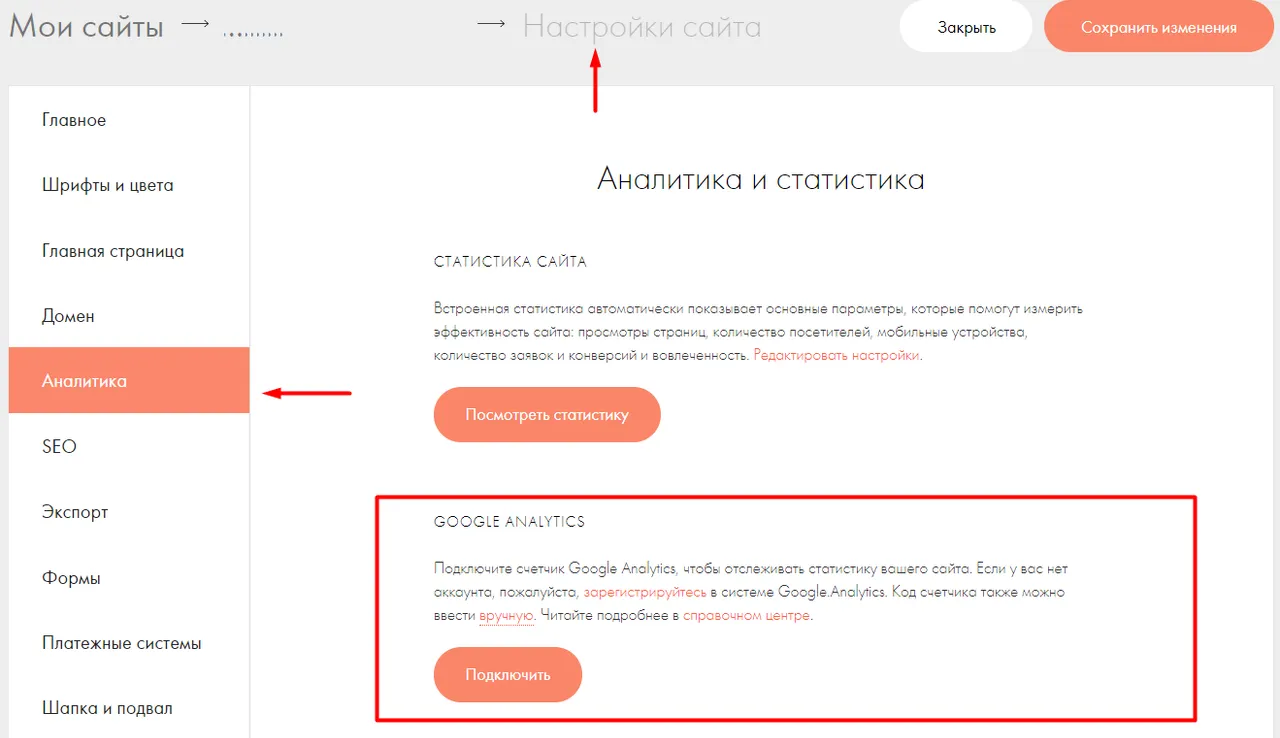
4. Если к Alytics в качестве основного счетчика подключен Google Analytics, то настройте счетчик в Tilda
4.1. Если вам не нужны цели в Google Analytics, которые по умолчанию создает Tilda, то:
4.1.1. Остановите счетчик Google Analytics в Tilda, установленный в разделе "Настройка сайта -> Аналитика"
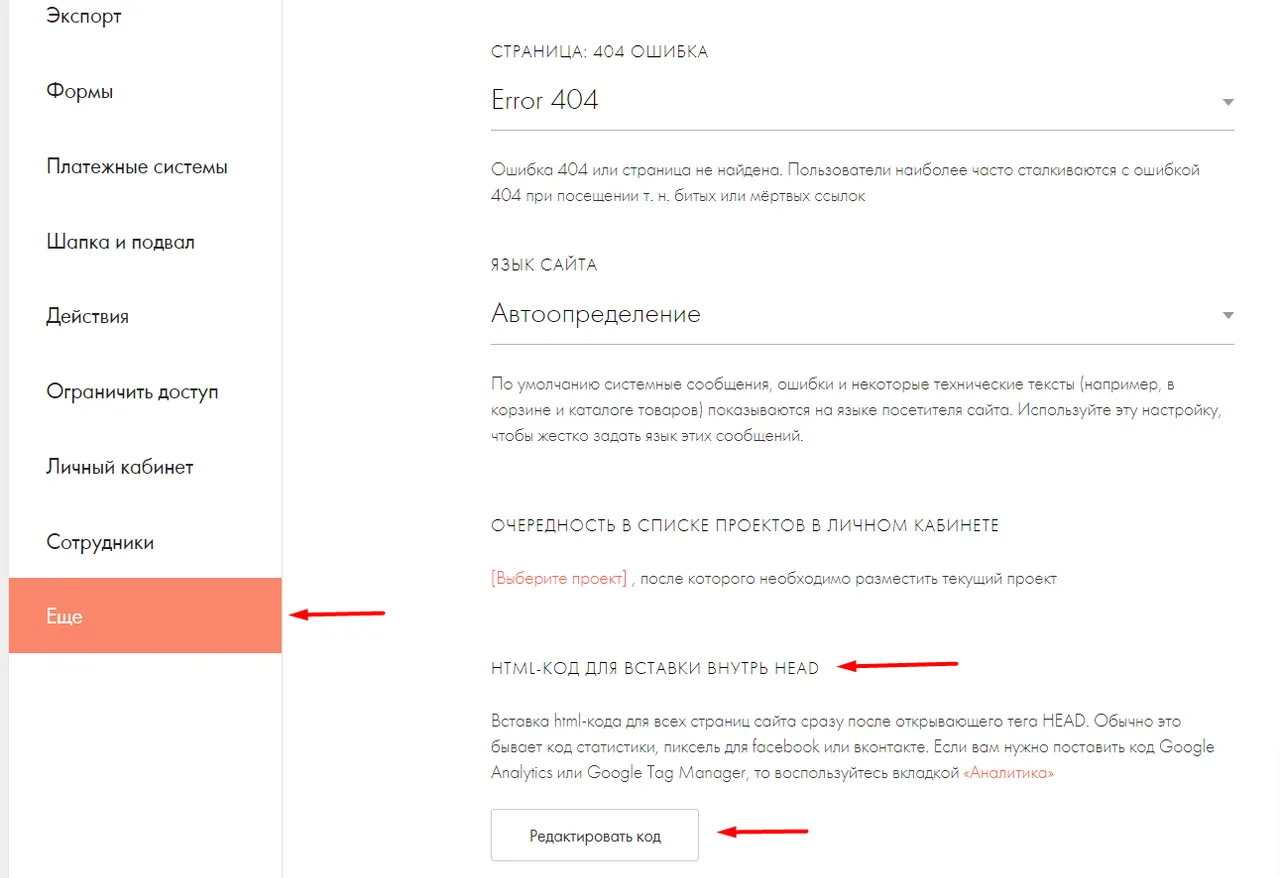
4.1.2. Установите этот же счетчик Google Analytics через html по инструкции: http://help-ru.tilda.ws/html
Для этого зайдите в раздел "Настройка сайта -> Ещё", найдите блок "HTML-КОД ДЛЯ ВСТАВКИ ВНУТРЬ HEAD", нажмите кнопку "Редактировать код"
4.1.3. Вставьте код того же самого Google Analytics в библиотеке gtag.js согласно инструкции
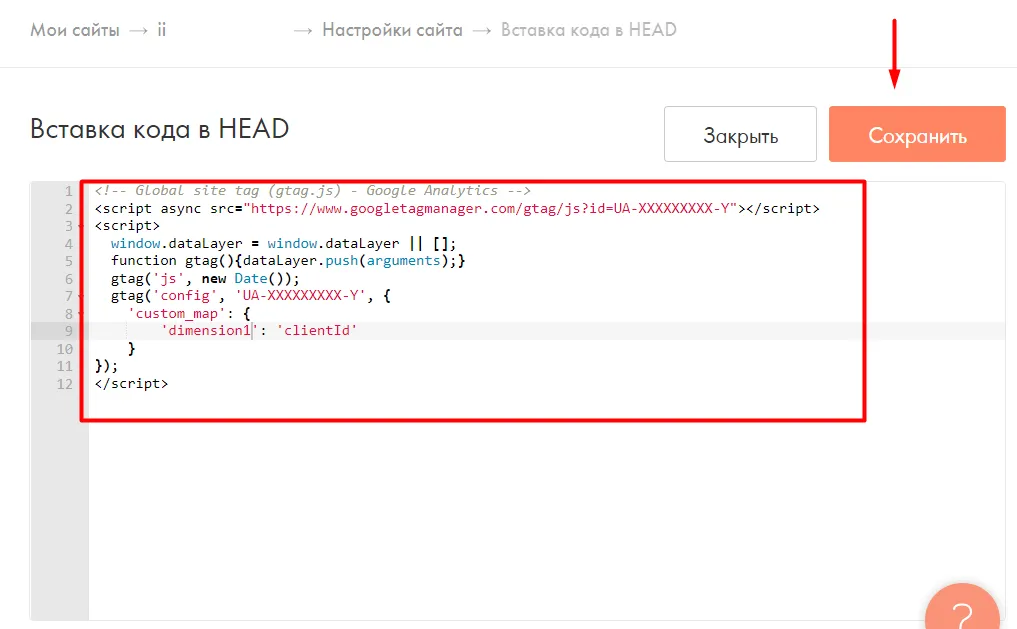
4.1.4. Не забудьте опубликовать настроенные изменения
4.2. Если вам нужно сохранить цели в Google Analytics, которые по умолчанию создает Tilda, то:
4.2.1. Не выключайте свой счетчик Google Analytics в Tilda, установленный в разделе "Настройка сайта -> Аналитика"
4.2.2. Создайте второй счетчик Google Analytics с отдельным кодом и установите новый счетчик Google Analytics через html по инструкции: http://help-ru.tilda.ws/html
Для этого зайдите в раздел "Настройка сайта -> Ещё", найдите блок "HTML-КОД ДЛЯ ВСТАВКИ ВНУТРЬ HEAD", нажмите кнопку "Редактировать код"
4.2.3. Вставьте код второго Google Analytcs в библиотеке gtag.js согласно инструкции
4.2.4. Не забудьте опубликовать настроенные изменения
4.2.5. Второй счетчик Google Analaytics подключите как основной в проекте в Alytics. Старый счетчик можете подключить как дополнительный в проект, чтобы из него тянуть цели и транзакции в проект в Alytics.
5. Если вы используете коллтрекинг/email-трекинг, то
Установите коды коллтрекинга/email-трекина. Вам их вышлет менеджер поддержки. Установить их нужно в разделе "Настройка сайта -> Ещё" в блоке "HTML-КОД ДЛЯ ВСТАВКИ ВНУТРЬ HEAD". Аналогично, как описано выше в п. 3.2.2.
Интеграцию коллтрекинга/email-трекинга с CRM производят специалисты Alytics согласно брифу на интеграцию.
6. Интеграцию CRM с Alytics
Интеграцию CRM с Alytics производят специалисты Alytics согласно брифу на интеграцию.