Тема
Сквозная аналитика по всем источникам
Сквозная аналитика
Статистика в разделе "Сквозная аналитика"
Система Alytics позволяет собирать и анализировать данные по всем рекламным каналам, делать детальные отчёты в Excel, строить графики по различным показателям и сегментировать данные.
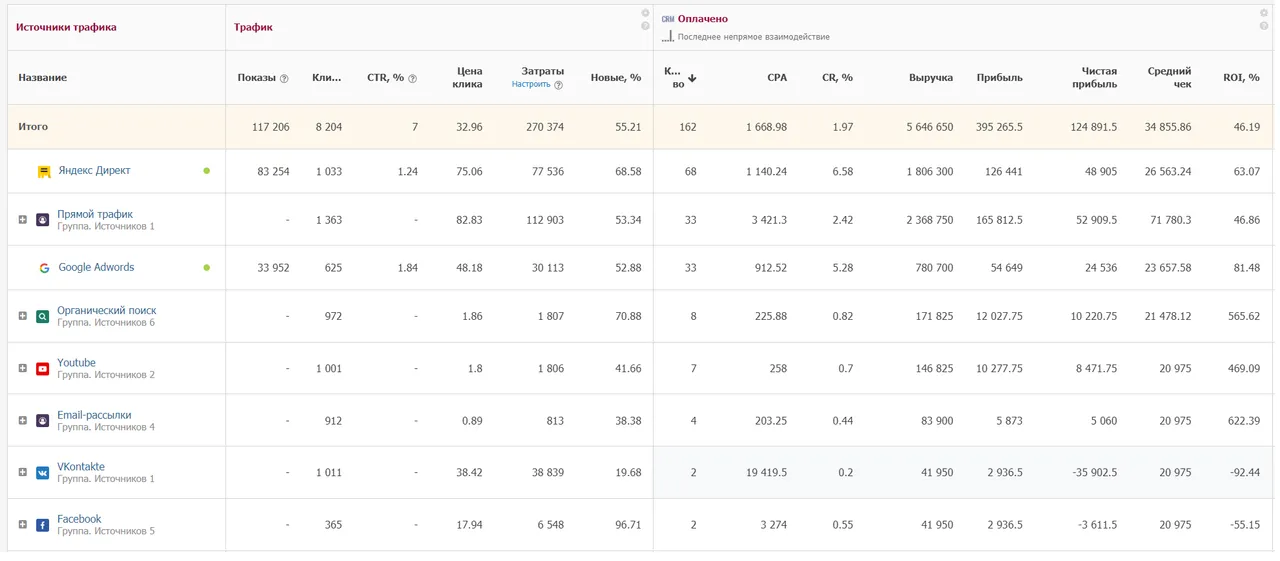
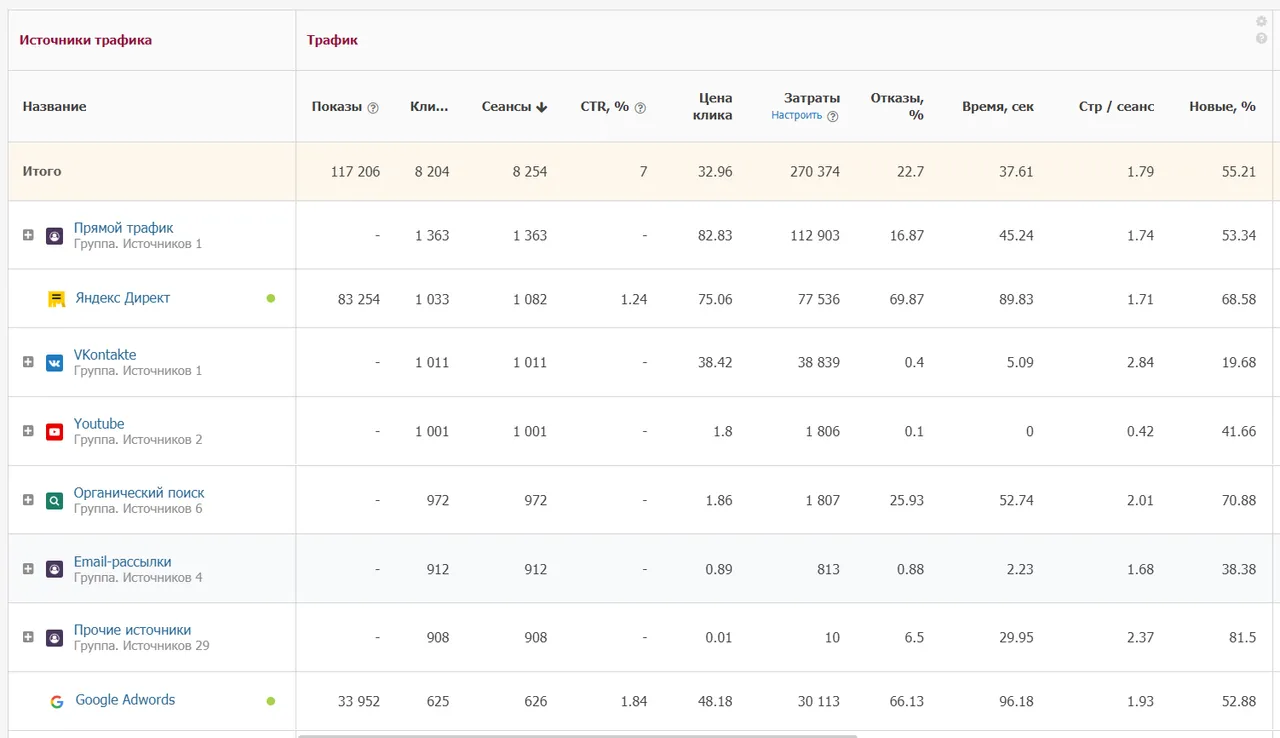
В разделе "Сквозная аналитика" отображаются источники, а также доступна статистика по основным показателям:
- Данные по трафику: Показы, Клики, Сеансы, CTR, Цена клика, Затраты;
- Показатели вовлеченности: Отказы, Время на сайте, Количество просмотренных страниц за сеанс, Процент новых посетителей;
- Данные по конверсиям:
- По продажам из CRM: Количество продаж, Конверсия в продажу, Выручка, Прибыль, Чистая прибыль, Средний чек, ROI, ДРР, ROAS, CPA;
- По целям из Счетчика аналитики: Количество целей, Конверсия в цель, CPA.
- По транзакциям из Электронной торговли Счетчика аналитики: Количество продаж, Конверсия в продажу, Выручка, Прибыль, Чистая прибыль, Средний чек, ROI, ДРР, ROAS, CPA;
- По звонкам из коллтрекинга: Количество звонков, Конверсия в звонок, CPA.
Детальное описание некоторых показателей:
- Показы — характеризуют частоту отображения объявления
- Клики — переход пользователя по объявлению
- Сеансы — общее число сеансов за выбранный диапазон дат. К сеансу привязываются все данные об использовании: цели из Счетчика аналитики, транзакции электронной торговли, показатели вовлеченности и т. д.
- CTR (Click-Through Rate) — отношение числа Кликов по объявлениям к числу Показов объявлений. Измеряется в процентах. CTR позволяет понять, как часто пользователи нажимают на ваше объявление после просмотра.
- Цена клика — сумма списываемая с вашего счета за один клик по объявлению
- Затраты — сумма расходов на рекламу
- Количество Конверсий — это число совершенных полезных действий на сайте
- CPA (Cost Per Action) — себестоимость полезного действия на сайте, например, заказа через корзину или заполнения формы обратного звонка. CPA рассчитывается как число Затрат деленное на Количество конверсий. Иногда вместо CPA используют термины: CPO (Cost per Order), CPL (Cost Per Lead) или CPS (Cost per Sale)
- CR (Conversion Rate) — коэффициент конверсии. Это отношение Количества достигнутых конверсий к числу Кликов. Измеряется в процентах
- Выручка — суммарная выручка от продаж;
- Прибыль — прибыль, полученная от привлеченных продаж за вычетом себестоимости товара. Рассчитывается либо на основе указанной маржи в настройках проекта, либо напрямую тянется из CRM.
- ROI — показатель окупаемости затрат на рекламу, отношение полученной прибыли к вложенным средствам. Измеряется в процентах. С помощью значения ROI оценивается эффективность вложений в рекламу: если ROI положительный, то реклама окупилась, если ROI отрицательный, то реклама оказалась убыточной. Формула: ROI = (Прибыль - Затраты) / Затраты * 100.
- ДРР (Доля рекламных расходов) — отношение вложенных средств к полученной Выручке. Измеряется в процентах. Формула: ДРР = Затраты/Выручка*100%
- ROAS (Return On Advertising Spend) – показатель, который измеряет прибыль от размещения рекламы, то есть отношение заработанного на рекламном объявлении к потраченному. Считается по формуле ROAS = выручка / затраты, измеряется в процентах. Если показатель равен 100%, то ваша рекламная кампания вышла в ноль, положительным считается результат, при значении ROAS больше 100.
- Показатель отказов, % — это процент пользователей, которые при посещении сайта просмотрели только одну страницу
- Средняя длительность сеанса, сек — показывает, сколько в среднем пользователи проводят времени на сайте
- Среднее количество просмотренных страниц — показывает, сколько в среднем пользователи просмотрели страниц за посещение
- Новые сеансы, % — показывает долю посетителей, которые до этого не были на сайте
Ограничения в "Сквозной аналитике"
Обратите внимание:
- За выбранный период в статистике отображаются только те источники, у которых за этот период есть статистика;
- Для всех источников, кроме Яндекс Директа, Google Ads, Яндекс Маркета, Facebook Ads, ВКонтакте, MyTarget клики равны сеансам;
- Список источников/каналов система получает из первого подключенного Счетчика аналитики;
- Цели и транзакции Счетчика аналитики подтягиваются из всех подключенных Счетчиков аналитики;
- Вся статистика обновляется каждую ночь за прошедшие сутки;
- Если по каким-то причинам счетчик не определил источник, то такая статистика будет присвоена строке (direct) / (none). Если такая ситуация произошла на уровне кампаний (у ручных источника), то такая статистика будет присвоена строке not set, отображается как прочерк "-".
- Если в Google Analytics не настроены обычные цели, то статистика по транзакциям из Электронной торговли не будет собираться. Чтобы это исправить, необходимо создать любую обычную цель в Google Analytics.
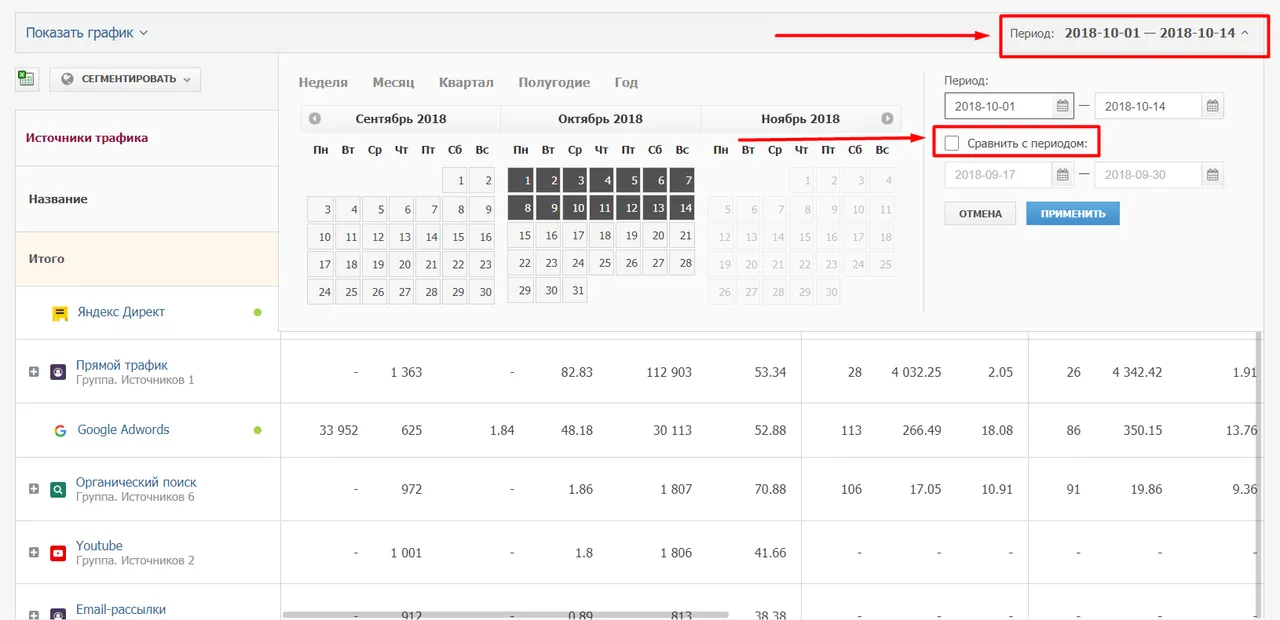
Выбор периода и сравнение периодов
Вы можете выбирать период статистики и сравнивать периоды:
Фильтры, Сортировки, Графики
Для удобства вы можете фильтровать данные как угодно на уровне источников, кампаний, групп объявлений, ключевых фраз, объявлений, площадок РСЯ.
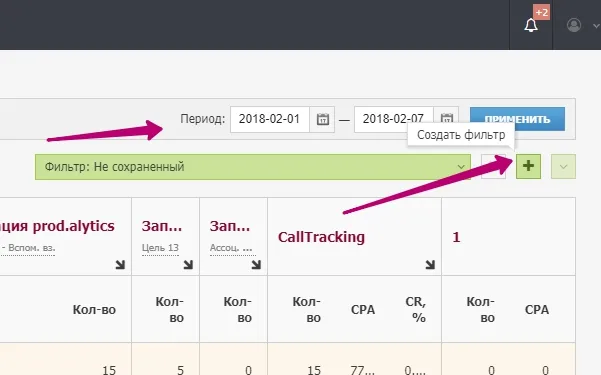
Для фильтрации доступны любые показатели: Клики, CTR, Доля показов из СР, CPA, Выручка/Прибыль, ROI и т.д.
Например, мы хотим увидеть те ключевые слова, у которых более 20 кликов и CTR больше 10.
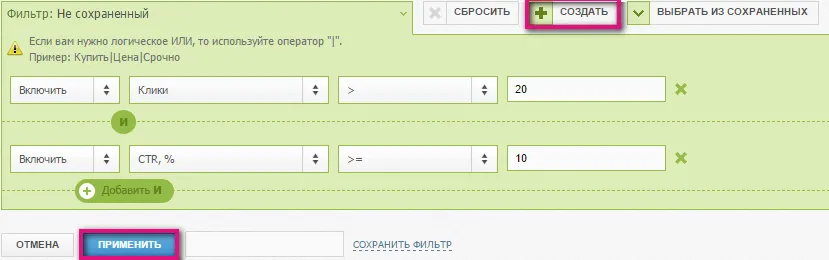
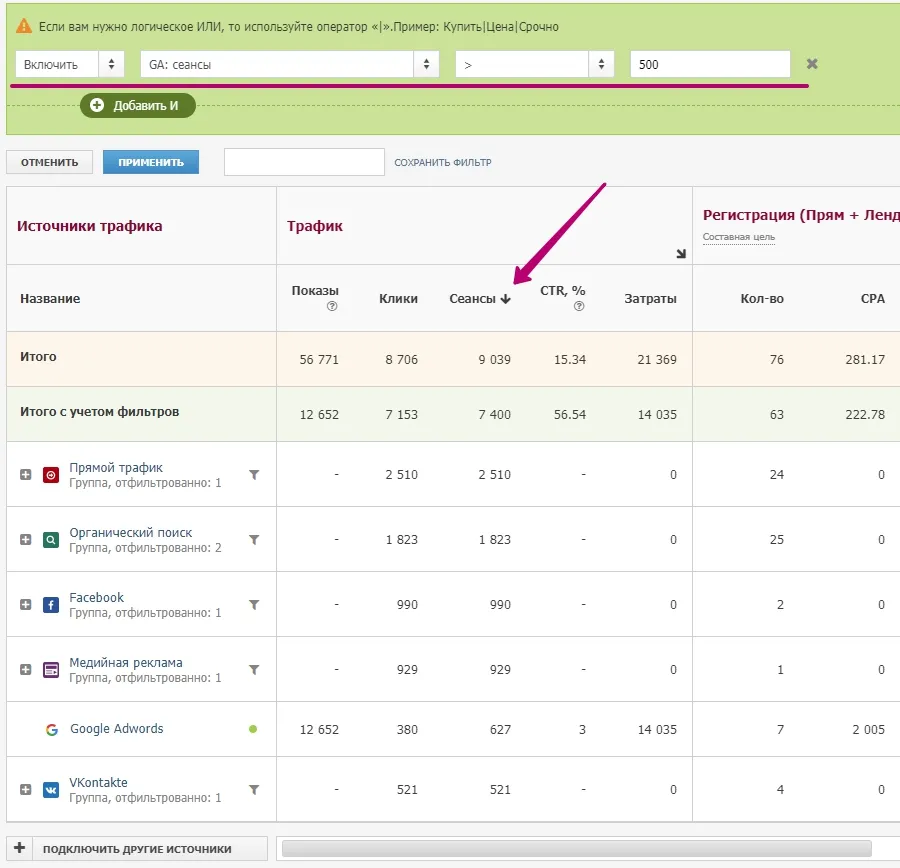
Обратите внимание, что после применения фильтра в графе «Итого» отображаются данные без фильтра. В графе “Итого с учетом фильтров” отображаются данные, удовлетворяющие условиям выбранного фильтра.
Вы можете сортировать статистику по любому столбцу:
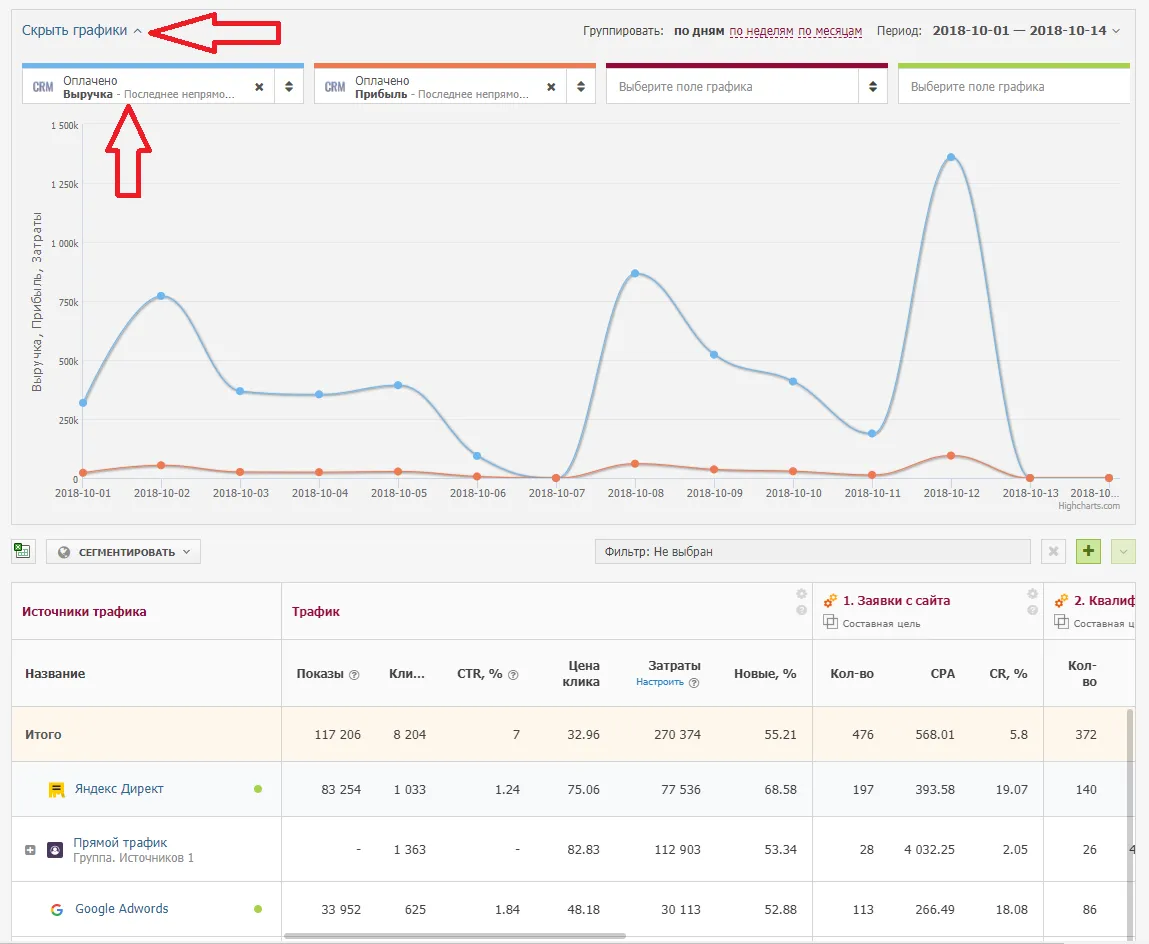
Вы можете строить графики по любым показателям, нажав на «Графики» слева над таблицей. Доступно выведение четырех показателей.
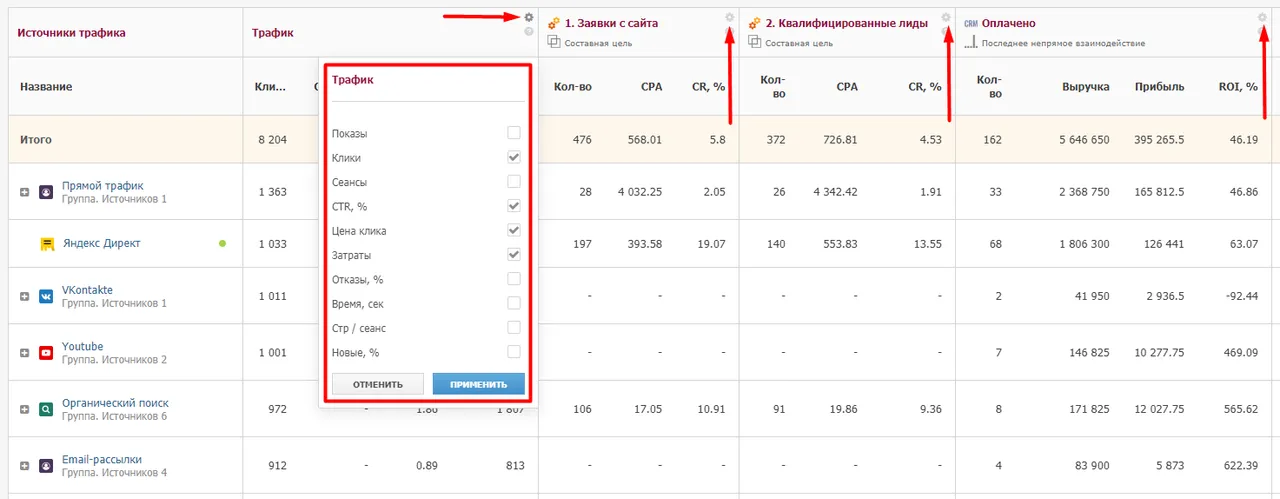
Отображение столбцов
Вы можете настраивать столбцы, которые будут отображаться. Для этого нужно нажать на иконку в правом углу раздела таблицы и в появившемся окне выбрать галочками соответствующие пункты:
Сквозная аналитика Яндекс Директ и Google Ads
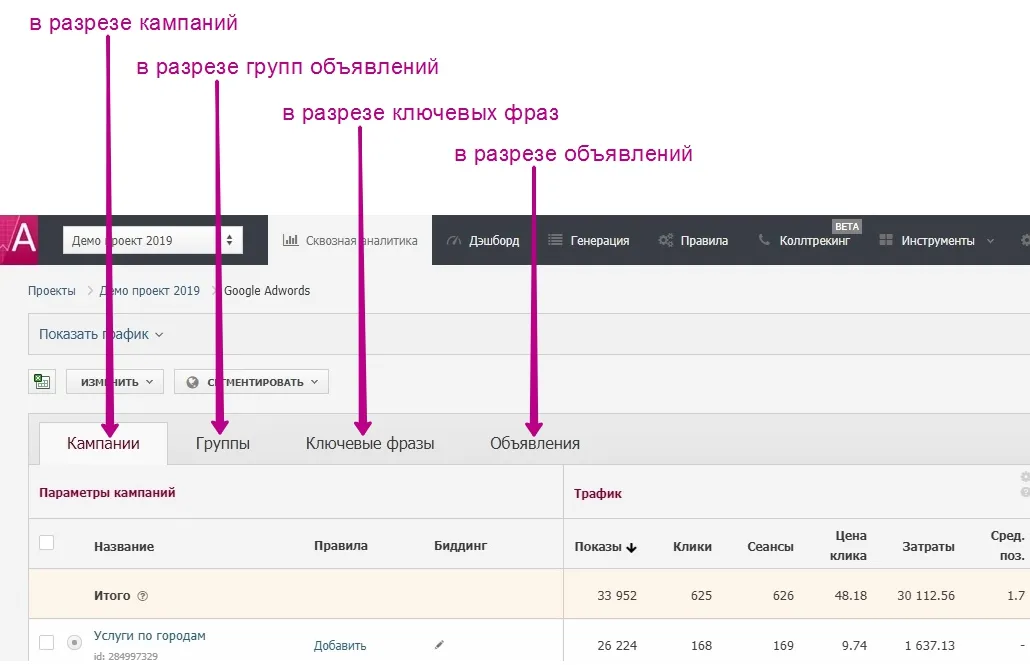
На странице «Сквозная аналитика» вы можете посмотреть статистику для Google Ads и Яндекс Директ, для этого достаточно кликнуть на них. При выборе рекламной системы вам будет доступна разбивка на кампании, группы объявлений, объявления, ключевые фразы и площадки РСЯ (для площадок КМС недоступно). На всех уровнях можно задавать ставки и управлять группами.
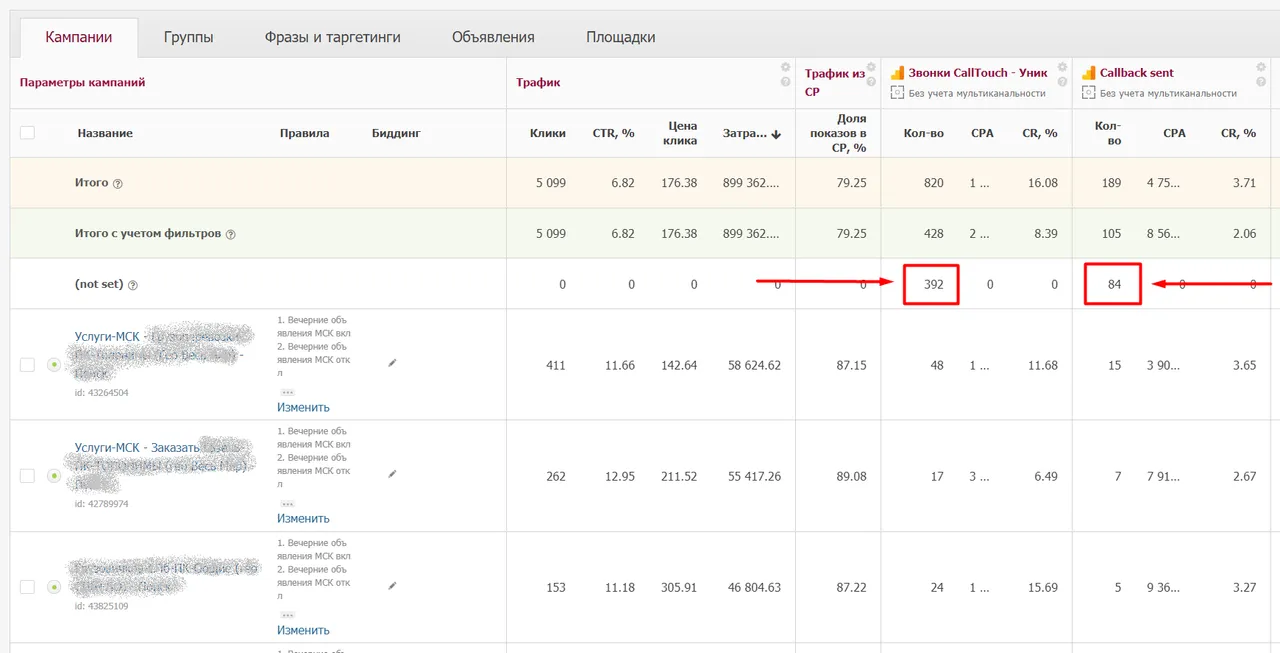
Обратите внимание, если по целям/заказам из внешних систем (Счетчика аналитики, CRM, коллтрекиг) приходят данные с пустым параметром метки utm_content или с utm_content, который не соответствует формату Alytics (формат меток для Яндекс Директ и Google Ads ), но с заполненными параметрами utm_medium и utm_source. В таких случаях конверсия не определена до ключевой фразы и будет попадать в строку not set.
Показатели спецразмещения для Яндекс Директ
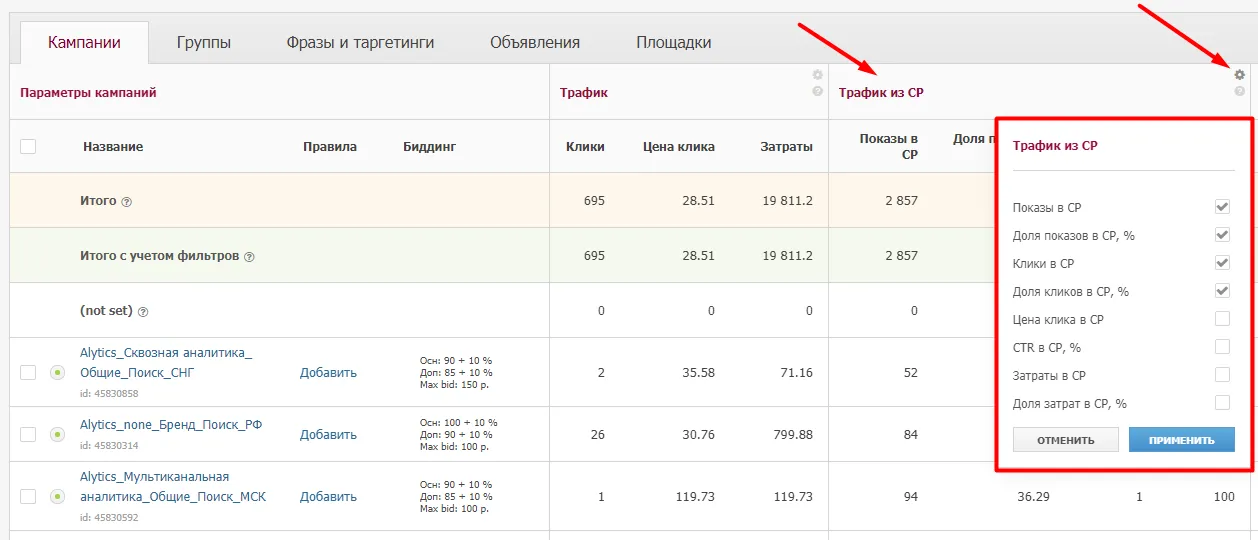
Для Яндекс Директ в Alytics предусмотрены специальные показатели, характеризующие трафик из спецразмещения (блок Директа над результатами органической выдачи).
Доступны следующие показатели:
Показы в Спецразмещении - Число показов рекламного объявления пользователю в блоке Спецразмещение.
Доля показов в Спецразмещении, % - Отношение количества показов объявления в блоке Спецразмещение, к общему количеству показов.
Клики в Спецразмещении - Число кликов по рекламным сообщениям в блоке Спецразмещение.
Доля кликов в Спецразмещении - Отношение количества кликов по объявлениям в блоке Спецразмещение, к общему количеству кликов.
Цена клика в Спецразмещении - Средняя стоимость одного клика по рекламе в блоке Спецразмещение.
CTR в Спецразмещении, % - Click-Through Rate - отношение числа кликов к числу показов рекламных сообщений, измеряется в процентах. CTR позволяет понять, как часто пользователи кликают на вашу рекламу после просмотра в блоке Спецразмещение.
Затраты в Спецразмещении - Сумма расходов на все клики, полученные в блоке Спецразмещение.
Доля затрат в Спецразмещении - Отношение затрат в блоке Спецразмещение к общей сумме затрат.
Чтобы отобразить эти показатели, перейдите внутрь статистики Яндекс Директа и нажмите на настройку столбцов в блоке "Трафик из СР":
Статистика по умным кампаниям Google Ads
Необходимые настройки для работы с умными рекламными кампаниями Google Ads в Alytics
Если вы используете умные кампании Google Ads и хотите отслеживать полную статистику по ним в Alytics, вам нужно прикрепить ваш аккаунт Ads к нашему центру клиентов, для этого отправьте десятизначный идентификатор клиента Ads нам на почту support@alytics.ru, указав номер проекта к которому он относится.

Наши менеджеры произведут дополнительные настройки, после этого вам нужно будет подтвердить запрос от Alytics в настойках аккаунта Google Ads.
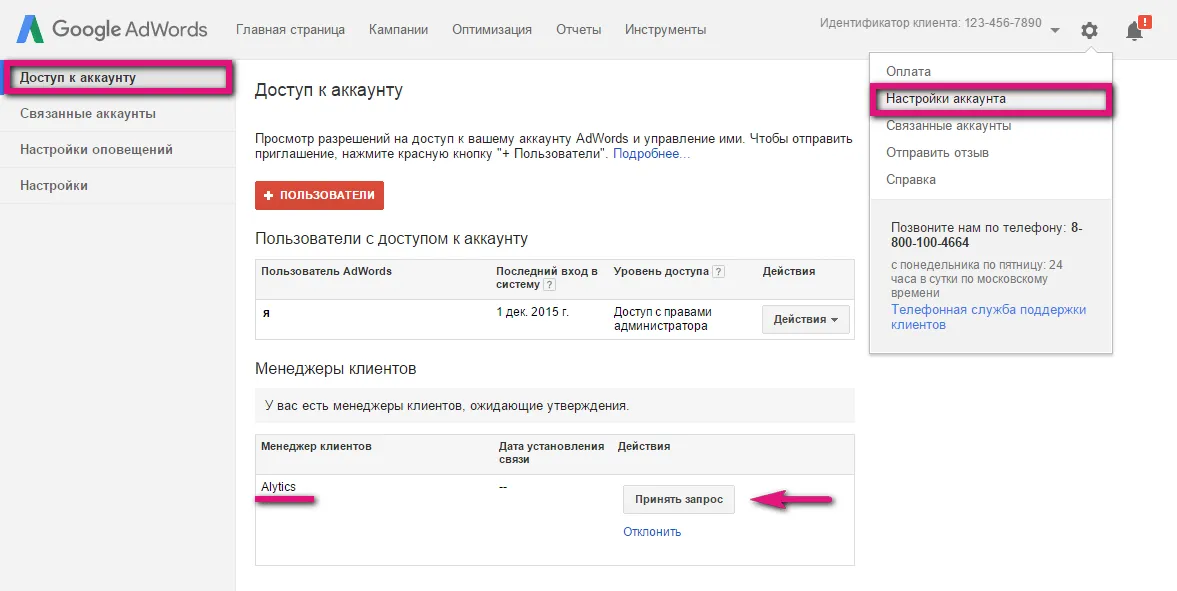
Все, с этого момента в вашем проекте будет собираться статистика по умным кампаниям.
Особенности отображения статистики и работы фич Alytics для умных кампаний Google Ads
1. Статистика ниже уровня кампании отображается в группе «not_set», объявлении «not_set» и фразе «not_set». На текущий момент мы не можем получить детальную статистику по рекламному контенту умных кампаний*.
2. Для умных кампаний недоступно управление статусами и ставками.
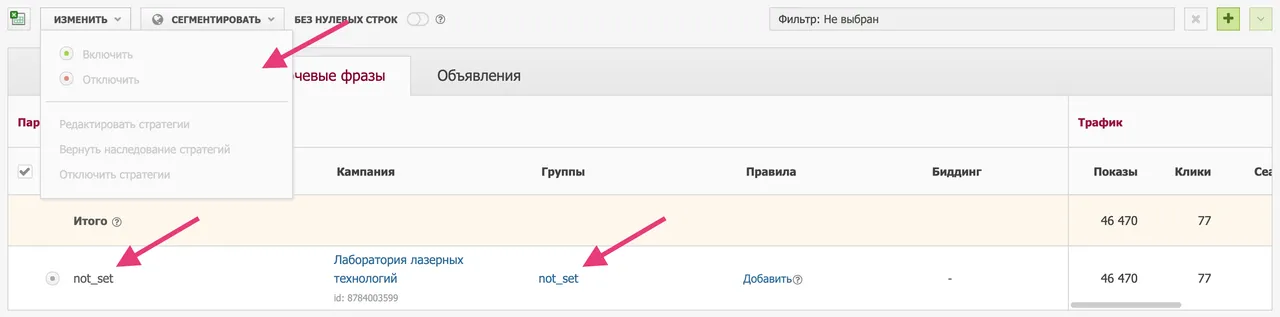
* – эти особенности обусловлены текущими техническими ограничениями со стороны Google Ads, возможно в будущем ситуация изменится и мы добавим эти возможности.
Поддержка смарт-баннеров Яндекс Директа
Смарт-баннеры Директа становятся все популярнее, подробнее об этом рекламном формате вы можете почитать в руководстве Яндекса по смарт-баннерам.
В нашем отчете по сквозной аналитике вы можете увидеть детальную информацию по фактической эффективности смарт-баннеров:
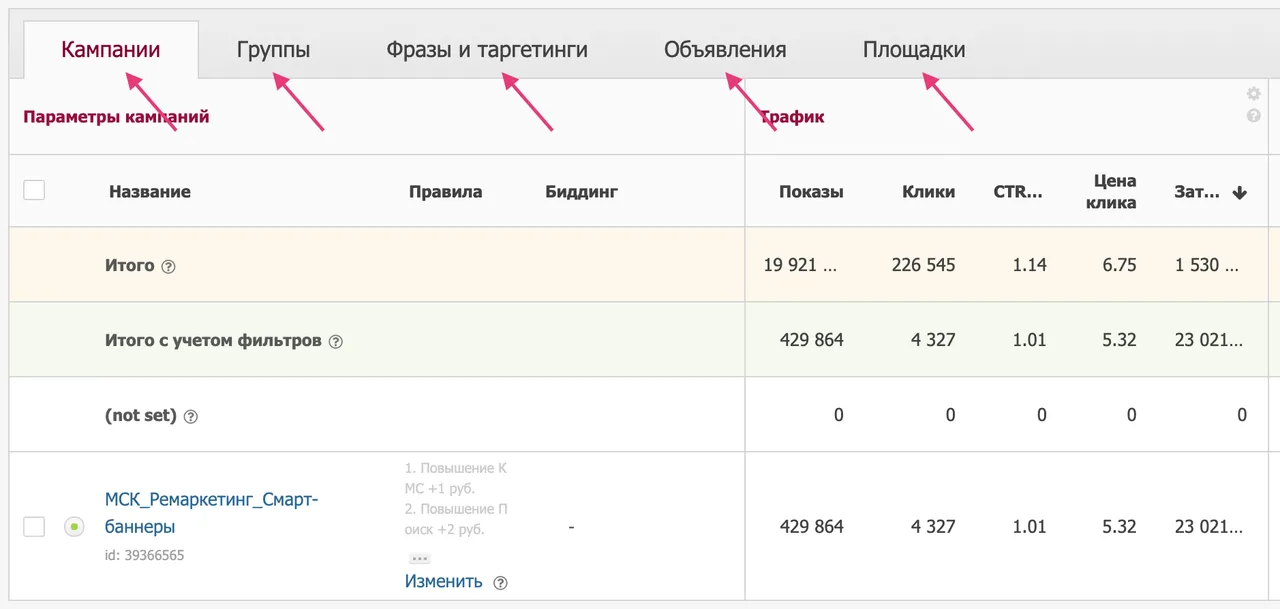
Статистика доступна с группировкой до кампаний, групп, объявлений, таргетингов и рекламных площадок. А в описании ниже информация о поддержке смарт-баннеров в фичах нашего сервиса, которые автоматизируют кампании Яндекс Директа.
Простановка UTM меток для смарт-баннеров
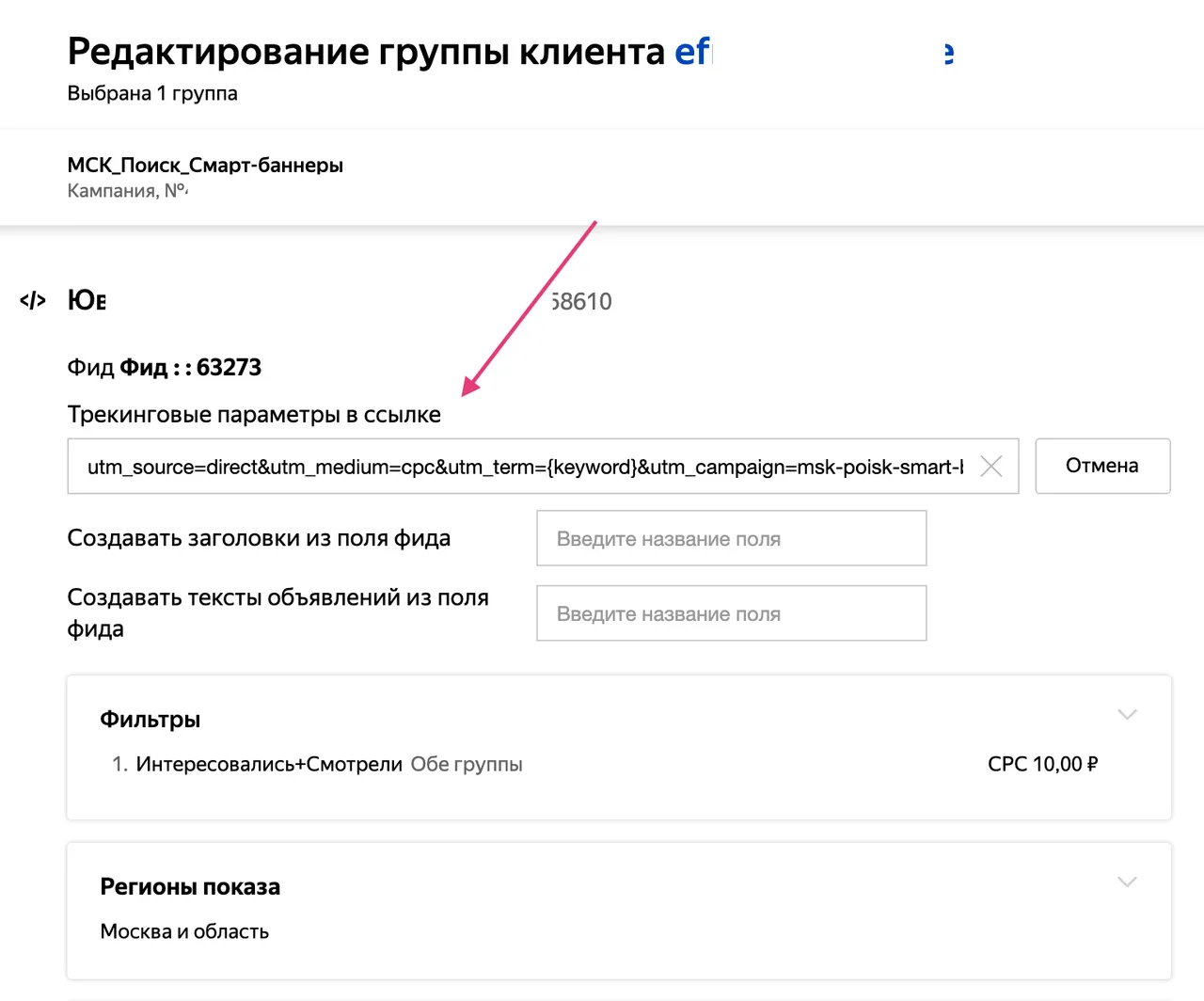
Для объединения данных в отчетах нам необходимо добавить специальный набор UTM-меток в url-адресах ваших рекламных материалов. Для смарт-баннеров мы поставляем метки автоматически – в поле «Трекинговые параметры в ссылке» в настройках группы смарт-баннеров:
Управление статусами для смарт-баннеров
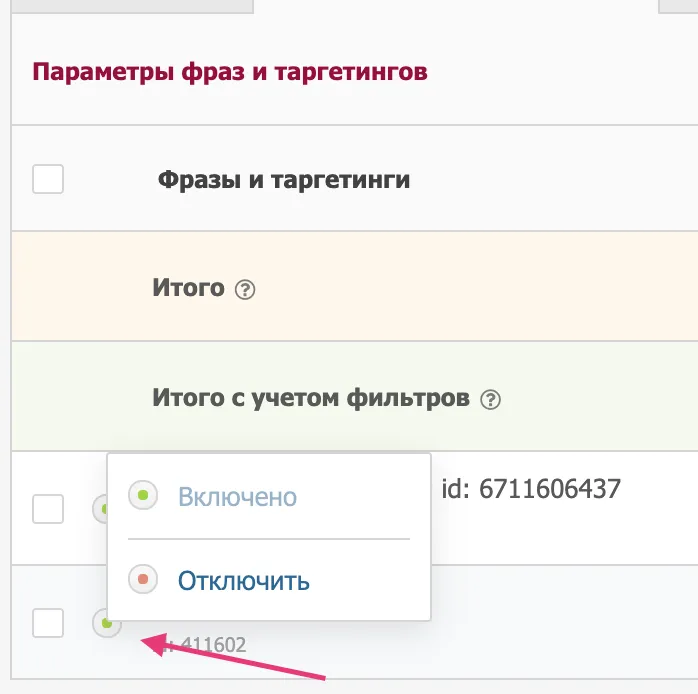
Вы можете оперативно изменять статус рекламного контента из нашего интерфейса на уровне кампаний, объявлений и таргетингов смарт-баннеров, а также отключать неэффективные площадки кампании:
Недоступные фичи для смарт-баннеров (управление ставками и контроль «битых» ссылок)
1. Управление ставками недоступно т.к. для смарт-баннеров используются автоматические стратегии Яндекс Директа и необходимости в дополнительной автоматизации биддинга нет.
2. Контроль «битых» ссылок не учитывает смарт-баннеры т.к. url-адреса смарт-баннеров генерируются динамически на основе данных фида при каждом показе баннера, мы просто не можем получить из Директа ссылки для проверки.
Автоматические правила для смарт-баннеров
Для смарт-баннеров доступны и автоматические правила, с учетом особенности указанной выше – действий связанные со ставками не будут применены к кампаниям смарт-баннеров, в остальном правила будут работать также как и для других кампаний.
Особенности отображения показов на уровне таргетингов смарт-баннеров
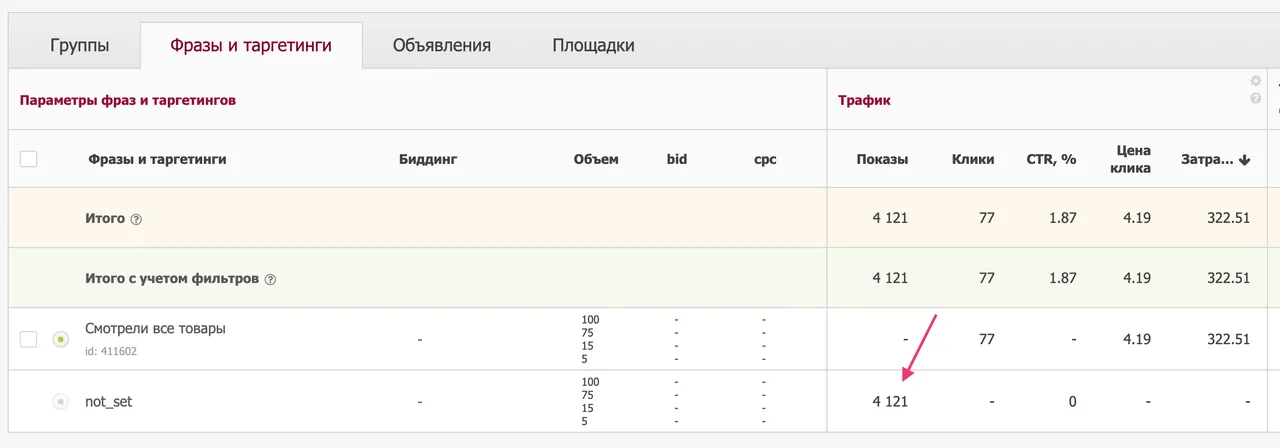
Яндекс Директ не отдает статистику по показам для таргетингов смарт-баннеров. Показы для таргетингов недоступны как в самом Директе так через API. Поэтому мы не знаем с каким именно таргетингом соотнести показы и отображаем их в отдельной строке not_set, чтобы статистика была полной при любой группировке в отчете:
Сегментация
Ограничения сегментации
Обратите внимание: сегментация доступна для следующих показателей:
- Показатели трафика: Показы, Клики, Сеансы, CTR, Цена клика, Затраты;
- Показатели вовлеченности: Отказы, Время на сайте, Количество просмотренных страниц за сеанс, Процент новых посетителей;
- Данные и показатели по целям и транзакциям из Счетчика аналитики (не мультиканальные);
Обратите внимание: сегментация НЕ доступна для следующих показателей:
- Данные и показатели по целям и транзакциям из Счетчика аналитики (мультиканальные);
- Данные по продажам из CRM;
- Данные по звонкам из коллтрекинга;
- Данные внутри Яндекс Маркета.
ГЕО-Сегментация
В Alytics доступна сегментация по ГЕО: страны, регионы, города на всех уровнях данных
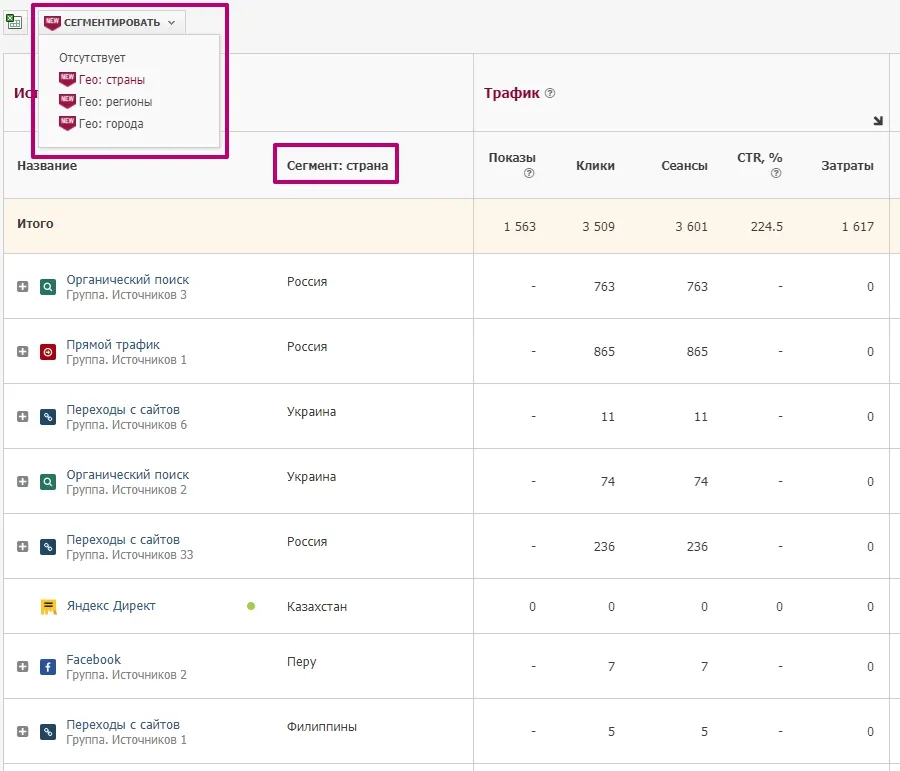
Сегментация Поиск/КМС
Внутри источников Яндекс Директ и Google Ads вы можете сегментировать статистику на Поиск/РСЯ и Поиск/КМС:
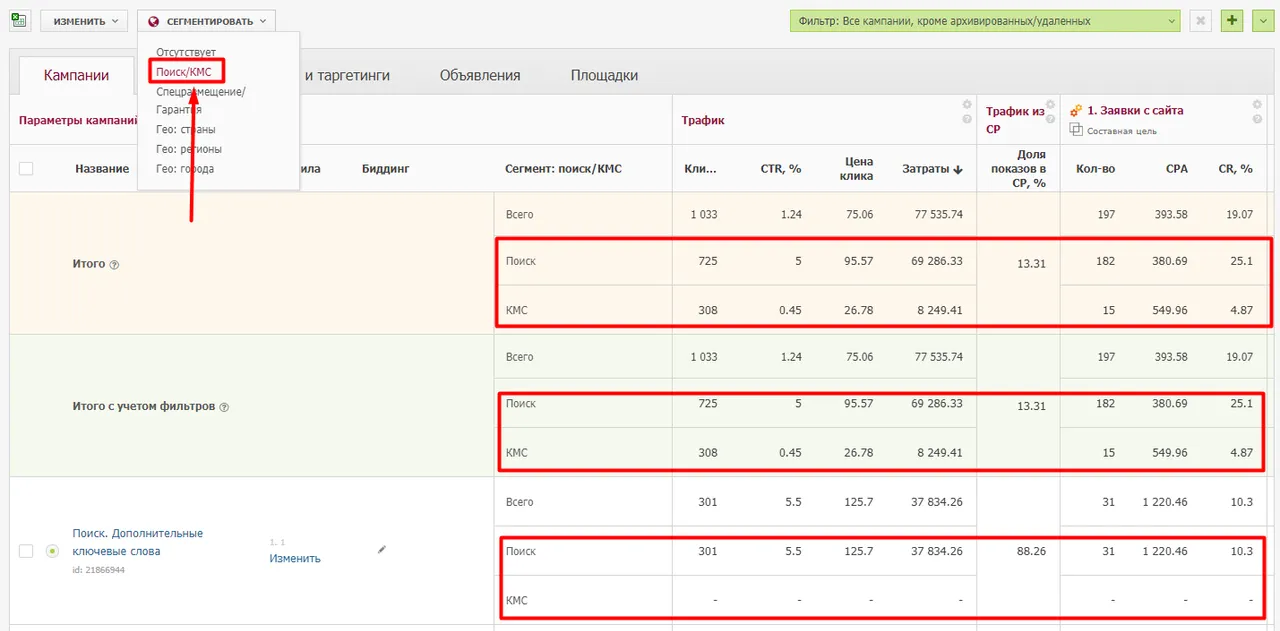
Сегментация Спецразмещение/Гарантия
Внутри источника Яндекс Директ вы можете сегментировать статистику на Спецразмещение/Гарантия
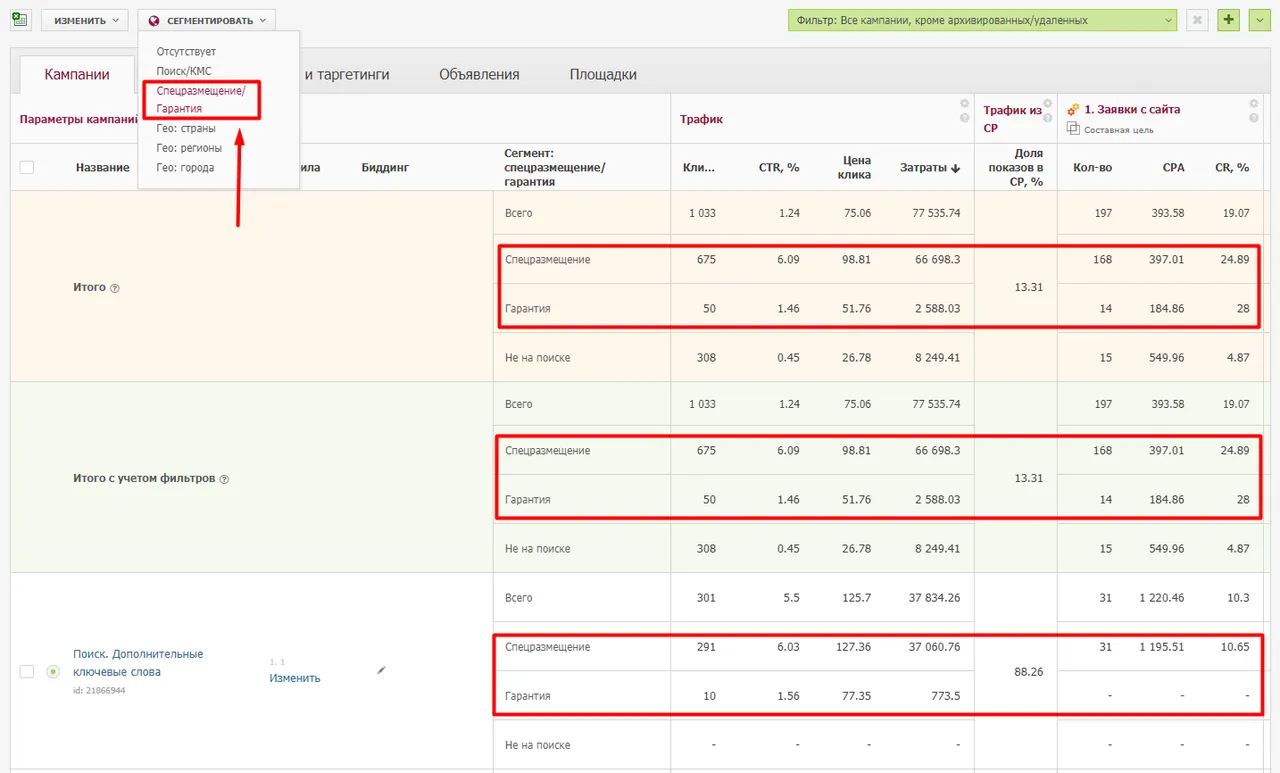
Excel-отчеты
В Alytics вы можете скачивать Excel отчеты разными способами
Быстрые Excel-отчеты
Вы можете скачать в Excel-отчет данные, отображаемые в интерфейсе, кликнув на соответствующую кнопку. После обработки запроса, загрузится файл с данными. Если файл очень большой, то система предложит отправить отчет вам на e-mail:
Мастер Excel-отчетов
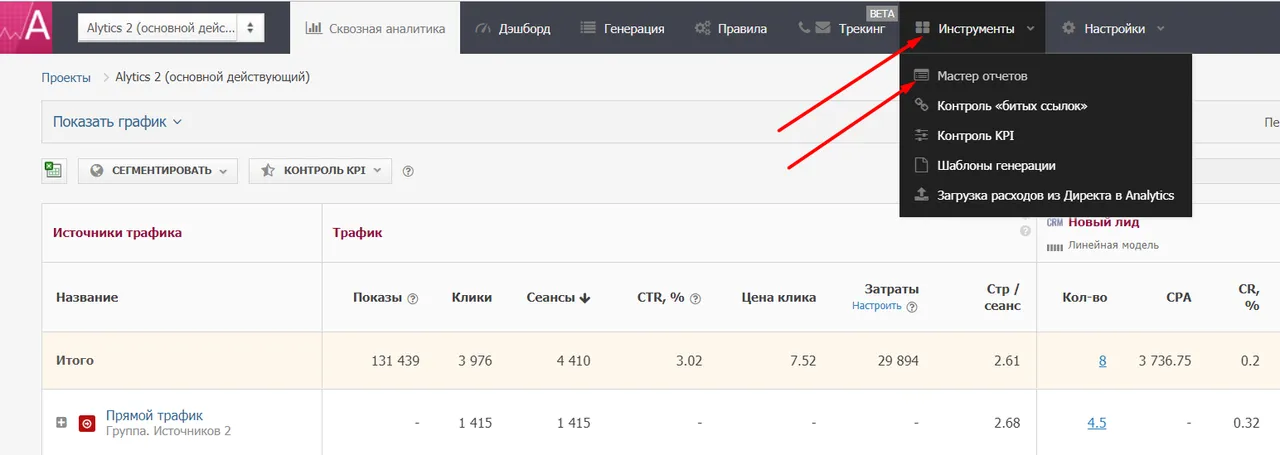
Вы можете заказать детализированный Excel-отчет по всем показателям и настроить рассылку отчётов по расписанию с помощью «Мастера отчётов». Тогда нужный отчёт придет на почту в назначенный вами день. Чтобы воспользоваться мастером отчетов, зайдите в пункт меню Инструменты —> Мастер отчетов:
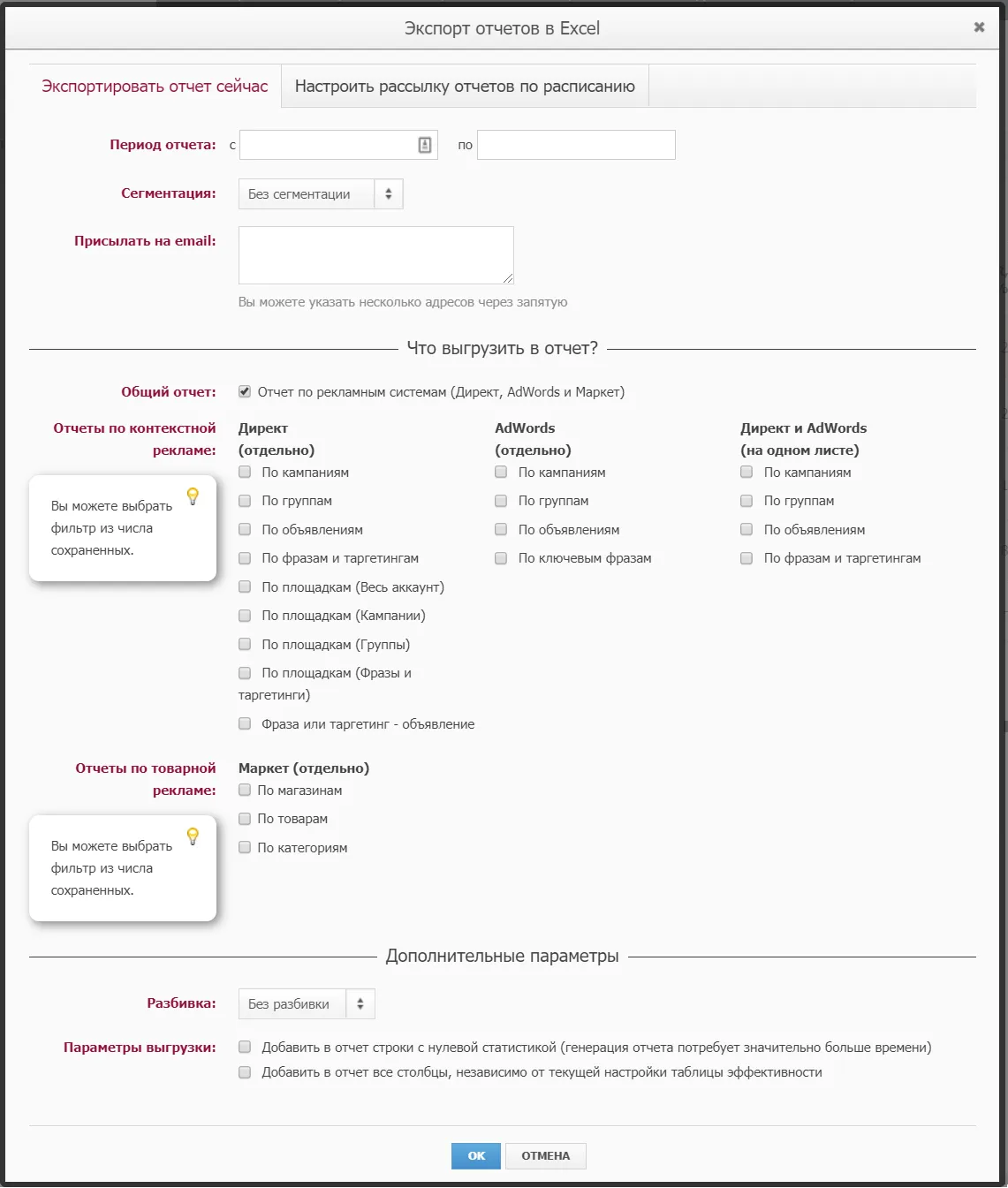
Откроется окно мастера отчетов. Здесь вы можете заказывать отчеты в разных срезах и разбивках:
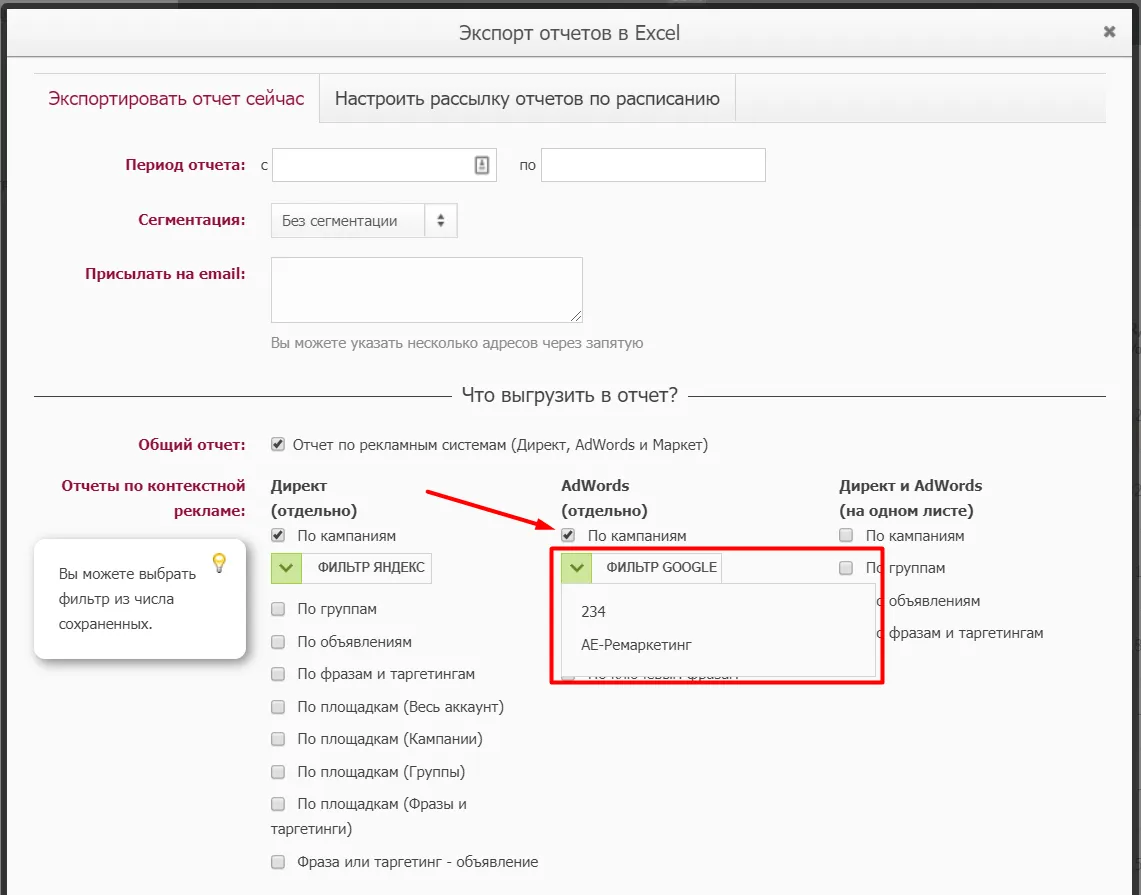
Вы можете выбрать фильтры для каждого типа отчета из числа сохраненных вами. Для этого отметьте галочкой нужный уровень в типе отчета и выберите фильтр:
Обратите внимание, нельзя заказать отчеты для неактивных проектов.
Отчеты по расписанию
В мастере отчетов вы можете настроить автоматическую рассылку отчетов по расписанию. Например, ниже настроено получение сводного отчета по ключевым фразам в Яндекс Директ и Google Ads каждый понедельник за последние 7 дней на e-mail.
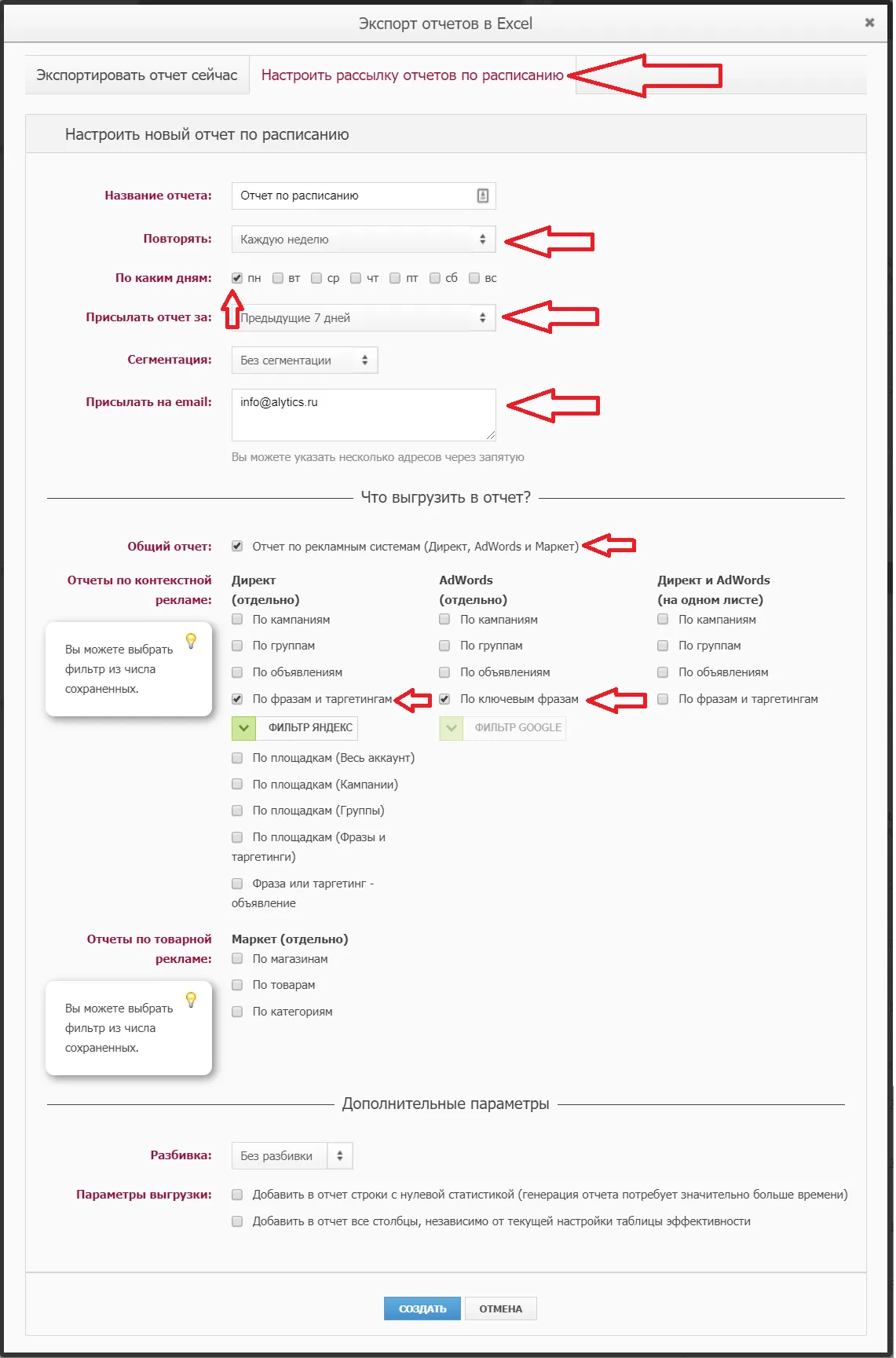
Обратите внимание, отчеты для неактивного проектов не приходят.
Что делать, если excel открывает отчет искаженно?
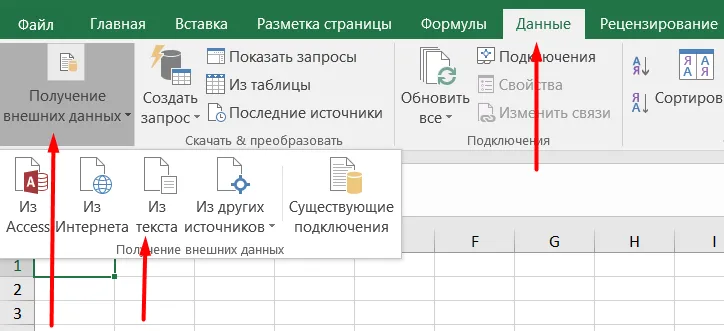
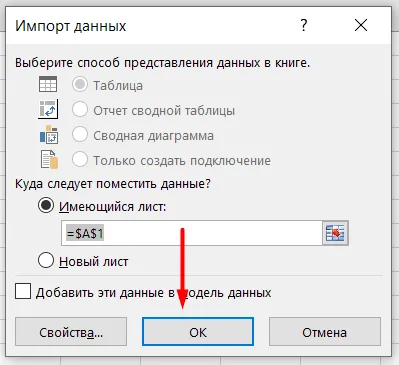
1. Зайдите в Excel, откройте чистый лист. Нажмите на первую ячейку в листе, затем выберите Данные -> Получение внешних данных -> Из текста.
2. Выберите файл с отчетом.
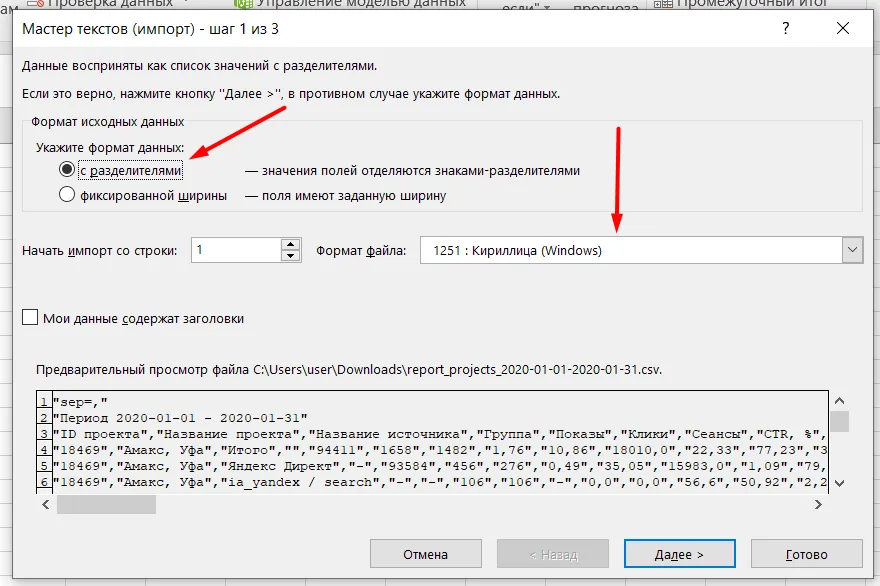
3. В открывшемся окне выберите опции "С разделителем" и "Формат файла: 1251: Кириллица (Windows)" (для старой версии). Нажмите Далее.
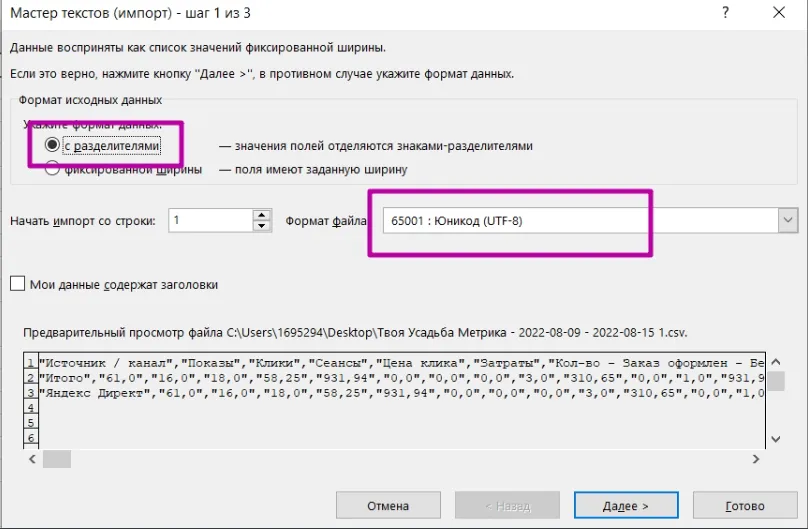
или "Формат файла: 65001: Юникод (UTF-8)" (для новой версии)
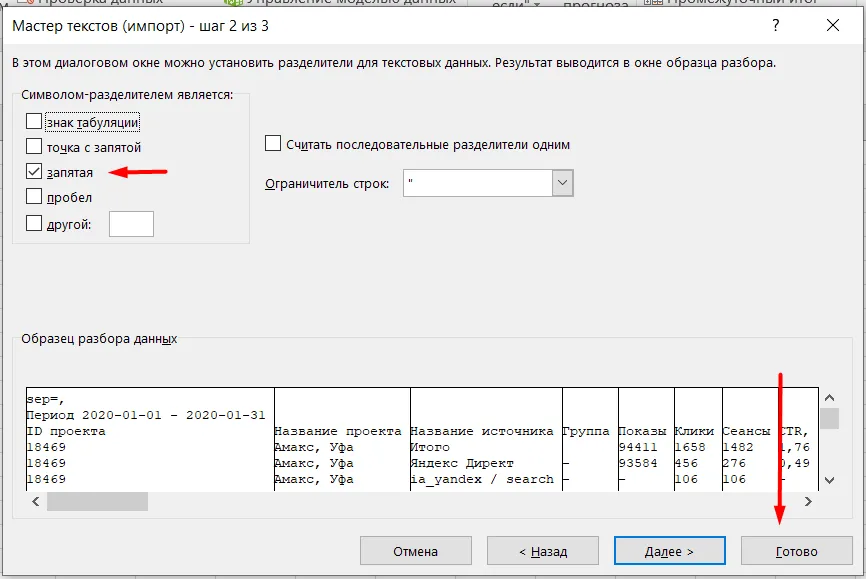
4. Выберите галочку "Запятая" и нажмите Готово.
5. В последнем окне нажмите ОК.
Просмотр сделок
В Alytics вы можете просматривать детальную информацию о сделках из CRM на верхнем уровне всех источников.
Для тех CRM, интеграцией с которыми занимаются специалисты Alytics (AmoCRM, Битрикс24, МойСклад, retailCRM и др.), дополнительных настроек не требуется.
Для других CRM, интеграцию с которыми пользователи делают самостоятельно через пользовательскую выгрузку (универсальную выгрузку), необходимо доработать выгрузку согласно описанию здесь: Подключение статистики по продажам из CRM
Сводная информация о сделках
После подключения CRM к Alytics в столбцах "Количество" у целей CRM числа будут активными ссылками:
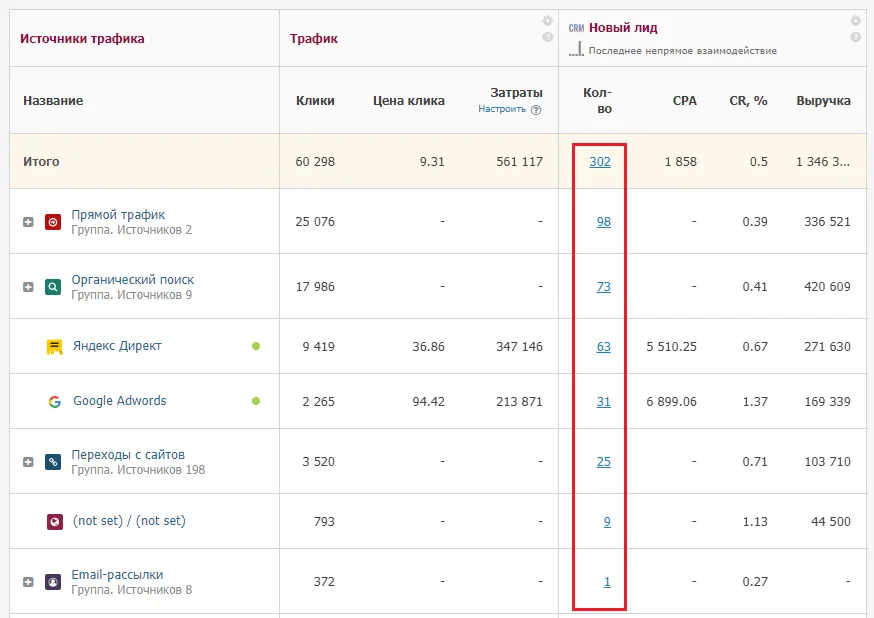
При клике на такое число откроется окно и вы увидите список сделок, связанных с достижениями цели в данной ячейке:
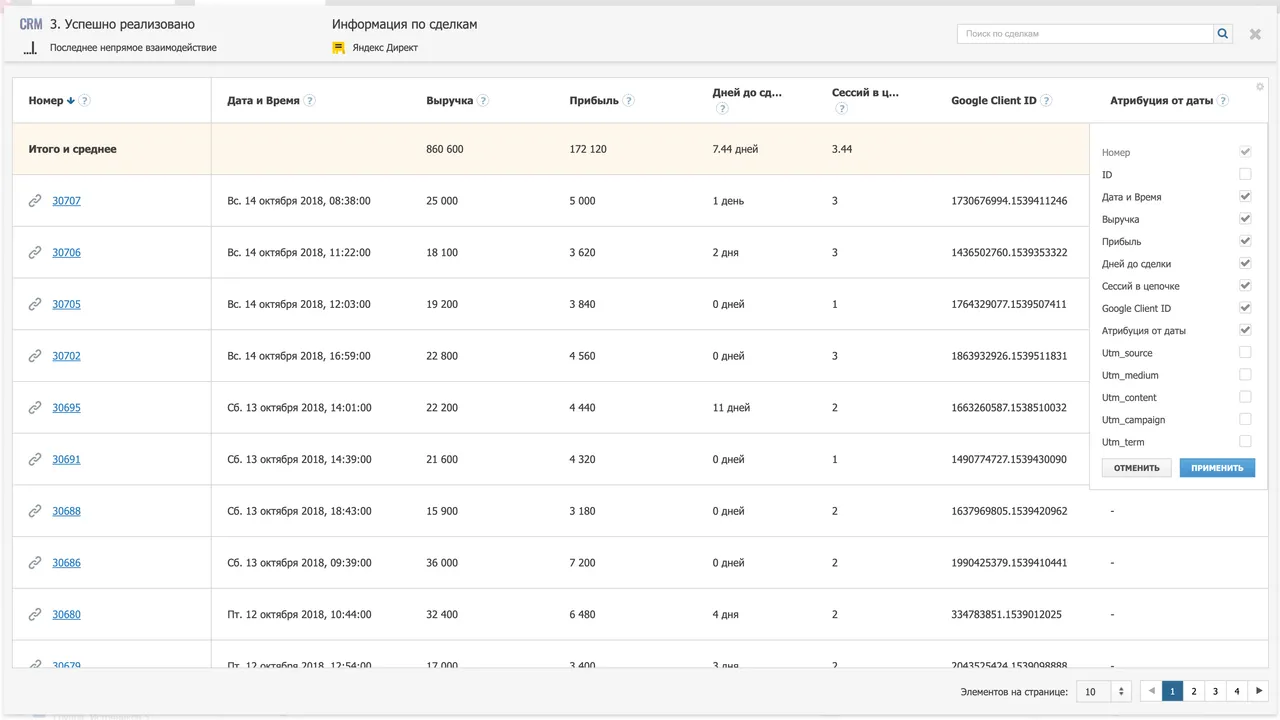
В таблице отобразится следующая информация (отображение колонок настраивается кликом на шестеренку в правом верхнем углу таблицы):
| Название столбца | Что отображается |
|---|---|
| Номер | Номер сделки из CRM. Если номера нет, то отображается id сделки. |
| ID | Внутренний идентификатор сделки из вашей CRM. Для некоторых CRM ID и номер сделки совпадают. |
| Дата и время | Дата и время создания сделки. |
| Выручка | Выручка из CRM по соответствующей сделке. |
| Прибыль | Прибыль из CRM (или рассчитанная из выручки) по соответствующей сделке. |
| Дней до сделки | Количество дней от даты первой сессии в рамках ретроспективного окна до даты сделки/цели. |
| Сессий в цепочке | Количество сессий до сделки в мультиканальной цепочке в рамках ретроспективного окна. |
| Google Client ID или Yandex Client ID | Google client ID или Yandex Client ID покупателя по данным вашей CRM системы. В этом поле также может быть любой другой внутренний идентификатор клиента, который вы используете. |
| Атрибуция от даты | Дата и время от которых формируется ретроспективное окно для данной сделки. Получаем из вашей CRM системы. Если значение пустое, то цепочка формируется от даты создания сделки. |
| Utm_source | Рекламный источник. Метка utm_source из сделки. Используется если нет сессий, связанных с Google Client ID или Yandex Client ID сделки. |
| Utm_medium | Рекламный канал. Метка utm_medium из сделки. Используется если нет сессий, связанных с Google Client ID или Yandex Client ID сделки. |
| Utm_content | Содержание рекламного объявления. Метка utm_content из сделки. Используется если нет сессий, связанных с Google Client ID или Yandex Client ID сделки. |
| Utm_campaign | Рекламная кампания. Метка utm_campaign из сделки. Используется если нет сессий, связанных с Google Client ID или Yandex Client ID сделки. |
| Utm_term | Ключевое слово. Метка utm_term из сделки. Используется если нет сессий, связанных с Google Client ID или Yandex Client ID сделки. |
Если какие-то данные из CRM не приходят, то в соответствующих ячейках отображаются прочерки.
Для целей с мультиканальными моделями также отображается доля источника в столбце Выручка и столбце Прибыль (круговая диаграмма, выделенная зелёным цветом).
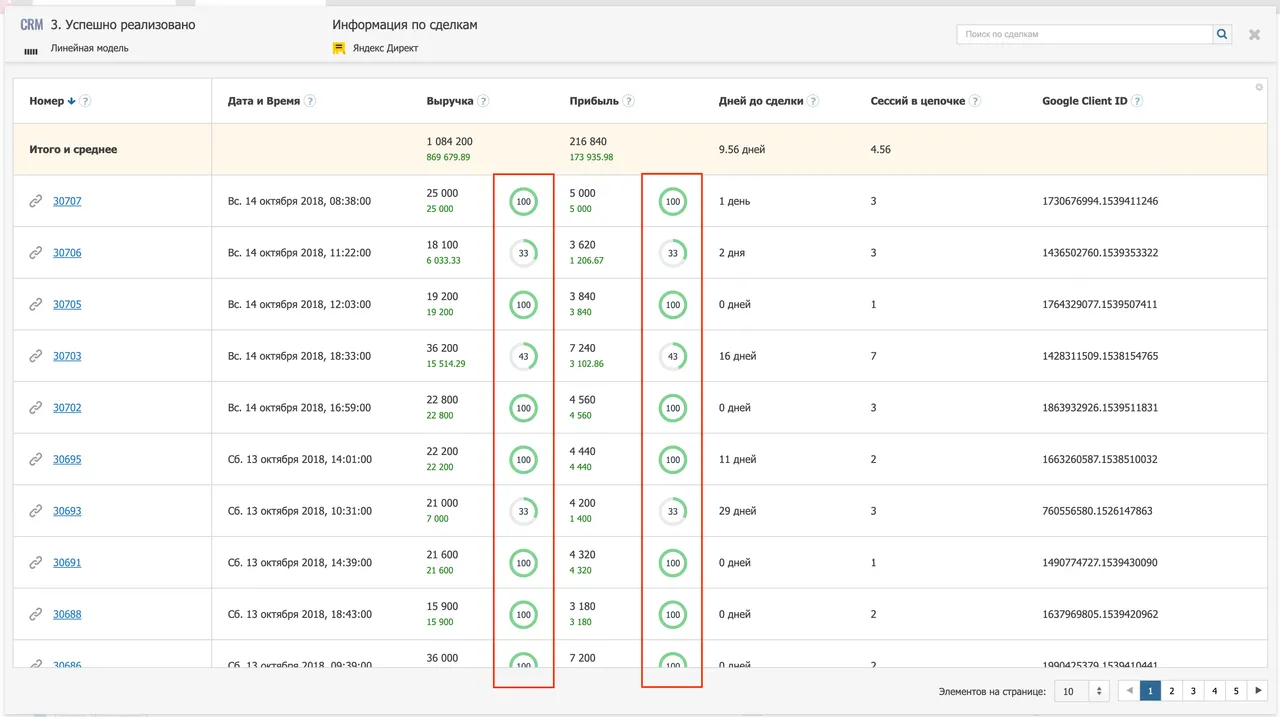
Детальная информация по сделкам
Кликнув по номеру сделки в списке сделок, вы увидите детальную информацию по ней:
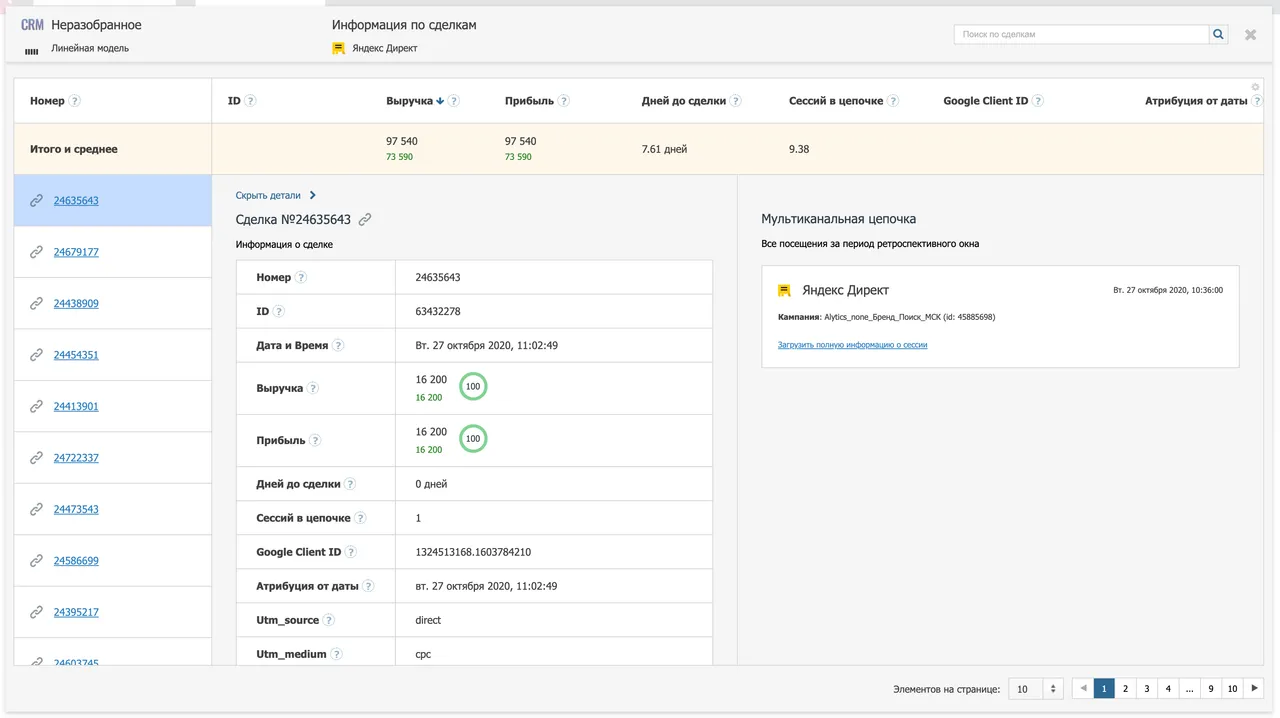
Информация в детальном окне описания сделки
| Название столбца | Что отображается |
|---|---|
| Номер | Номер сделки из CRM. Если номера нет, то отображается id сделки. |
| ID | Внутренний идентификатор сделки из вашей CRM. Для некоторых CRM ID и номер сделки совпадают. |
| Дата и время | Дата и время создания сделки. |
| Выручка | Выручка из CRM по соответствующей сделке. |
| Прибыль | Прибыль из CRM (или рассчитанная из выручки) по соответствующей сделке. |
| Дней до сделки | Количество дней от даты первой сессии в рамках ретроспективного окна до даты сделки/цели. |
| Сессий в цепочке | Количество сессий до сделки в мультиканальной цепочке в рамках ретроспективного окна. |
| Google Client ID или Yandex Client ID | Google client ID или Yandex Client ID покупателя по данным вашей CRM системы. В этом поле также может быть любой другой внутренний идентификатор клиента, который вы используете. |
| Атрибуция от даты | Дата и время от которых формируется ретроспективное окно для данной сделки. Получаем из вашей CRM системы. Если значение пустое, то цепочка формируется от даты создания сделки. |
| Utm_source | Рекламный источник. Метка utm_source из сделки. Используется если нет сессий, связанных с Google Client ID или Yandex Client ID сделки. |
| Utm_medium | Рекламный канал. Метка utm_medium из сделки. Используется если нет сессий, связанных с Google Client ID или Yandex Client ID сделки. |
| Utm_content | Содержание рекламного объявления. Метка utm_content из сделки. Используется если нет сессий, связанных с Google Client ID или Yandex Client ID сделки. |
| Utm_campaign | Рекламная кампания. Метка utm_campaign из сделки. Используется если нет сессий, связанных с Google Client ID или Yandex Client ID сделки. |
| Utm_term | Ключевое слово. Метка utm_term из сделки. Используется если нет сессий, связанных с Google Client ID или Yandex Client ID сделки. |
Для целей с мультиканальными моделями также отображается Доля источника в столбце Выручка и столбце Прибыль (круговая диаграмма, выделенная зелёным цветом).
Для закрытия окна с детальной информацией кликните на ссылку "Скрыть детали" или повторно по ячейке выбранной сделки.
Мультиканальные цепочки
При просмотре детальной информации по сделкам из CRM вы можете увидите мультиканальную цепочку взаимодействия с сайтом до сделки. Для этого кликните на номер сделки в списке сделок:
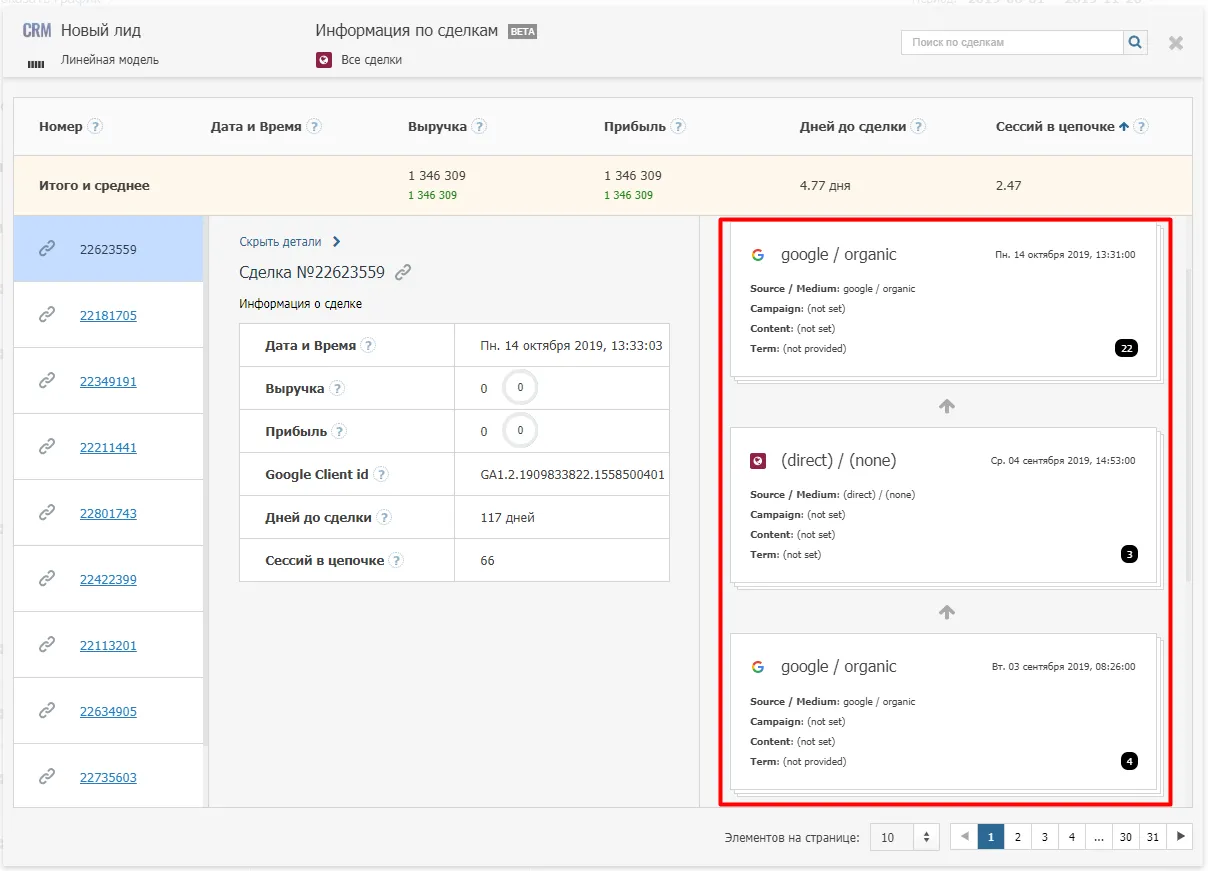
Если несколько визитов с одного и того же источника идут подряд, они объединяются в группу и предстают одним элементом. Количество визитов подряд показывается в чёрном круге. Один и тот же источник – это полное совпадение всех utm-параметров источника.
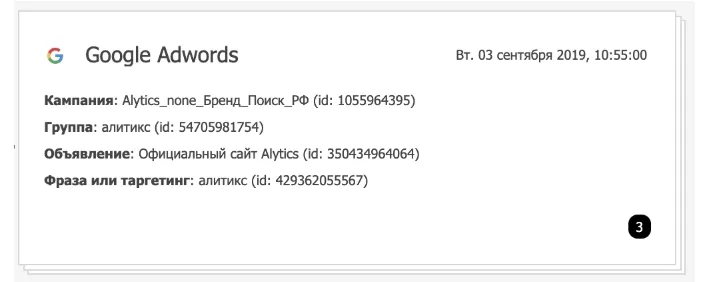
Обратите внимание:для модели "Без учёта мультиканальности" цепочка не отображается.
Экспорт в csv-файл списка сделок
В окне списка сделок вы можете скачать Excel-отчет.
При клике на кнопку экспорта в правом верхнем углу окна списка сделок, загрузится csv-файл:
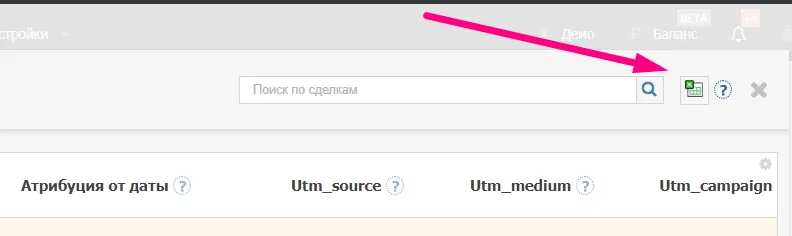
В файл попадут все сделки выведенные в данном окне (с учетом условий поиска), в файле будут все колонки с информацией по сделкам, независимо от настроек в окне на момент экспорта.
Дэшборд
Что такое дэшборд и зачем он нужен
Интерактивный аналитический дэшборд - это оптимальное представление накопленных данных для решения определенной бизнес-задачи.
Основной целью дэшборда является выявление взаимосвязей между показателями, сравнение этих показателей в различных разрезах, анализ динамики показателей во времени.
Другими словами дэшборд - это инструмент визуализации ключевых показателей с возможностью их анализа.
Визуализация - это способ представить данные в более удобном и понятном виде, способ сделать работу с данными эффективнее и доступной для людей без специальной подготовки.
Задачи, которые решаются с помощью интерактивного дэшборда
Дэшборд отвечает на многие вопросы, в том числе:
- Сколько трафика привлекает конкретный канал?
- Какая эффективность конкретного источника?
- Какой рекламный канал приносит больше конверсий?
Создание и настройка дэшборда в Alytics
Дэшборд. Видеообзор
Вы можете создать не более 50 дэшбордов в одном проекте. Далее нужно будет удалить какой-либо дэшборд, чтобы добавить новый.
Чтобы начать создание дэшборда, перейдите на соответствующую вкладку “Дэшборд” в интерфейсе Alytics
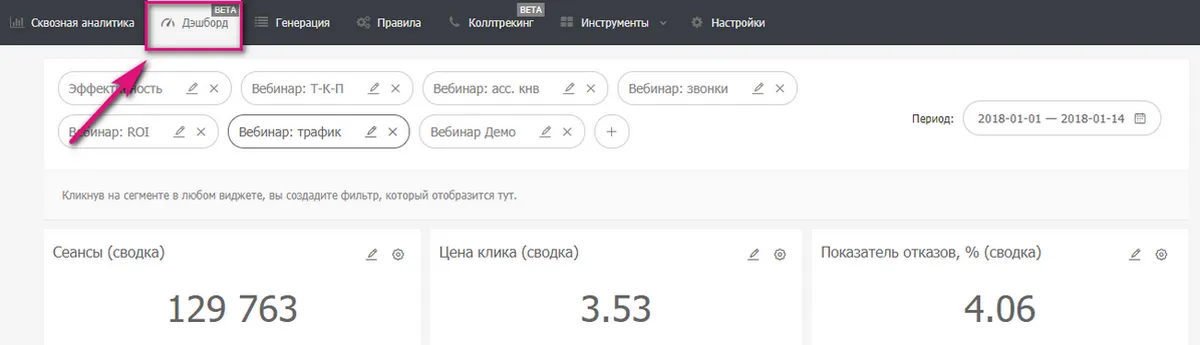
Для создания и настройки дэшборда у вас уже должен быть создан типовой проект в Alytics:
- настроены цели;
- выполнена интеграция с CRM;
- введены затраты на неавтоматизированные источники (органический поиск, прямой трафик и т.д.).
Благодаря дэшборду возможно более наглядно представить, как весь трафик конвертируется в продажи по каждому источнику.
Каждый дэшборд состоит из 9 активных областей, которые можно перемещать и менять размер. Все активные области дэшборда кастомизированы. Для каждой можно выбрать нужный виджет и настроить его.
Все показатели в дэшборде Alytics представлены на одном экране. Посмотреть каждый показатель можно в различных разрезах:
- сводный;
- по источникам;
- по целям;
- по датам.
Создание дэшборда
Для создания дэшборда нажмите на кнопку со значком “плюс”
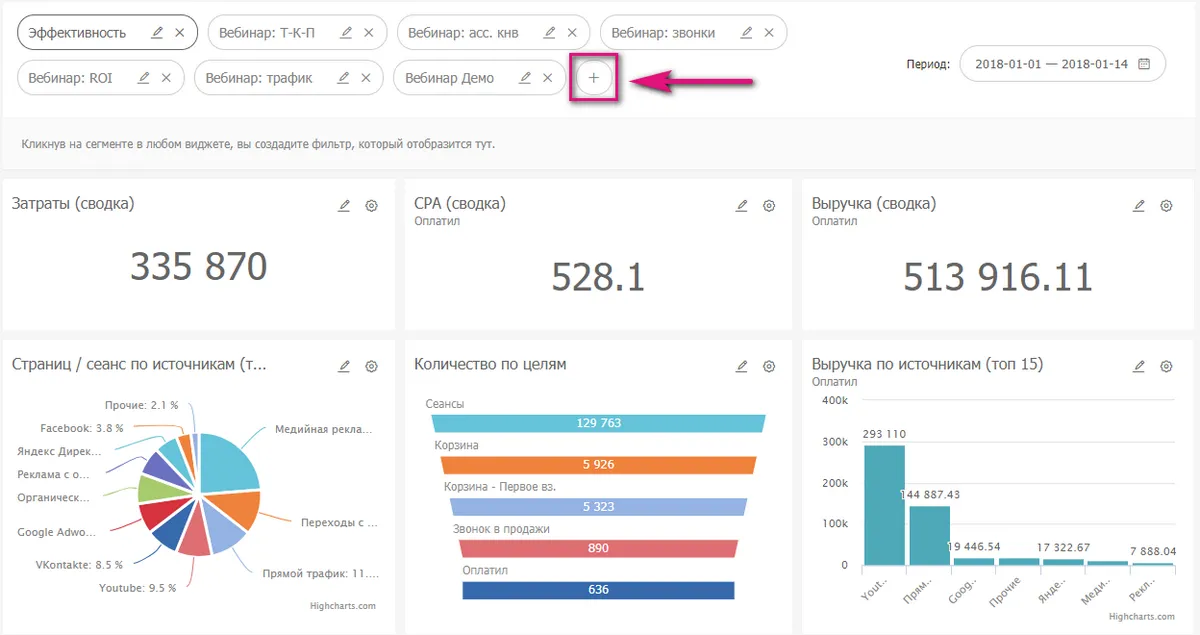
В появившемся поле введите название нового дэшборда.
Создание виджетов
Для создания виджета нажмите на значок “карандаш” в верхней правой части виджета, выберите необходимую группу показателей и тип группировки.
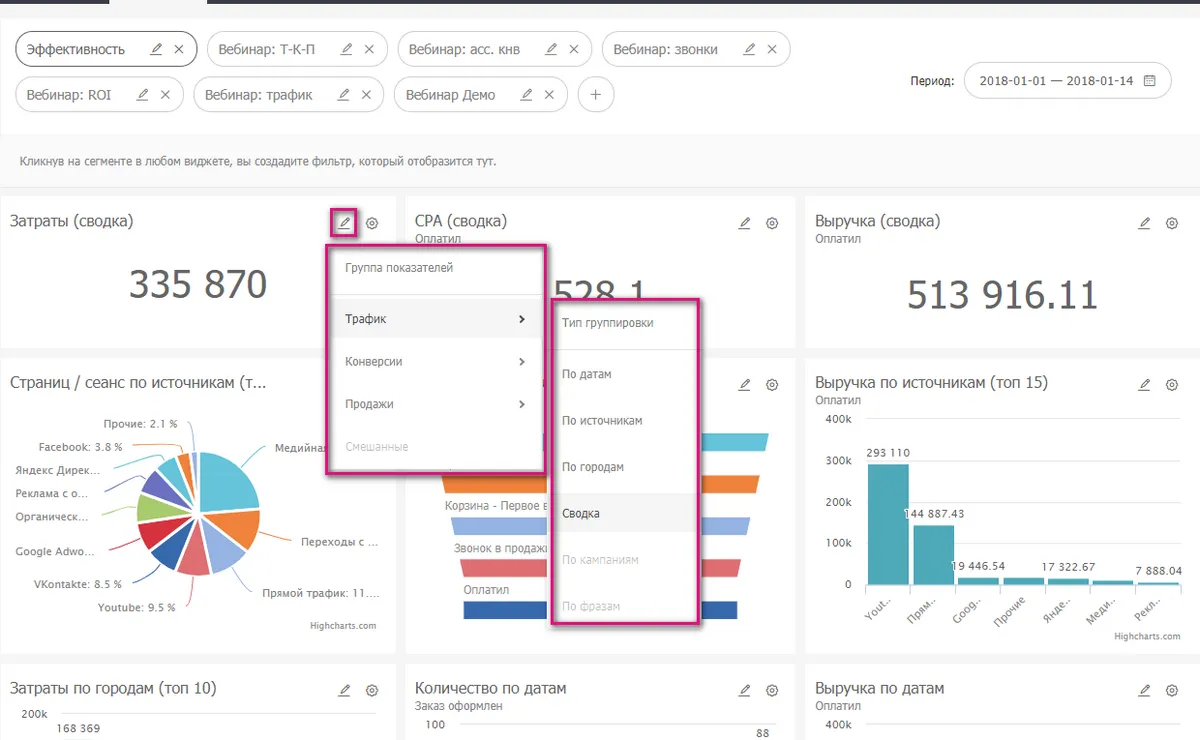
Группа показателей:
- Трафик
- Конверсии
- Продажи
- Смешанные
Тип группировки:
- По датам
- По источникам
- По городам
- Сводка
- По кампаниям
- По фразам
Настройка и визуализация
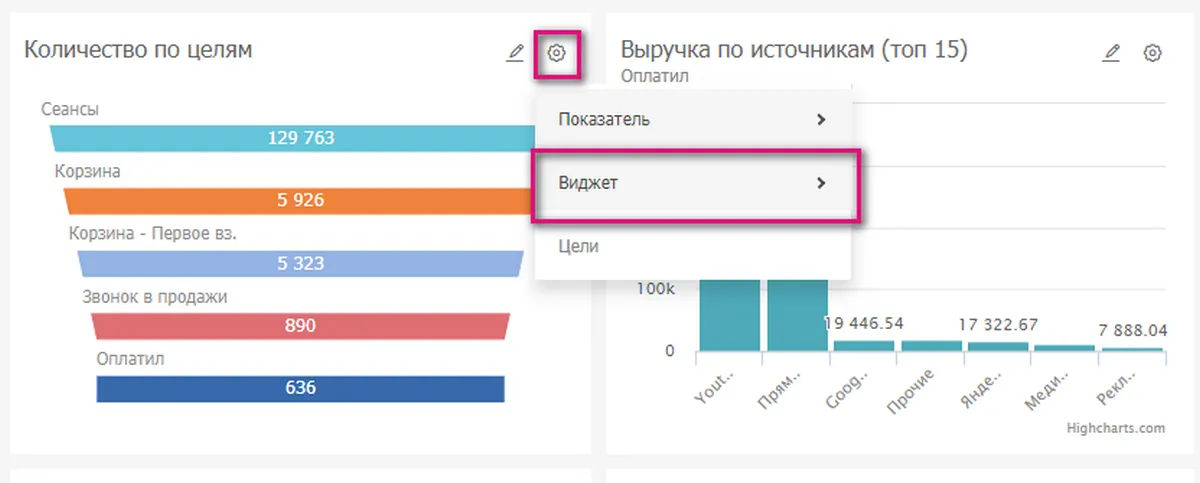
Далее необходимо уточнить показатель и отредактировать созданный виджет, выбрав нужную визуализацию: сводка (числовой), круговая диаграмма, столбцовый график, воронка (для целей) и линейный график (для дат).
Фильтрация
В дэшбордах Alytics предусмотрена фильтрация, которая позволяет выделить нужные параметры и по ним увидеть информацию на всех созданных дэшбордах.
Для фильтрации по определенному параметру необходимо на него кликнуть на любом из виджетов. Фильтрация по датам происходит в правой верхней части экрана.
Пример:
1. Выбрали показатель “Звонок в продажи”, он отобразился в специальном поле над графиками и диаграммами
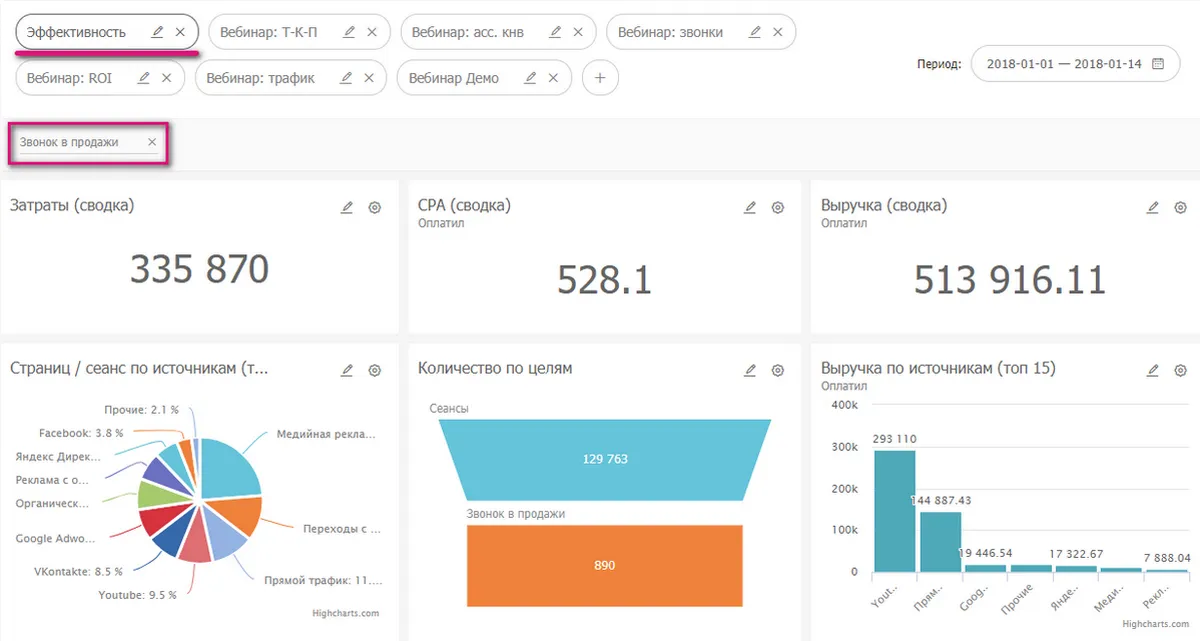
2. При переходе в другой дэшборд, фильтр сохраняется:
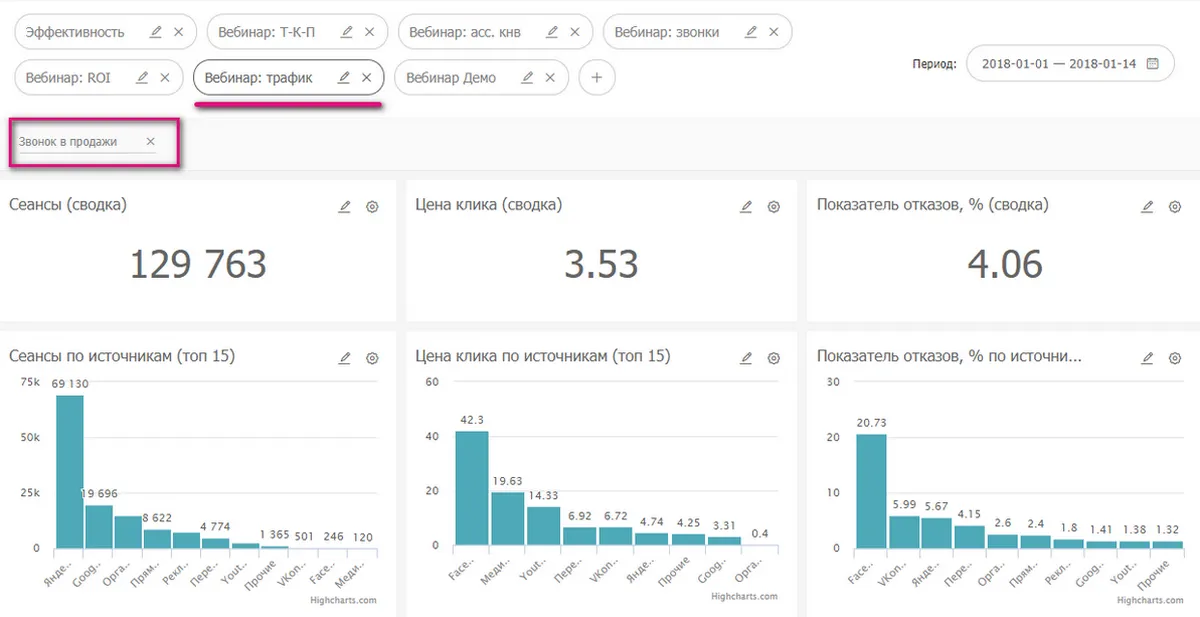
Таким образом вы можете отслеживать ключевой параметр в различных разрезах и видеть динамику.