Тема
Сквозная аналитика в новой версии
Введение
С середины 2022 года у многих пользователей доступна версия 2 отчетов сквозной аналитики;
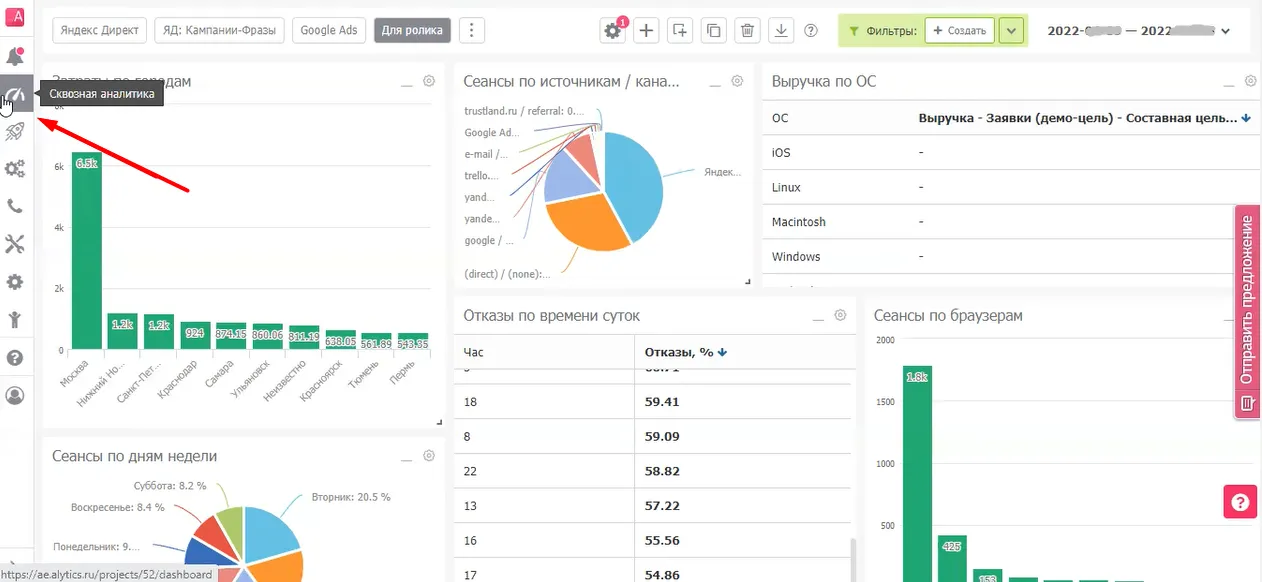
Новая версия доступна в главном меню в разделе "Сквозная аналитика". Старая версия некоторое время будет доступна в разделе "Автоматизация рекламы".
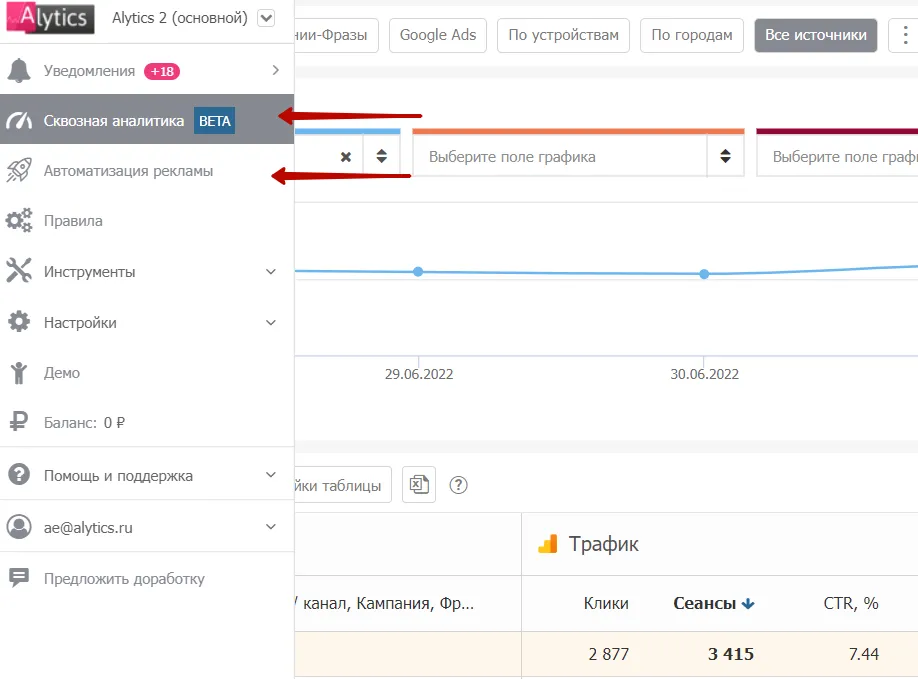
Ограничения в "Сквозной аналитике"
Обратите внимание:
- За выбранный период в статистике отображаются только те источники, у которых за этот период есть статистика;
- Для всех источников, кроме Яндекс Директа, Google Ads, Яндекс Маркета, Facebook Ads, ВКонтакте, MyTarget клики равны сеансам;
- Список источников/каналов система получает из первого подключенного представления Google Analytics или Яндекс Метрики;
- Цели и транзакции подтягиваются из всех подключенных Счетчиков аналитики;
- Вся статистика обновляется каждую ночь за прошедшие сутки;
- Если по каким-то причинам счетчик не определил источник, то такая статистика будет присвоена строке (direct) / (none). Если такая ситуация произошла на уровне кампаний (у ручных источника), то такая статистика будет присвоена строке not set, отображается как прочерк "-".
- Если в Google Analytics не настроены обычные цели, то статистика по транзакциям из Электронной торговли не будет собираться. Чтобы это исправить, необходимо создать любую обычную цель в Google Analytics.
Отчеты по-умолчанию
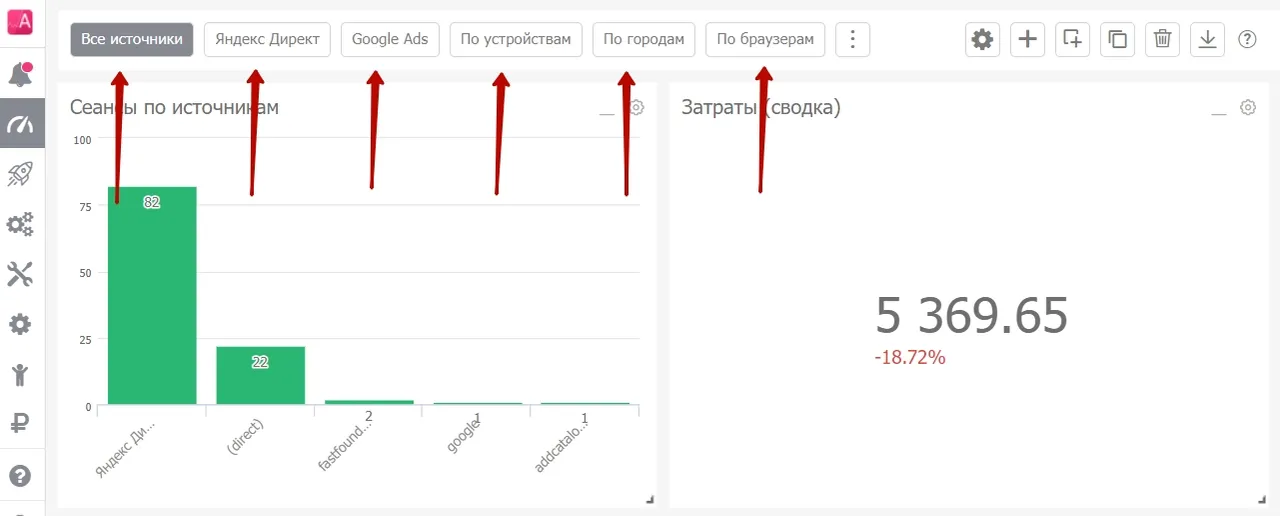
В каждом проекте по-умолчанию отображаются предустановленные отчеты:
- Все источники - общий сводный отчет по всем источникам трафика и заказов;
- Яндекс Директ - отчет только по каналу Яндекс Директ;
- Google Ads - отчет только по каналу Google Ads;
- По устройствам - отчет в разрезе устройств посетителей;
- По городам - отчет в разрезе городов, из которых посетители приходили на ваш сайт;
- По браузерам - отчет в разрезе браузеров посетителей.
Выбор периода и сравнение периодов
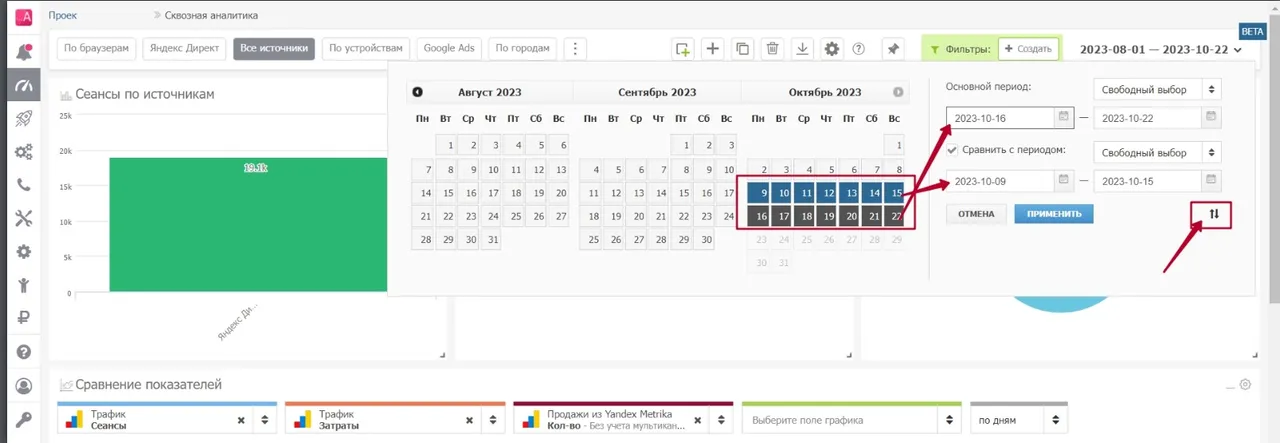
Вы можете выбирать период статистики и сравнивать периоды:
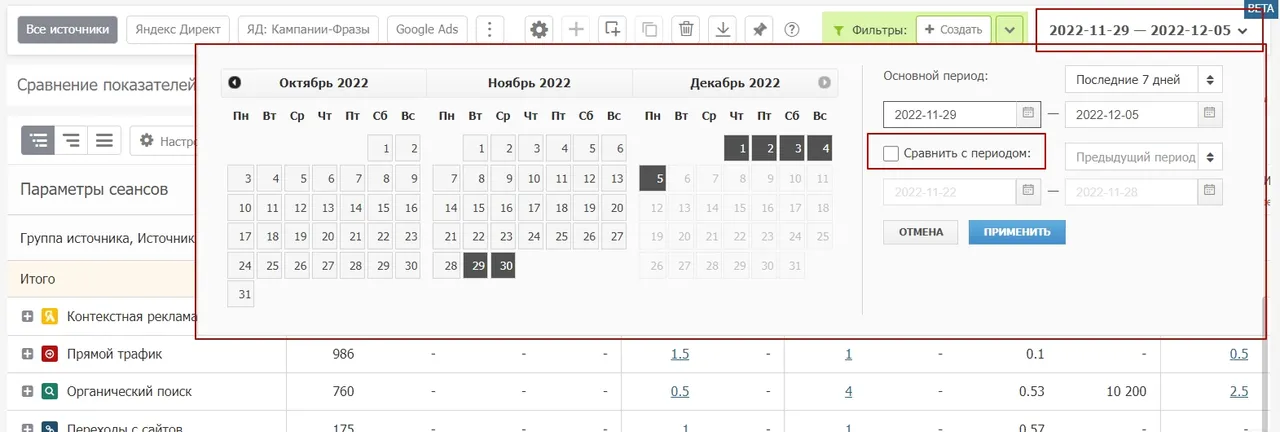
Также можете поменять периоды местами: Обратите внимание: данные на дашборде трансформируются, изменяется представление виджетов, для которых доступно сравнение.
Фильтры
Для удобства вы можете фильтровать данные на любом уровне отчета.
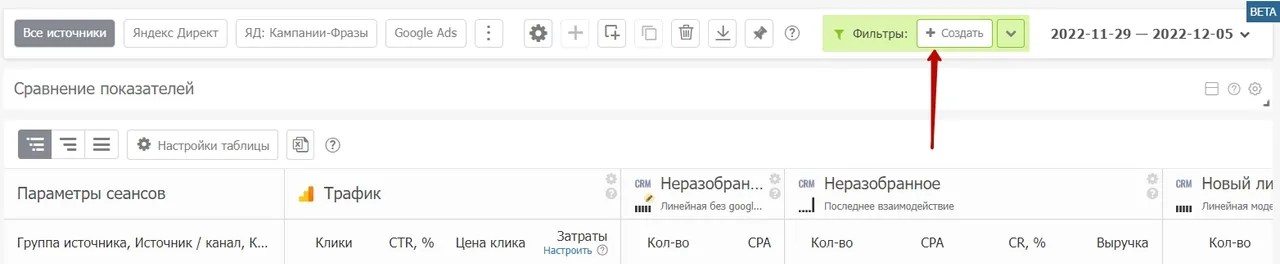
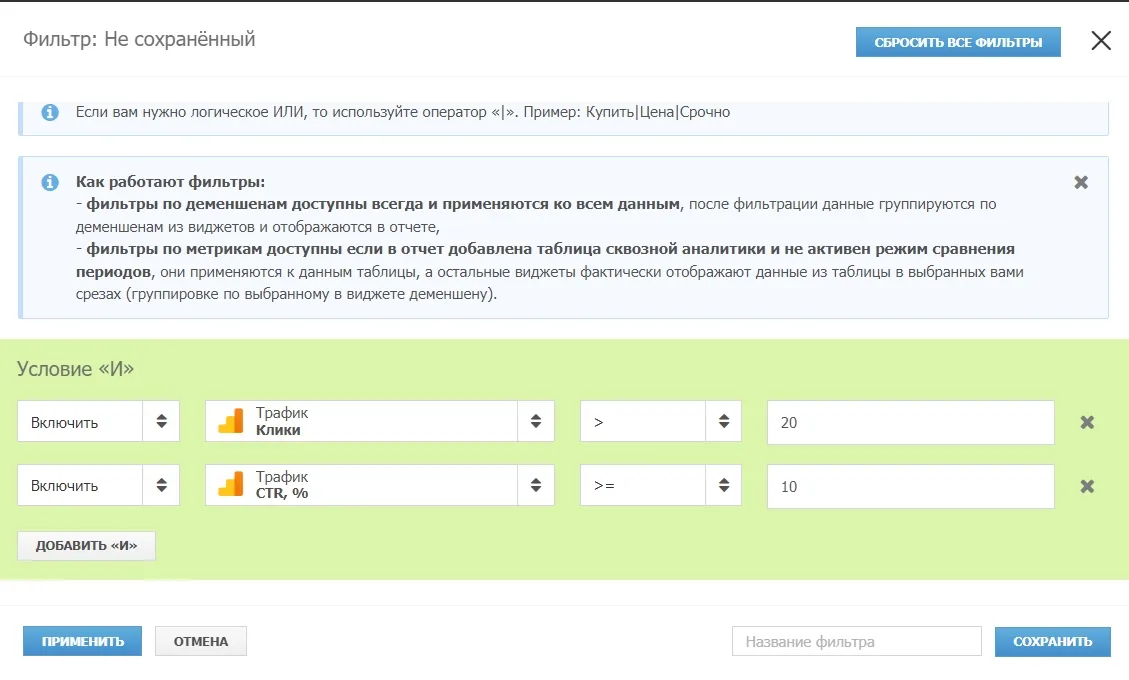
Для фильтрации доступны параметры и показатели отчета: источники, кампании, ключевые слова, клики, CTR, доля показов из СР, CPA, затраты, выручка, прибыль, ROI и другие.
Например, чтобы отобразить ключевые слова, у которых более 20 кликов и CTR больше 10 %, добавьте два условия в один блок фильтра. Условия внутри одного блока объединяются логическим оператором «И» и должны выполняться одновременно.
Фильтрация с условием «ИЛИ»
В фильтре можно создавать несколько самостоятельных блоков условий, объединенных логическим оператором «ИЛИ».
Чтобы добавить дополнительное условие в текущий блок, нажмите кнопку «Добавить „И“». Все условия внутри одного блока должны выполняться одновременно.
Чтобы создать альтернативный блок условий, нажмите кнопку «Добавить „ИЛИ“». В отчет попадут данные, удовлетворяющие условиям хотя бы одного из созданных блоков.
Например, фильтр на скриншоте отобразит данные, для которых выполняется одно из следующих условий:
- источник или канал равен Direct и затраты составляют не менее 18 000;
- ID аккаунта равен 12345689.
Логика такого фильтра выглядит следующим образом:
(Источник / канал = Direct И Затраты >= 18 000) ИЛИ (ID аккаунта = 12345689)
Для поиска по нескольким значениям внутри одного текстового условия по-прежнему можно использовать символ |.
Например, значение Купить|Цена|Срочно позволит найти строки, содержащие хотя бы одно из указанных значений.
Символ | применяется только внутри одного текстового условия и не заменяет отдельные блоки «ИЛИ». Если символ | является частью самой поисковой фразы, для корректного поиска замените его на *|*.
Обратите внимание: после применения фильтра в строке «Итого» отображаются данные без учета фильтра. В строке «Итого с учетом фильтров» отображаются только данные, удовлетворяющие условиям выбранного фильтра.
Кроме того, вы можете закрепить фильтр на уровне таблицы «Сквозная аналитика».
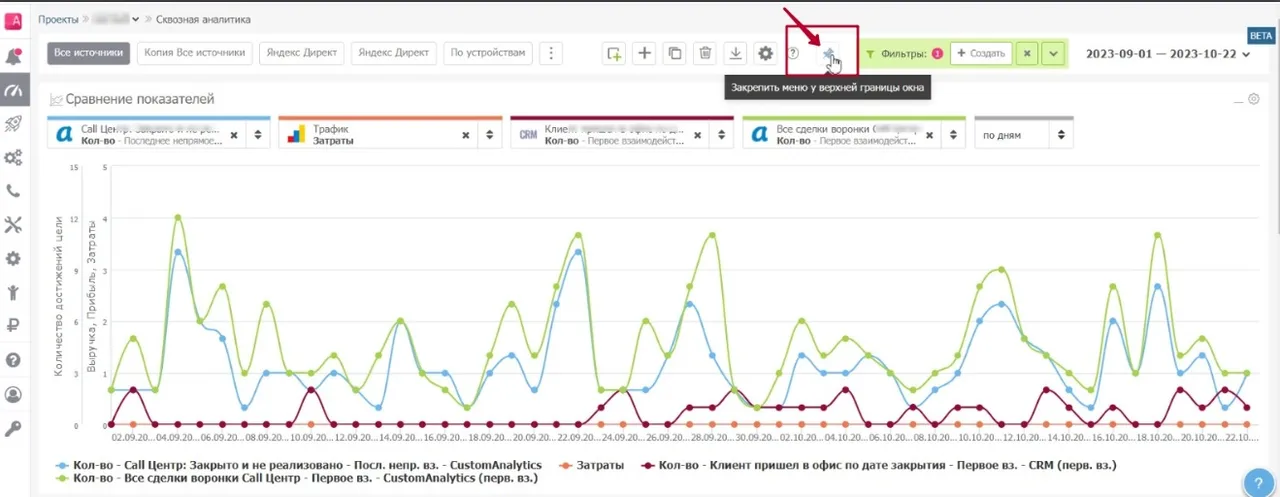
После настройки и закрепления фильтр будет отображаться у верхней границы рабочей области независимо от того, насколько далеко вы прокручиваете страницу с виджетами.
Таблица сквозной аналитики также перестроится с учетом установленного фильтра.
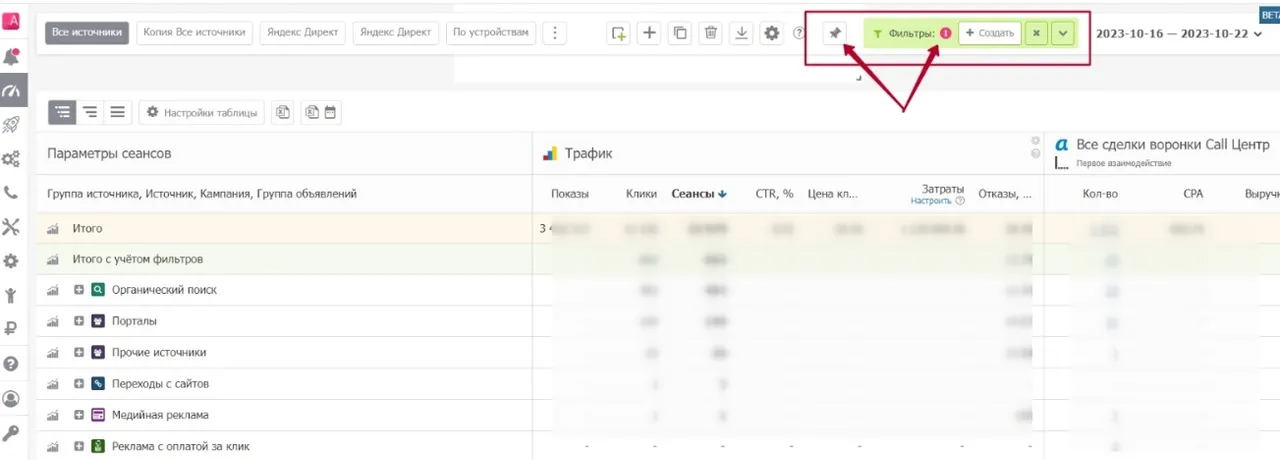
Чтобы настроить отдельный фильтр непосредственно для отчета «Сквозная аналитика», снимите закрепление меню у верхней границы окна:
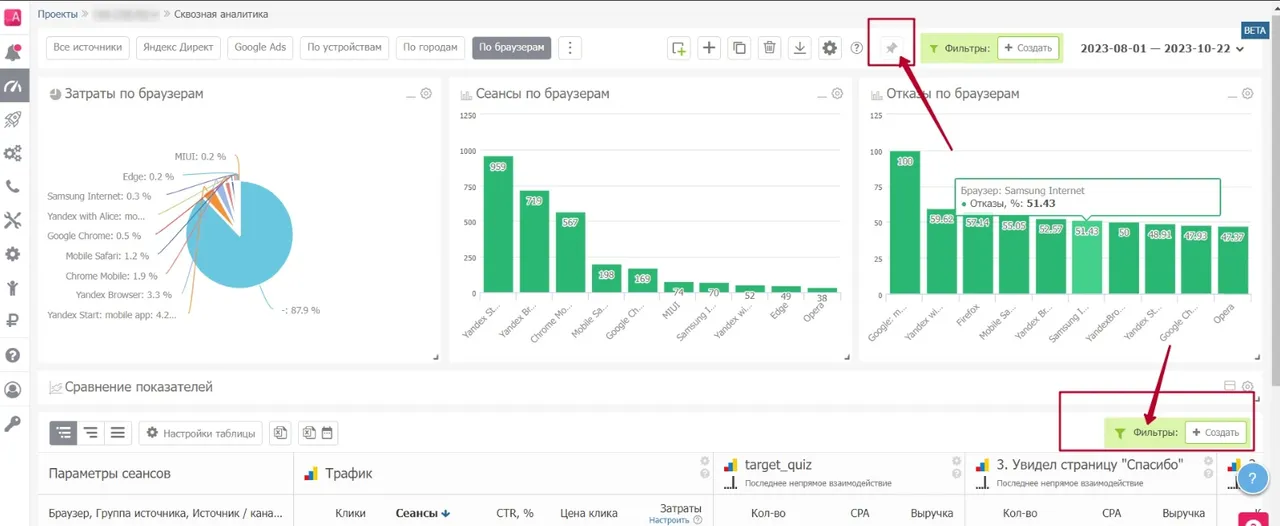
Таблица сквозной аналитики
"Таблица сквозной аналитики" - это главный виджет всех отчетов, в котором все данные хранятся в табличном и удобном виде. Практически во всех отчетах по-умолчанию этот виджет присутствует и является самым основным.
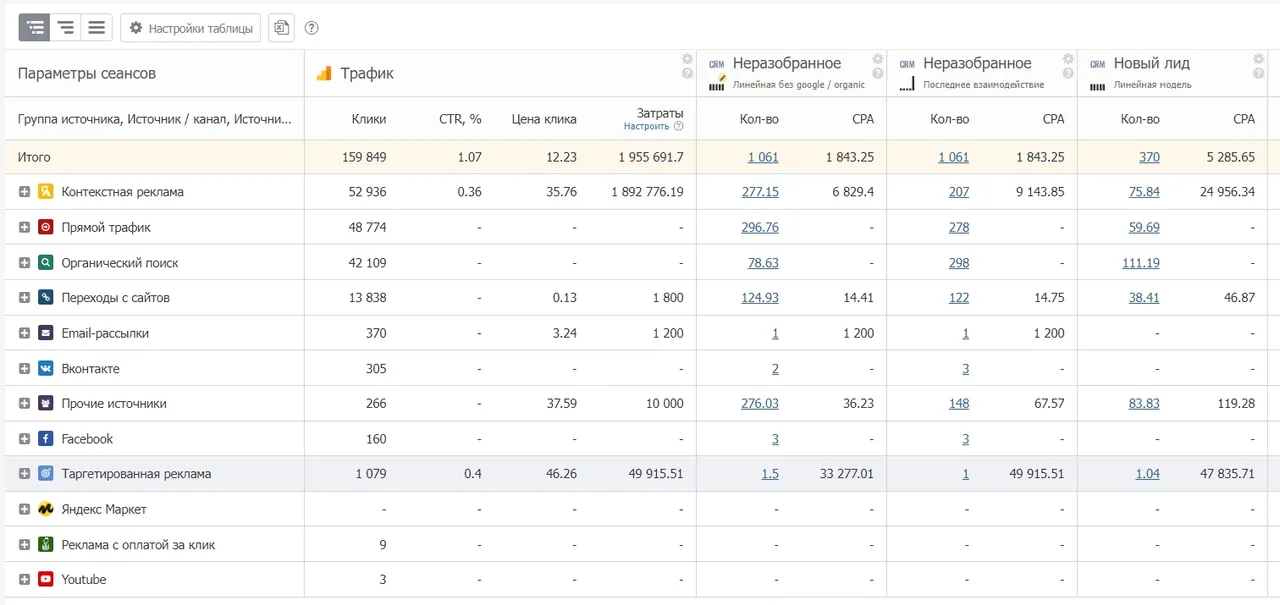
Три формата таблицы сквозной аналитики
Есть три формата таблицы. Для переключения между форматами используйте соответствующие иконки:
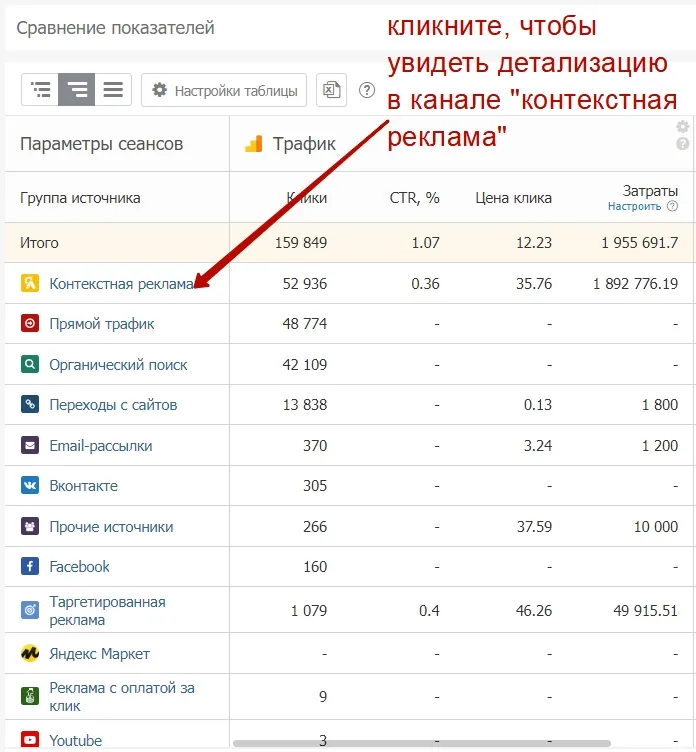
Древовидный формат таблицы - данные и вложенность отображаются в виде дерева. Чтобы увидеть данные на нижних уровнях, необходимо нажать на "плюсик". В этом случае вы можете смотреть одновременно как верхние уровни данных, так и нижние:
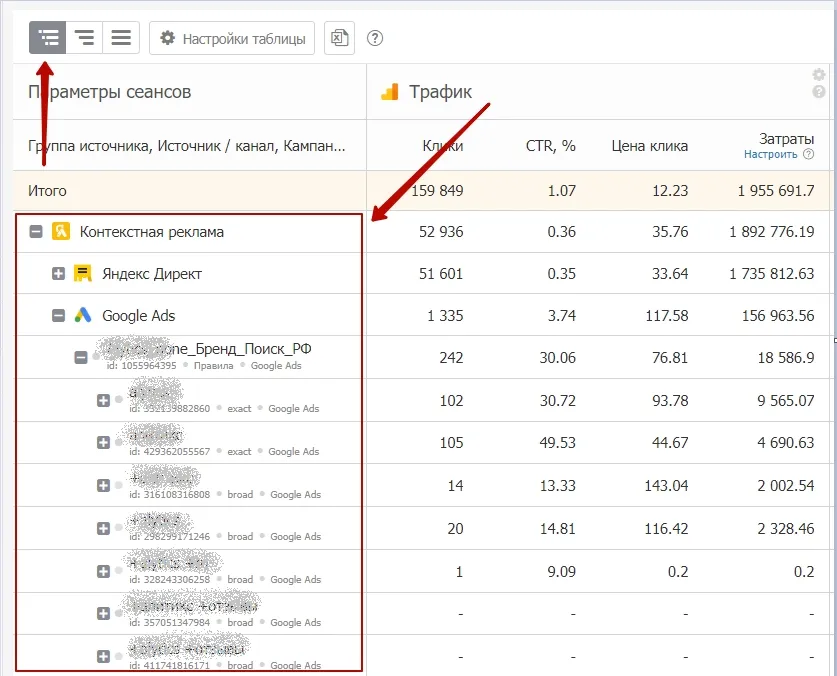
Иерархический формат таблицы - чтобы попасть на нижний уровень вложенность, нужно кликнуть на элемент в текущем уровне вложенности. В удобном виде отроется следующий уровень вложенности для элемента, на который кликнули.
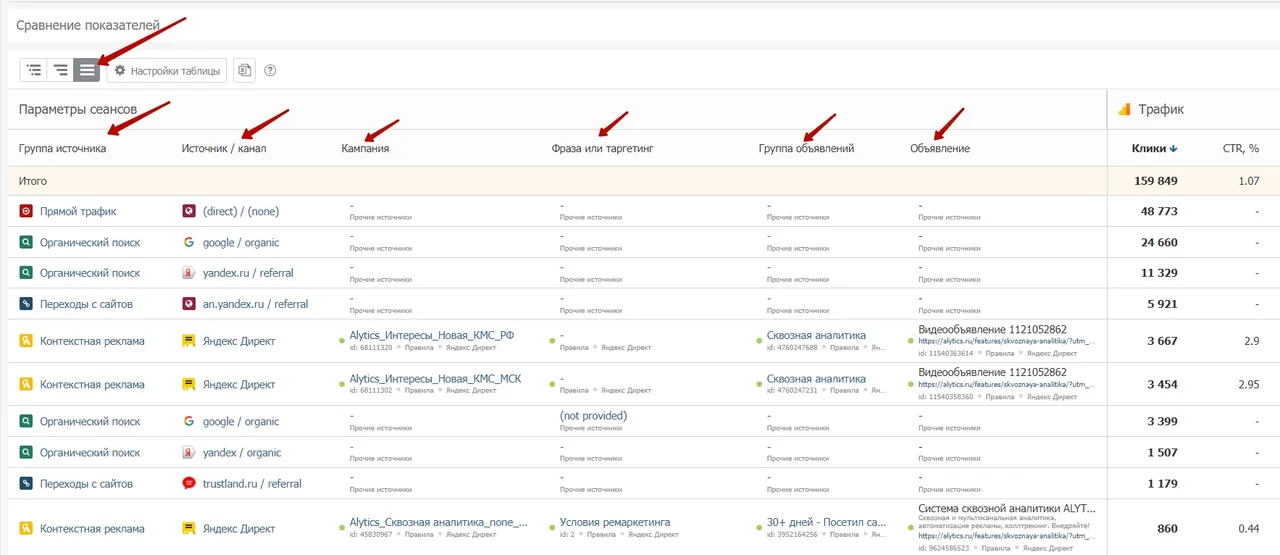
Плоский формат таблицы - позволяет увидеть сразу все уровни вложенности в единой таблице в плоском виде.
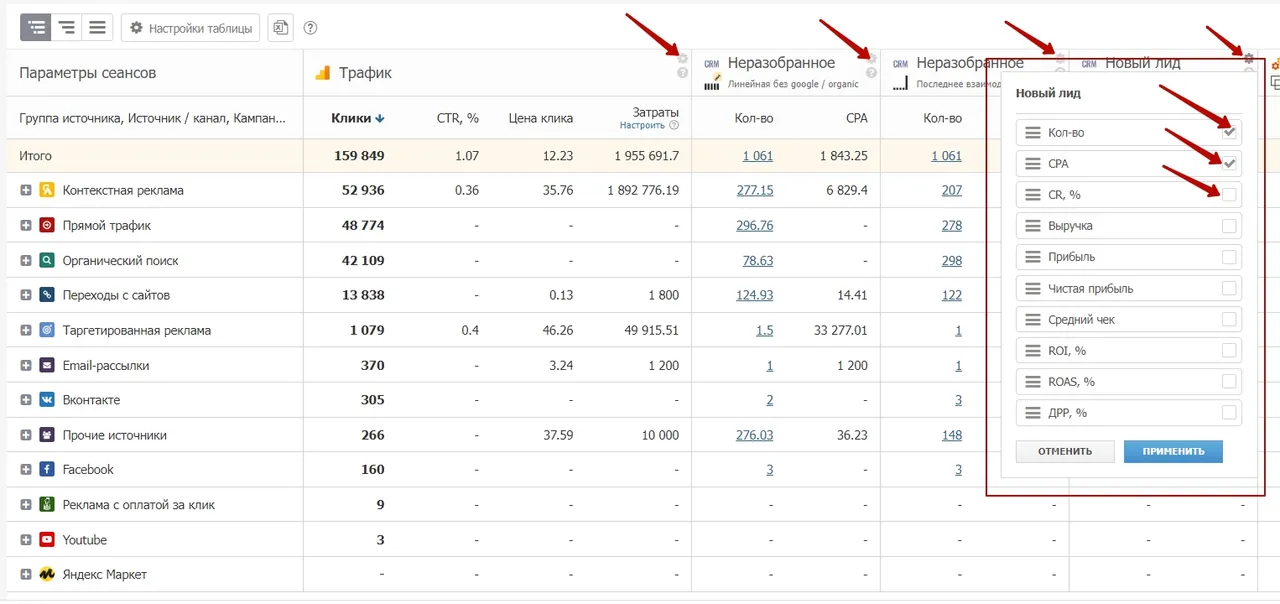
Управление столбцами в таблице сквозной аналитики
Чтобы скрыть или отобразить столбцы нажмите на шестеренку в блоках:
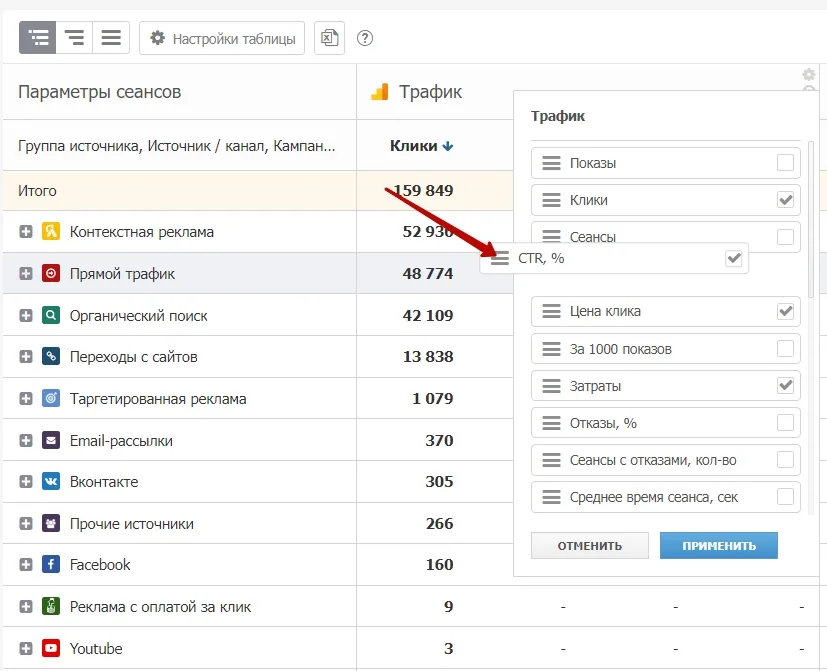
Здесь же вы можете менять порядок столбцов хватая и перетаскивая:
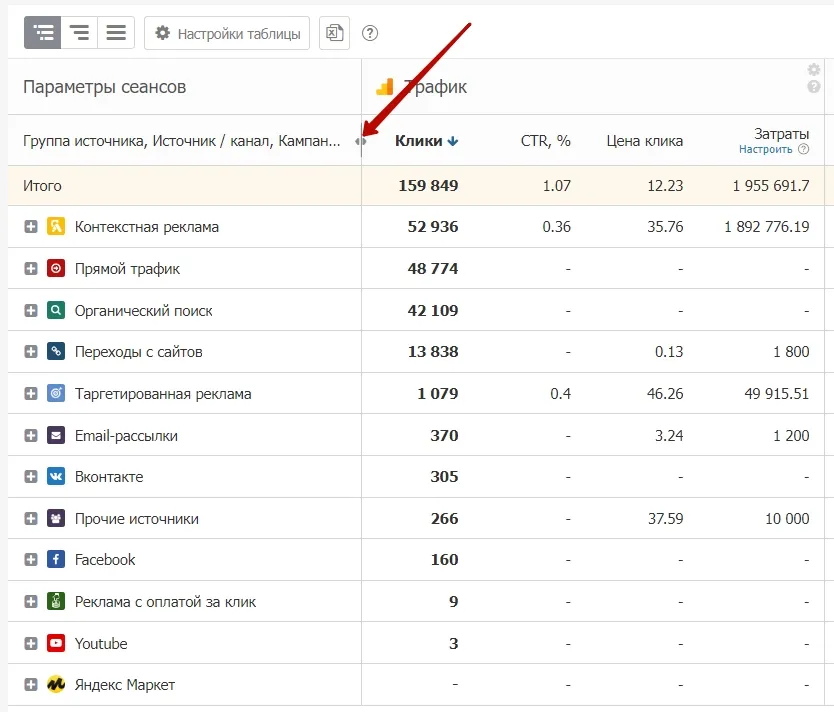
Если вам нужно изменить ширину столбцов - схватите за границу и переместите её мышкой:
Как настроить таблицу сквозной аналитики?
Нажмите над таблицей кнопку "Настройки таблицы"
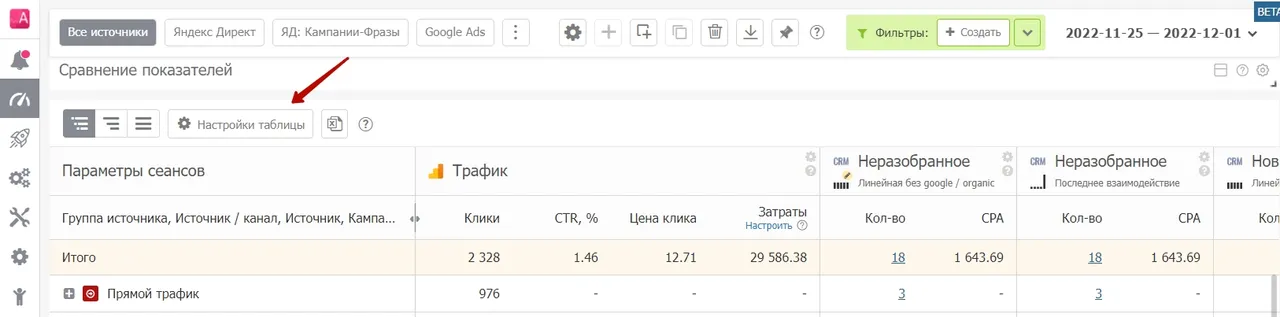
Открывается окно с настройками, где есть 3 вкладки: Выбор группировок, Настройка целей, Дополнительные настройки. Разберем каждую из них.
Вкладка "Выбор группировок"
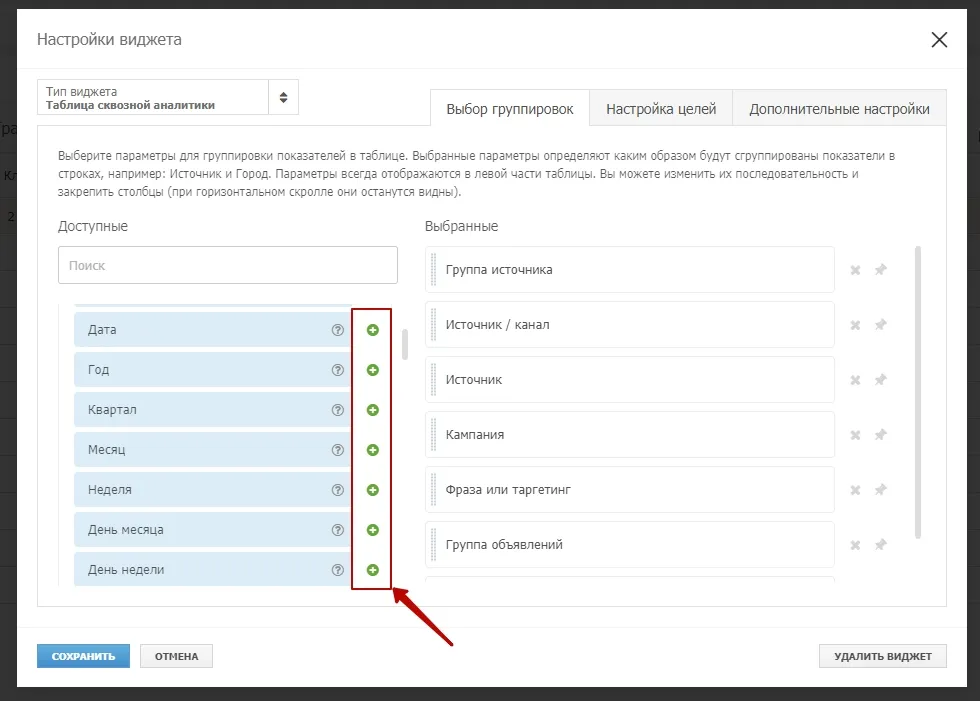
Это по сути выбор параметров, по которым у нас будут группироваться данные. А также иерархия вложенности данных.
Слева доступны все группировки, чтобы их добавить в отчет нажмите на плюсик "Добавить".
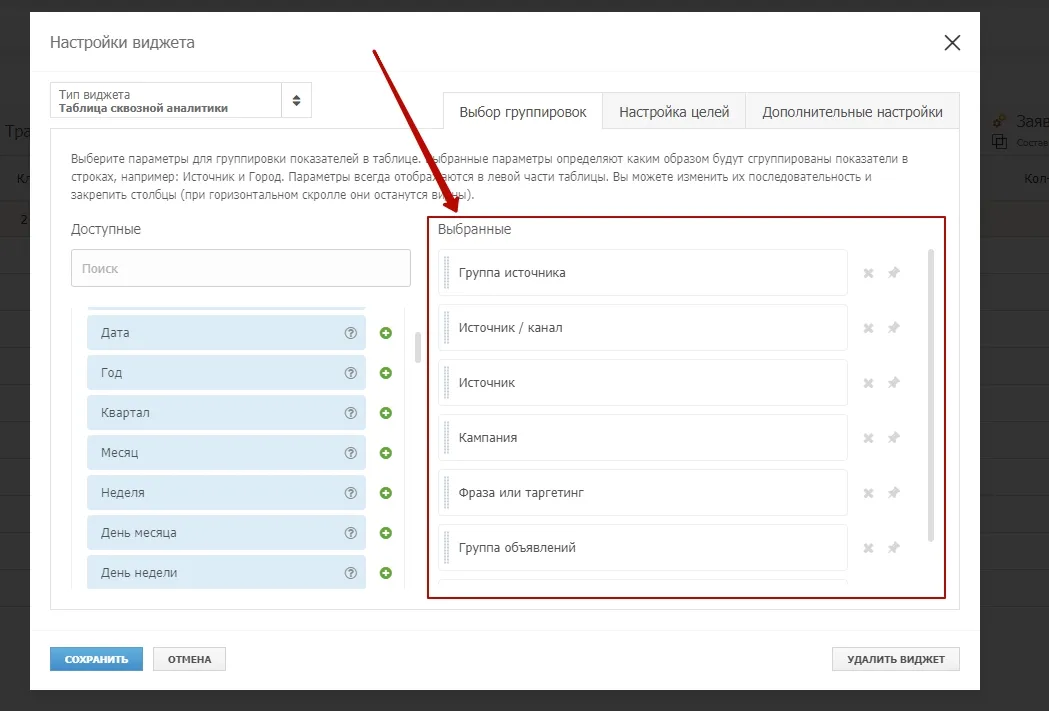
Справа отображаются добавленные группировки, чтобы изменить иерархию отчетов просто схватите и перетащите группировку в нужное место в иерархии:
Вкладка "Настройка целей"
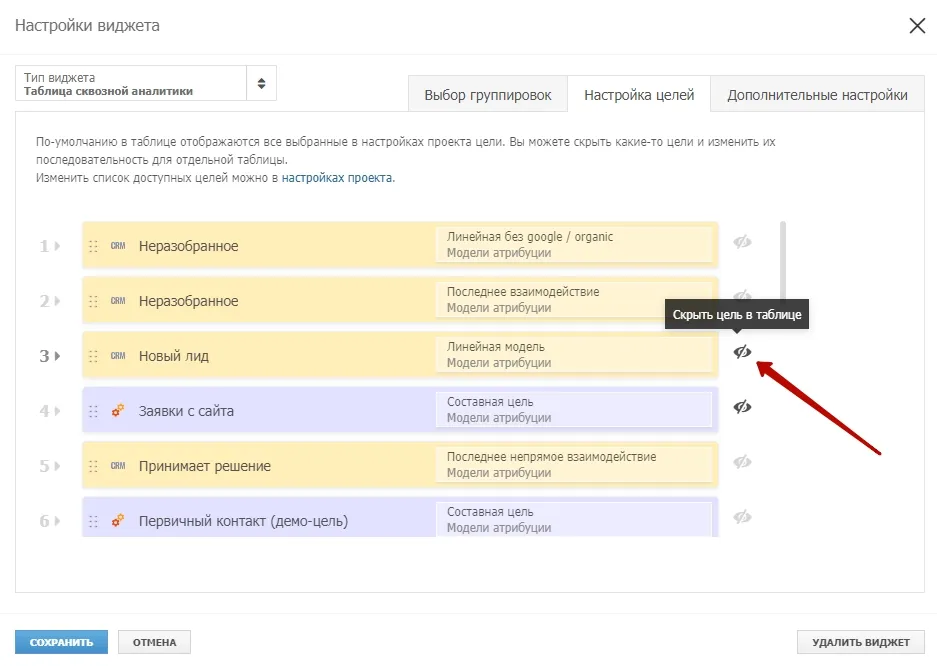
На этой вкладке вы можете управлять целями, которые будут отображены в таблице с отчетом. Чтобы скрывать цели нажмите на "глазик":
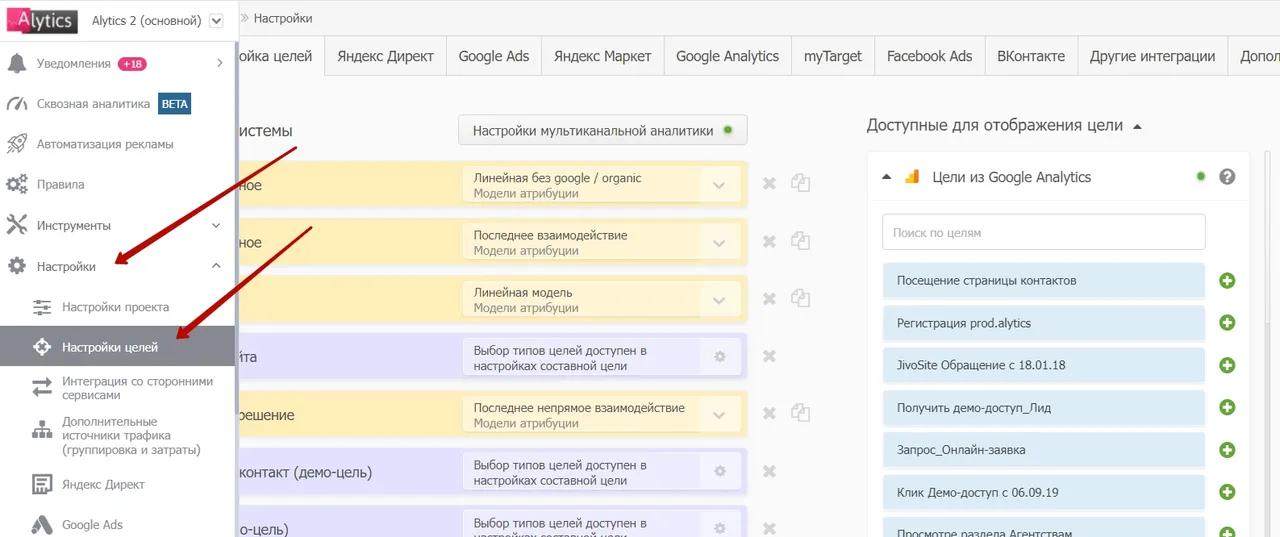
ВАЖНО: На вкладе доступны только те цели, которые выведены в проект в настройках проекта. Напомним, где это в настройках проекта:
Вкладка "Дополнительные настройки"
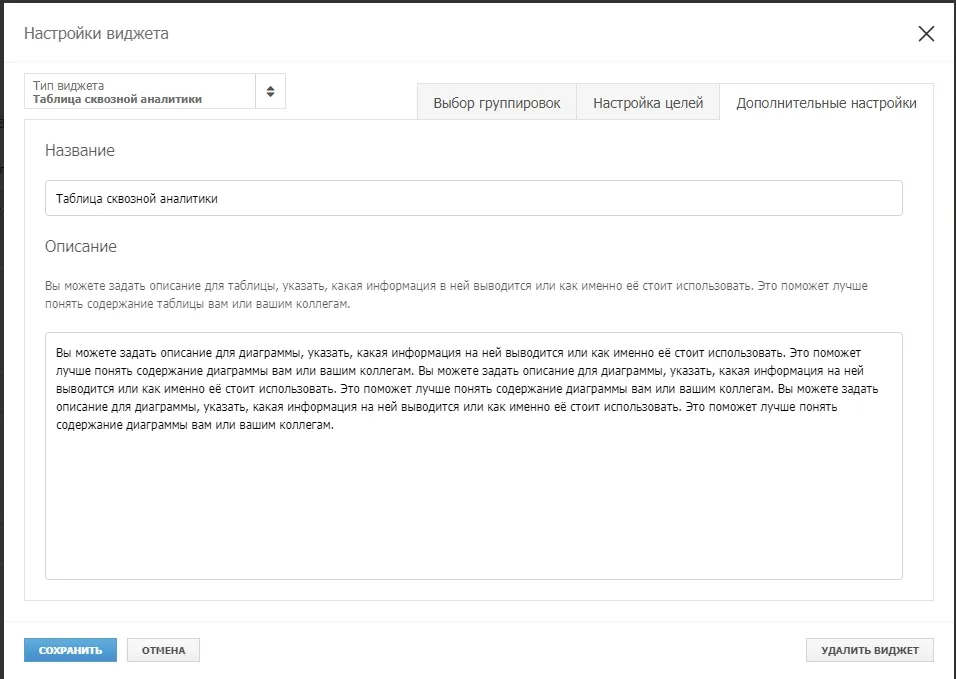
На этой вкладке вы можете задать название таблице и краткое описание
Просмотр сделок
В Alytics вы можете просматривать детальную информацию о сделках из CRM.
После подключения CRM к Alytics в столбцах "Количество" у целей CRM числа будут активными ссылками:
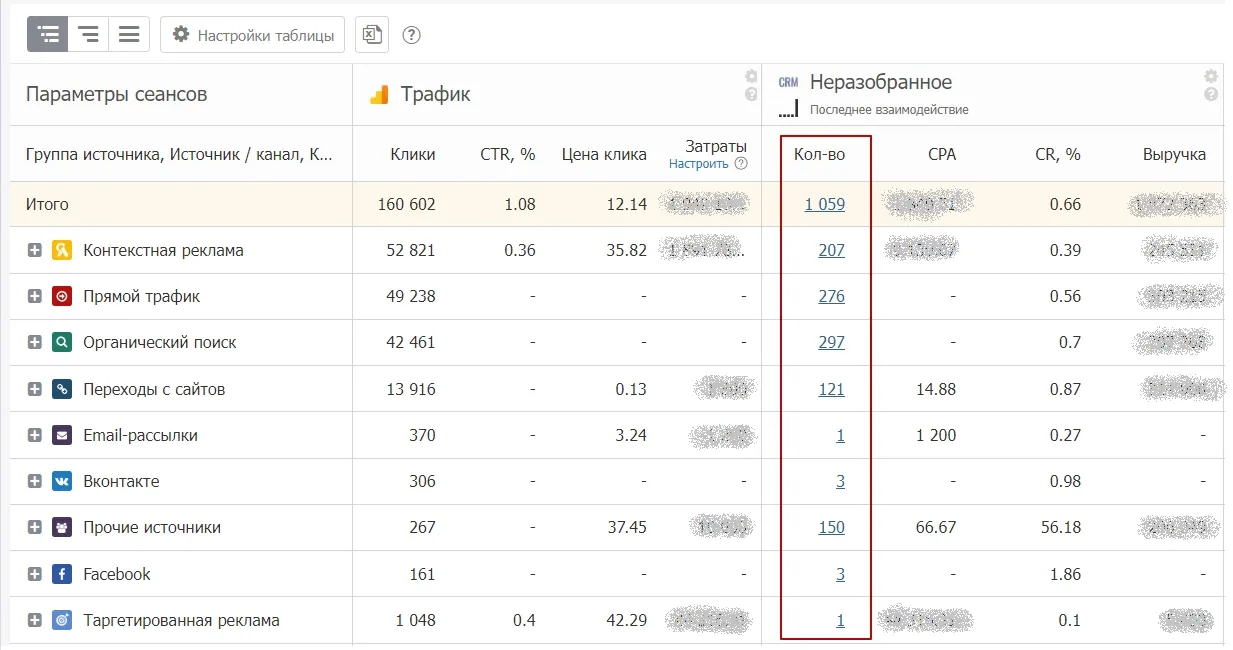
При клике на такое число откроется окно, и вы увидите список сделок связанных с достижениями цели в данной ячейке:
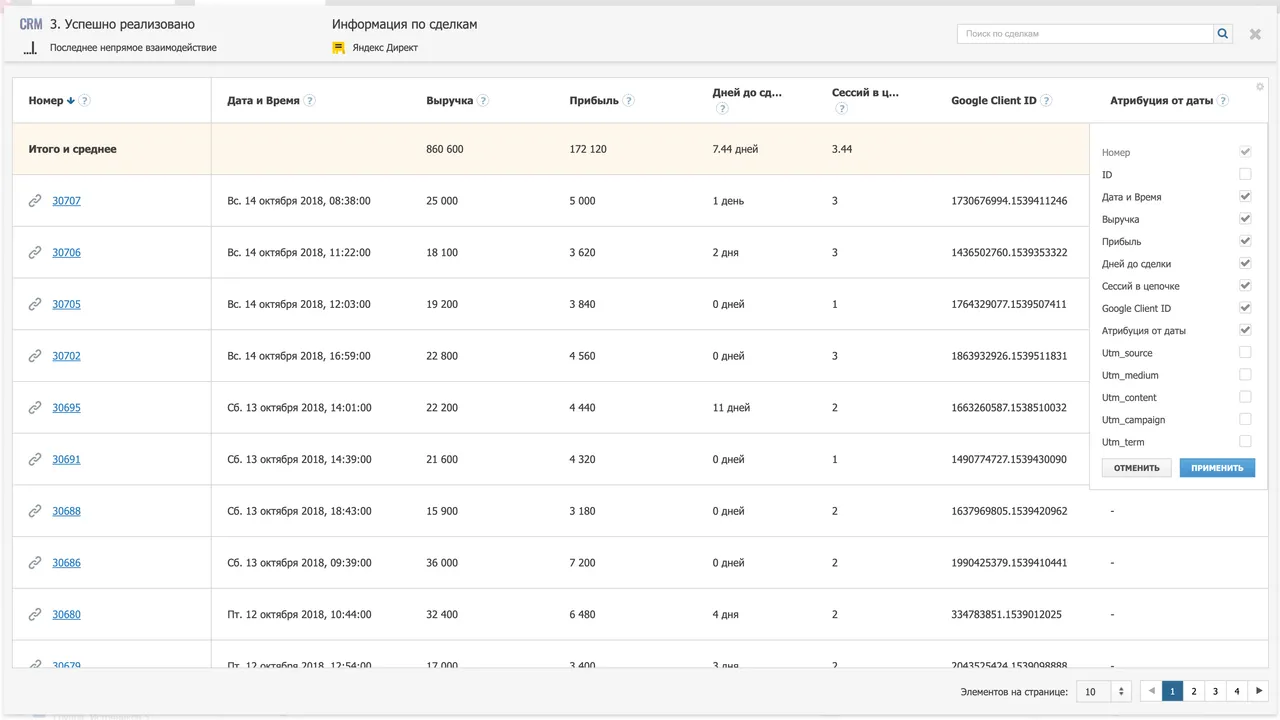
В таблице отобразится следующая информация (отображение колонок настраивается кликом на шестеренку в правом верхнем углу таблицы):
| Название столбца | Что отображается |
|---|---|
| Номер | Номер сделки из CRM. Если номера нет, то отображается id сделки. |
| ID | Внутренний идентификатор сделки из вашей CRM. Для некоторых CRM ID и номер сделки совпадают. |
| Дата и время | Дата и время создания сделки. |
| Выручка | Выручка из CRM по соответствующей сделке. |
| Прибыль | Прибыль из CRM (или рассчитанная из выручки) по соответствующей сделке. |
| Дней до сделки | Количество дней от даты первой сессии в рамках ретроспективного окна до даты сделки/цели. |
| Сессий в цепочке | Количество сессий до сделки в мультиканальной цепочке в рамках ретроспективного окна. |
| Google Client ID или Yandex Client ID | Google client ID или Yandex Client ID покупателя по данным вашей CRM системы. В этом поле также может быть любой другой внутренний идентификатор клиента, который вы используете. |
| Атрибуция от даты | Дата и время от которых формируется ретроспективное окно для данной сделки. Получаем из вашей CRM системы. Если значение пустое, то цепочка формируется от даты создания сделки. |
| Utm_source | Рекламный источник. Метка utm_source из сделки. Используется если нет сессий, связанных с Google Client ID или Yandex Client ID сделки. |
| Utm_medium | Рекламный канал. Метка utm_medium из сделки. Используется если нет сессий, связанных с Google Client ID или Yandex Client ID сделки. |
| Utm_content | Содержание рекламного объявления. Метка utm_content из сделки. Используется если нет сессий, связанных с Google Client ID или Yandex Client ID сделки. |
| Utm_campaign | Рекламная кампания. Метка utm_campaign из сделки. Используется если нет сессий, связанных с Google Client ID или Yandex Client ID сделки. |
| Utm_term | Ключевое слово. Метка utm_term из сделки. Используется если нет сессий, связанных с Google Client ID или Yandex Client ID сделки. |
Если какие-то данные из CRM не приходят, то в соответствующих ячейках отображаются прочерки.
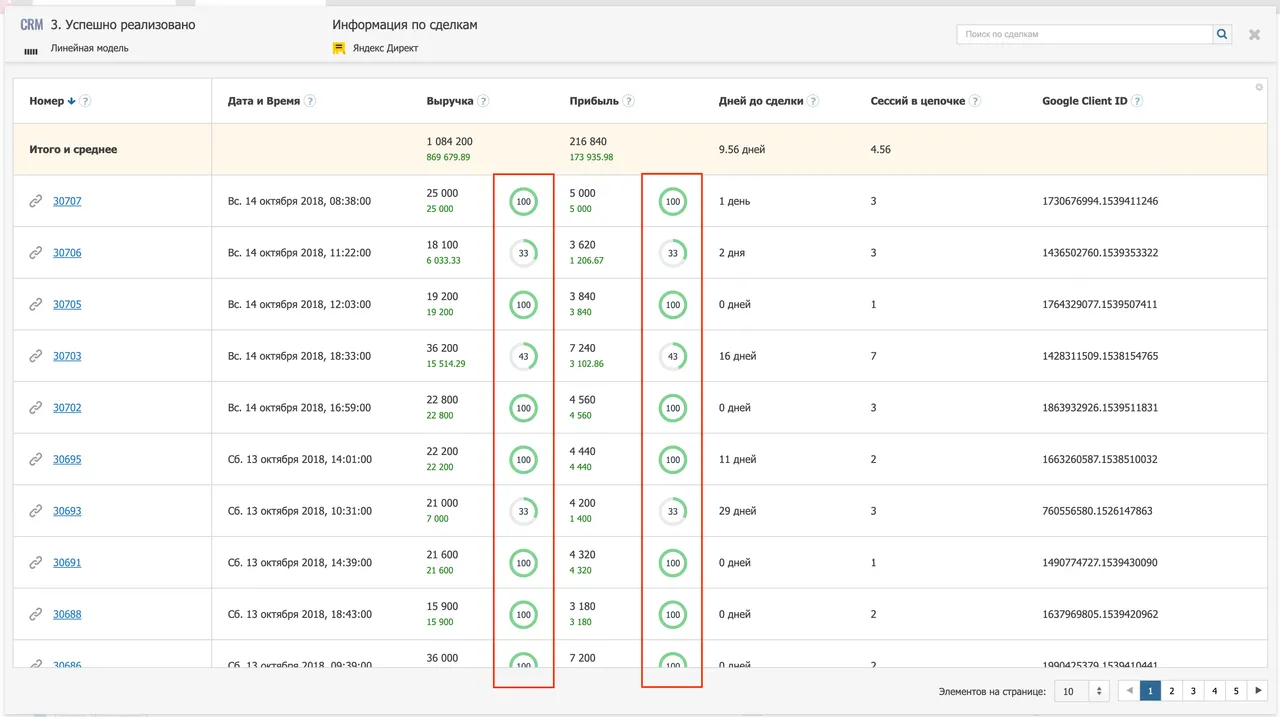
Для целей с мультиканальными моделями также отображается доля источника в столбце Выручка и столбце Прибыль (круговая диаграмма, выделенная зелёным цветом).
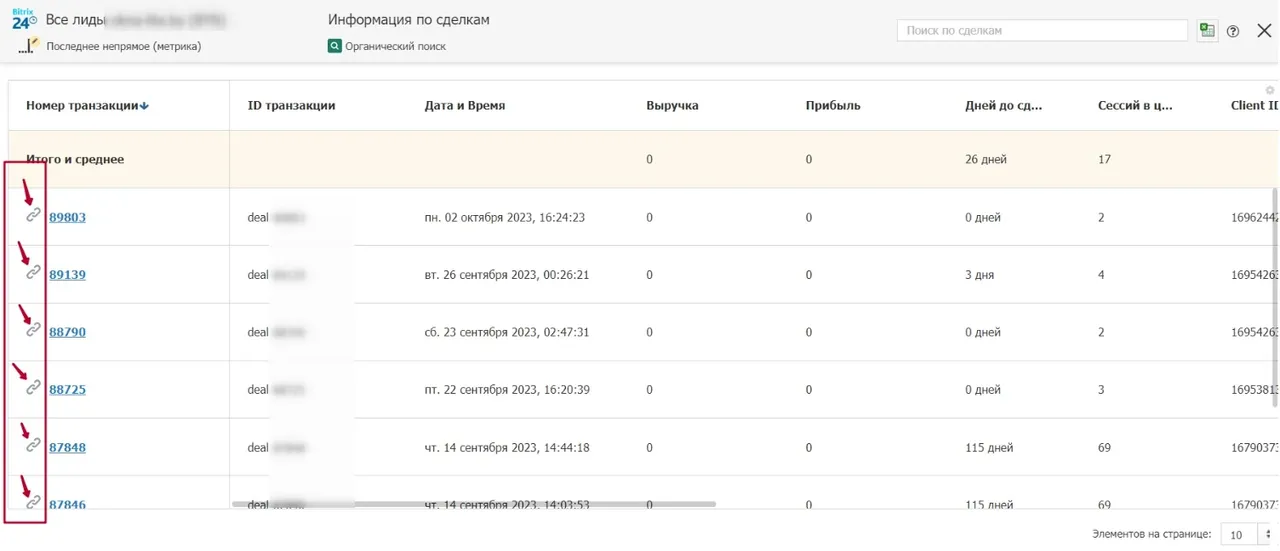
При нажатии на скрепку вы перейдете в Лид/ Сделку в вашей CRM.
Детальная информация по сделкам
Кликнув по номеру сделки в списке сделок, вы увидите детальную информацию по ней:
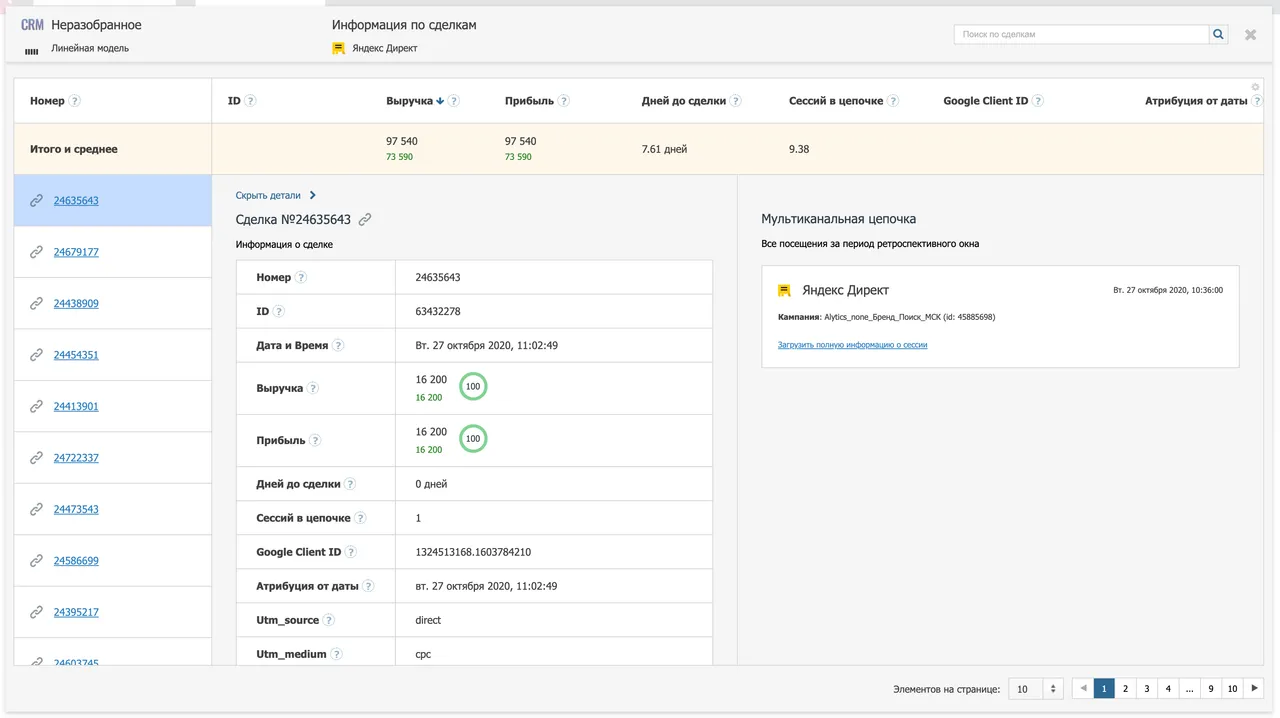
Информация в детальном окне описания сделки
| Название столбца | Что отображается |
|---|---|
| Номер | Номер сделки из CRM. Если номера нет, то отображается id сделки. |
| ID | Внутренний идентификатор сделки из вашей CRM. Для некоторых CRM ID и номер сделки совпадают. |
| Дата и время | Дата и время создания сделки. |
| Выручка | Выручка из CRM по соответствующей сделке. |
| Прибыль | Прибыль из CRM (или рассчитанная из выручки) по соответствующей сделке. |
| Дней до сделки | Количество дней от даты первой сессии в рамках ретроспективного окна до даты сделки/цели. |
| Сессий в цепочке | Количество сессий до сделки в мультиканальной цепочке в рамках ретроспективного окна. |
| Google Client ID или Yandex Client ID | Google client ID или Yandex Client ID покупателя по данным вашей CRM системы. В этом поле также может быть любой другой внутренний идентификатор клиента, который вы используете. |
| Атрибуция от даты | Дата и время от которых формируется ретроспективное окно для данной сделки. Получаем из вашей CRM системы. Если значение пустое, то цепочка формируется от даты создания сделки. |
| Utm_source | Рекламный источник. Метка utm_source из сделки. Используется если нет сессий, связанных с Google Client ID или Yandex Client ID сделки. |
| Utm_medium | Рекламный канал. Метка utm_medium из сделки. Используется если нет сессий, связанных с Google Client ID или Yandex Client ID сделки. |
| Utm_content | Содержание рекламного объявления. Метка utm_content из сделки. Используется если нет сессий, связанных с Google Client ID сделки. |
| Utm_campaign | Рекламная кампания. Метка utm_campaign из сделки. Используется если нет сессий, связанных с Google Client ID или Yandex Client ID сделки. |
| Utm_term | Ключевое слово. Метка utm_term из сделки. Используется если нет сессий, связанных с Google Client ID или Yandex Client ID сделки. |
Для целей с мультиканальными моделями также отображается Доля источника в столбце Выручка и столбце Прибыль (круговая диаграмма, выделенная зелёным цветом).
Для закрытия окна с детальной информацией кликните на ссылку "Скрыть детали" или повторно по ячейке выбранной сделки.
Мультиканальные цепочки
При просмотре детальной информации по сделкам из CRM вы можете увидите мультиканальную цепочку взаимодействия с сайтом до сделки. Для этого кликните на номер сделки в списке сделок:
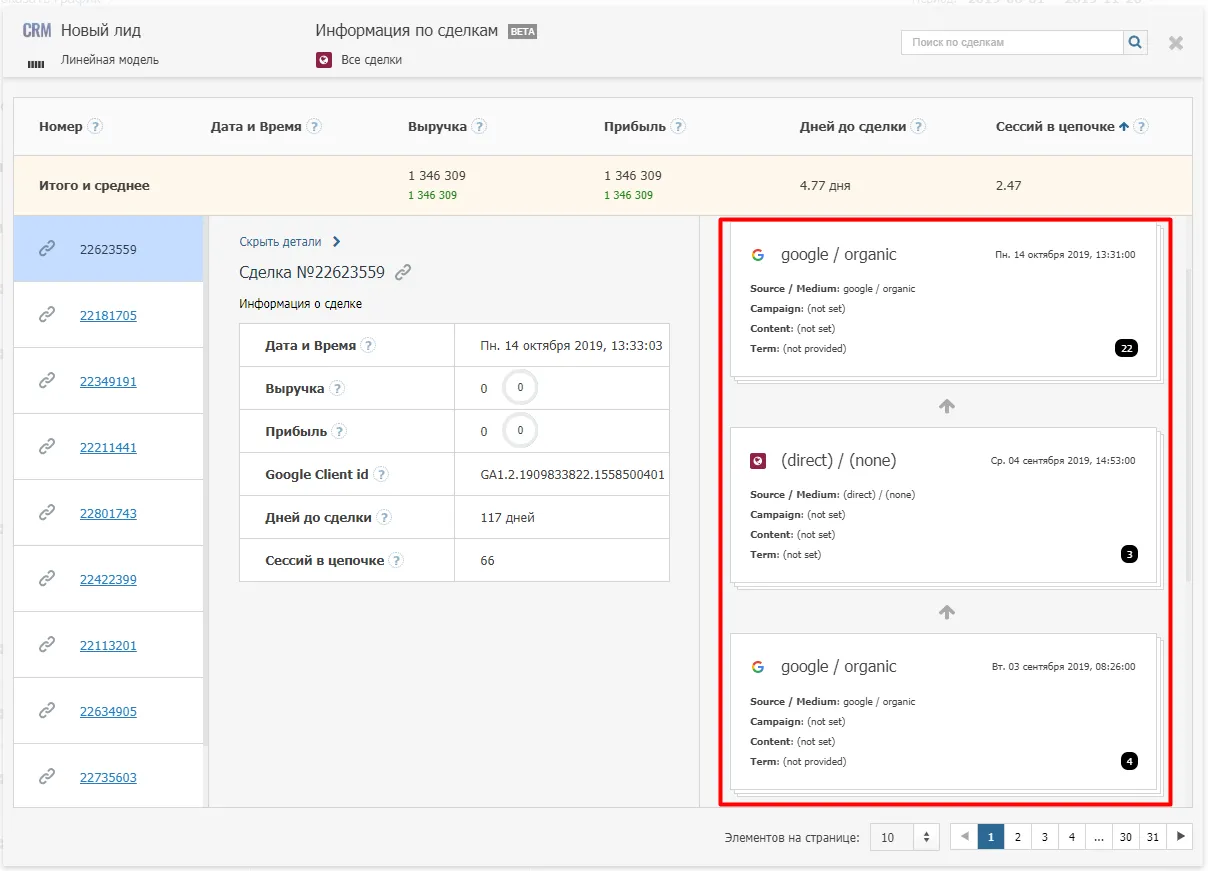
Если несколько визитов с одного и того же источника идут подряд, они объединяются в группу и предстают одним элементом. Количество визитов подряд показывается в чёрном круге. Один и тот же источник – это полное совпадение всех utm-параметров источника.
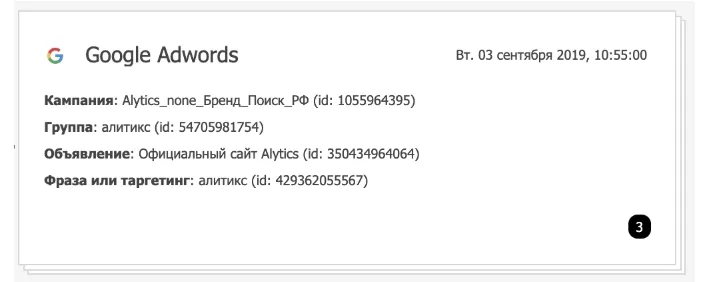
Обратите внимание:для модели "Без учёта мультиканальности" цепочка не отображается.
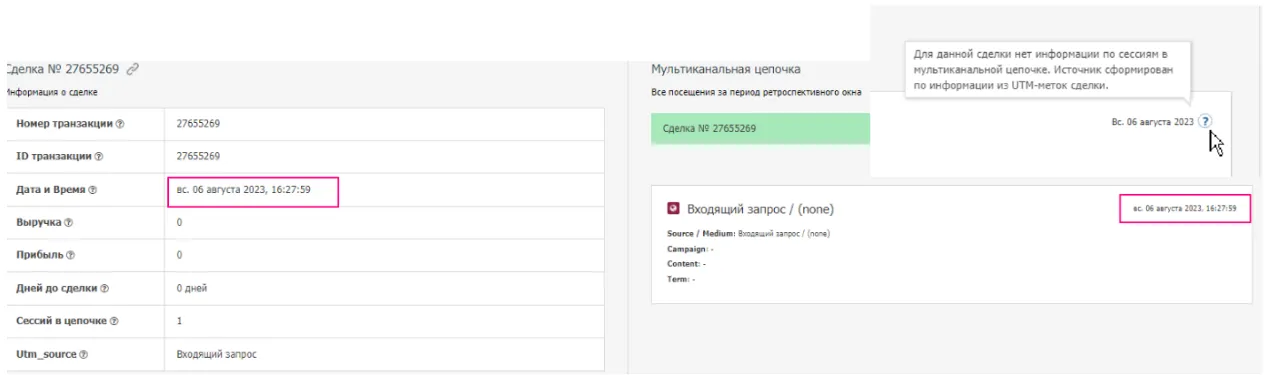
Если для сделки нет информации по сессиям в мультиканальной цепочке, Alytics создает на своей стороне, так называемую - "псевдосессию" на основе utm-меток сделки
Экспорт в csv-файл списка сделок
В окне списка сделок вы можете скачать Excel-отчет.
При клике на кнопку экспорта в правом верхнем углу окна списка сделок, загрузится csv-файл:
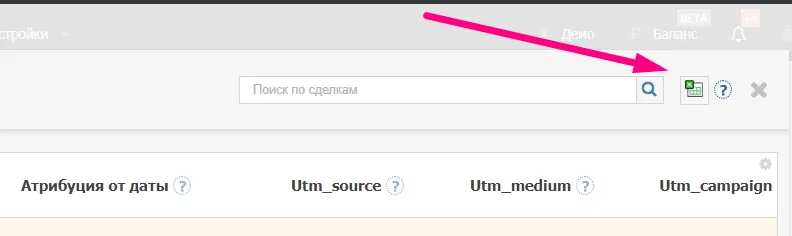
В файл попадут все сделки выведенные в данном окне (с учетом условий поиска), в файле будут все колонки с информацией по сделкам, независимо от настроек в окне на момент экспорта.
Создание пользовательских отчетов
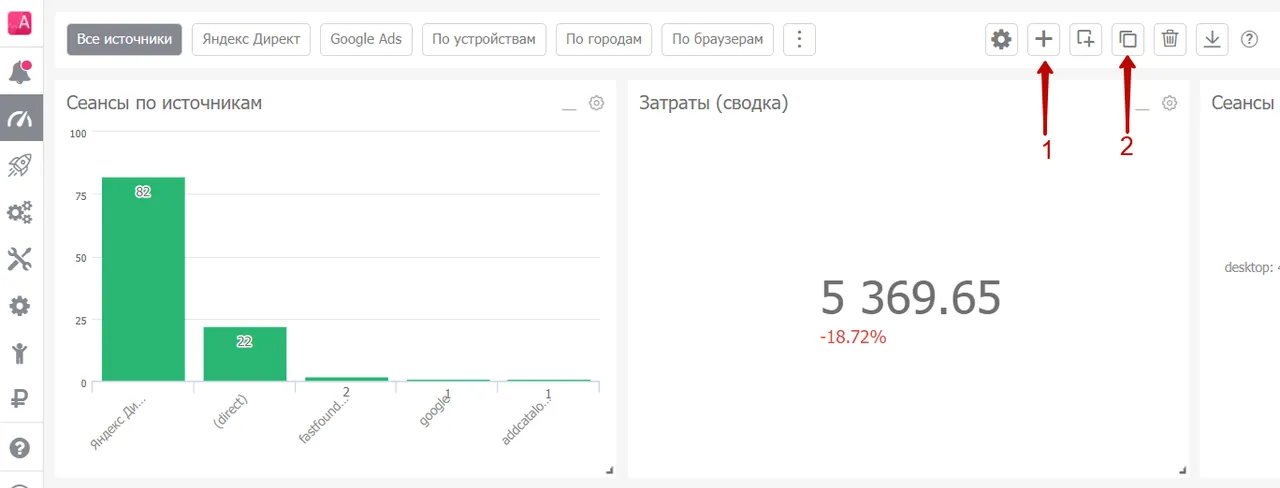
Вы можете сколько угодно создавать отчетов. Для этого есть два способа:
Способ 1. Нажать кнопку "Создать новый отчет";
Способ 2. Скопировать любой отчет, нажав кнопку "Копировать отчет".
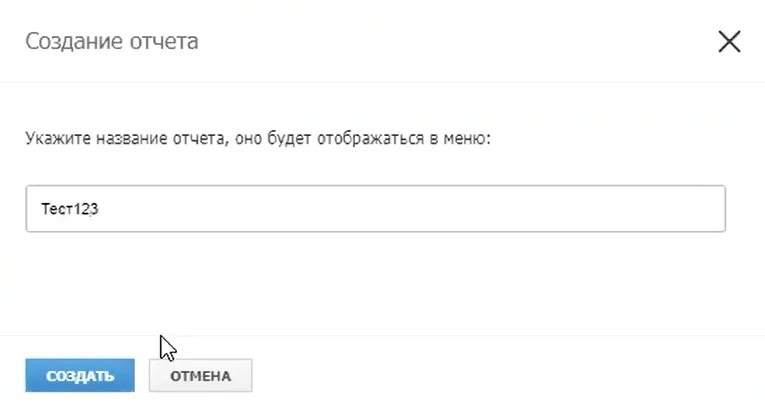
Если вы создаете новый отчет, то сначала укажите его название:
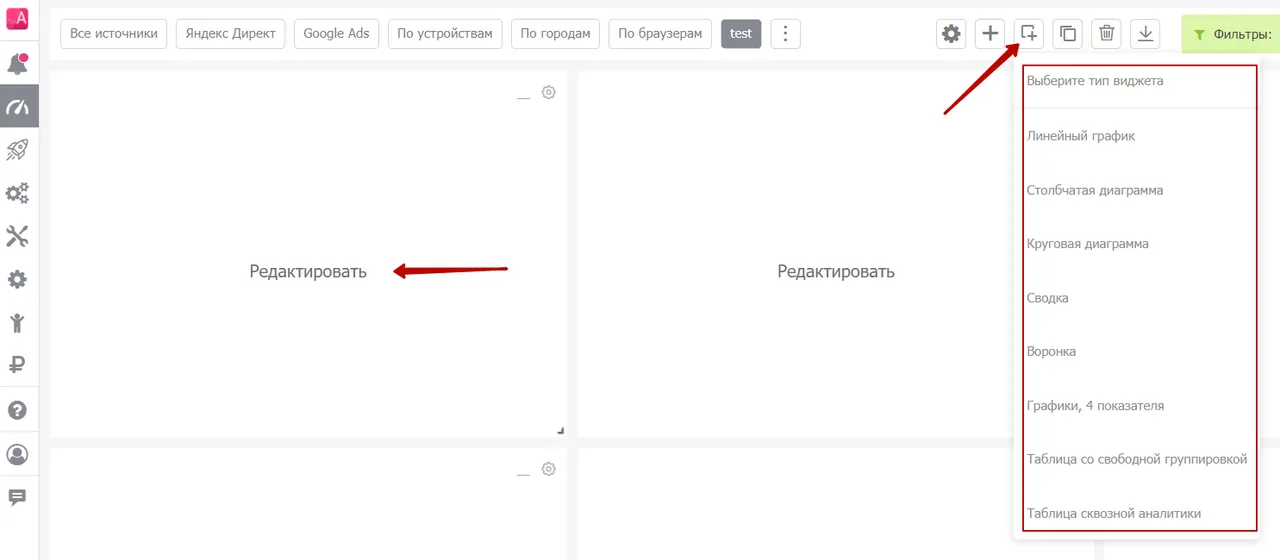
У вас откроется пустой шаблон без виджетов. Чтобы добавить виджеты, нажмите на кнопку "Добавить виджет" сверху над отчетом, либо нажмите на "Редактировать" в центре нужного виджета:
Базовый фильтр для отчета
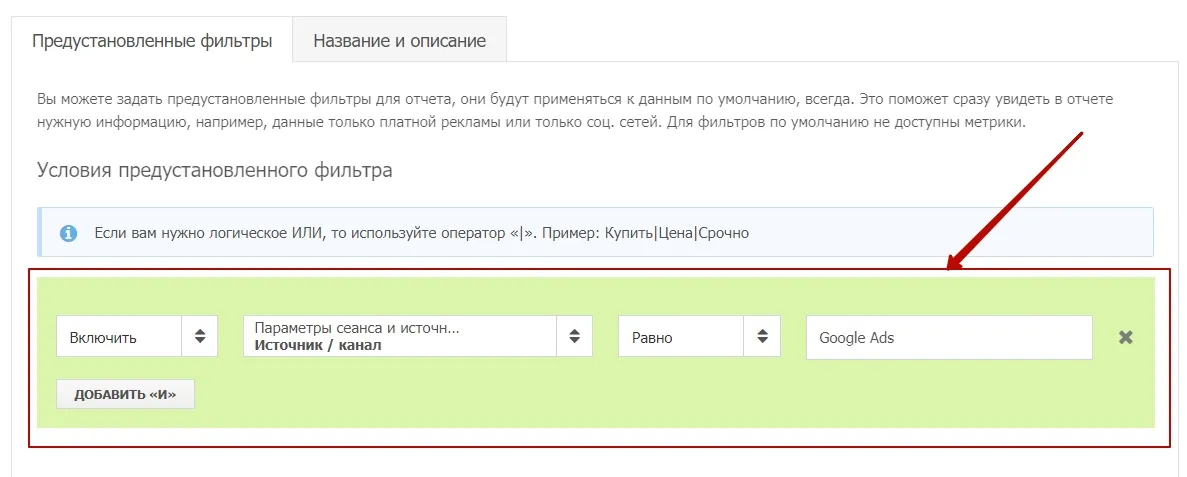
Базовые фильтры для отчета позволяют фильтровать данные для все виджеты в рамках одного отчета-дашборда. Предположим, вам нужен дашборд строго для Google Ads. Для этого нажимаем иконку "настройки отчета"
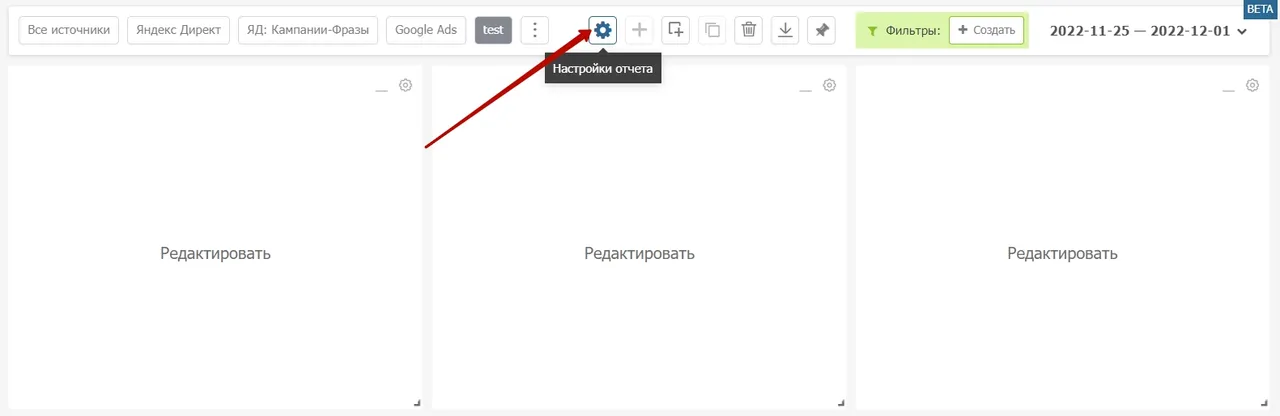
Перед вами открывается окно фильтрации данных, где можно задать фильтр. В нашем примере зададим фильтр, который оставляет данные только по Google Ads.
Создание Мастер отчета
Мастер-отчет — это отчет в разделе «Сквозная аналитика», который позволяет объединить данные сразу по нескольким проектам в одном отчете.
Такой отчет удобен, когда нужно:
- анализировать несколько проектов в одном окне;
- не переключаться между отдельными проектами;
- собирать общий свод по трафику, расходам, целям и другим показателям.
Как создать Мастер-отчет
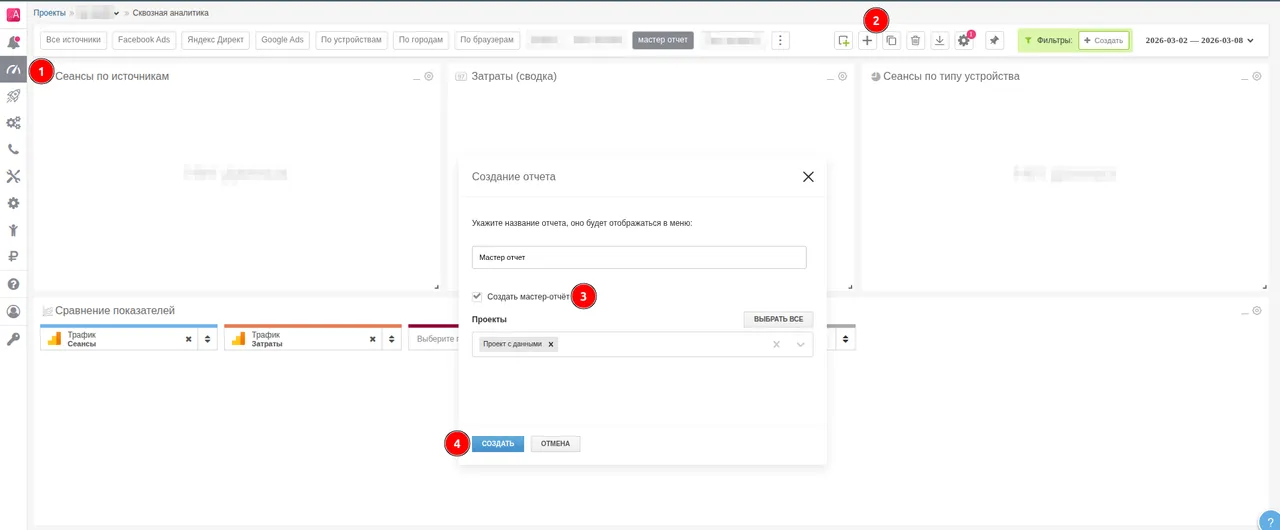
Создать Мастер-отчет можно на странице «Сквозная аналитика» при создании нового отчета.
Для этого:
- Перейдите в раздел «Сквозная аналитика».
- Нажмите кнопку «Создать новый отчет».
- Укажите название отчета.
- Включите опцию «Создать мастер-отчет».
- Выберите один или несколько проектов, данные по которым нужно объединить в отчете.
- Нажмите кнопку создания отчета.
Что происходит после создания
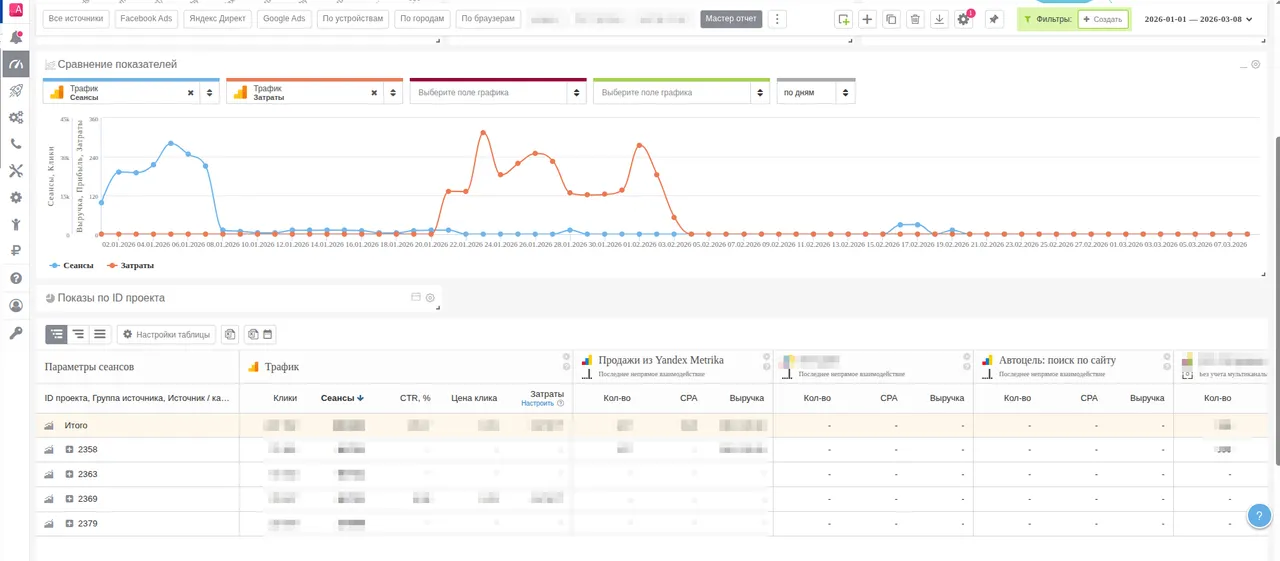
После создания Мастер-отчета система автоматически:
- создает отчет для выбранных проектов;
- добавляет предустановленный фильтр по проектам;
- добавляет в отчет виджет «Таблица сквозной аналитики».
Это означает, что сразу после создания вы можете начать работу с общими данными по выбранным проектам без дополнительной настройки отчета.
Выбор проектов
В списке выбора отображаются только те проекты, к которым у вас есть доступ.
Можно:
- выбрать один проект;
- выбрать несколько проектов;
- использовать кнопку «Выбрать все», если нужно включить в отчет все доступные проекты.
Именно выбранные проекты определяют:
- какие данные попадут в отчет;
- какие цели будут доступны в виджетах;
- какие значения будут установлены в предустановленном фильтре по проектам.
Предустановленный фильтр по проектам
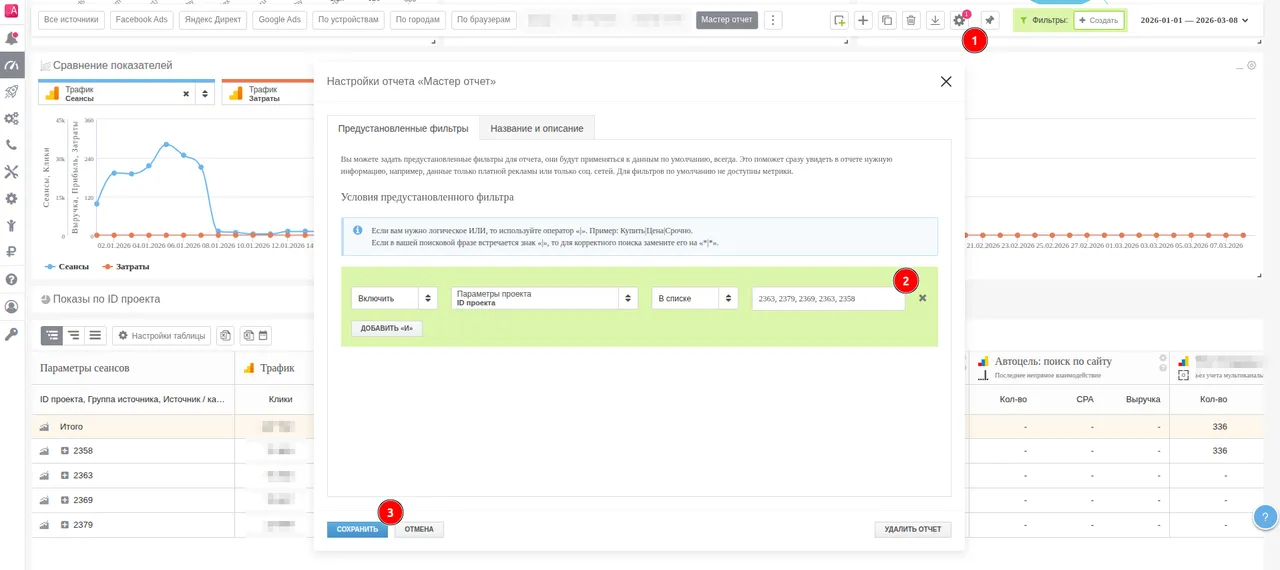
При создании Мастер-отчета в нем автоматически формируется предустановленный фильтр по проектам.
Этот фильтр можно изменить уже после создания отчета. Например, если позже потребуется:
- добавить в отчет новые проекты;
- убрать часть проектов;
- изменить состав отчета без его пересоздания.
После изменения фильтра данные в отчете перестраиваются с учетом нового набора проектов.
Особенности виджетов в Мастер-отчете
По умолчанию в Мастер-отчет добавляется виджет «Таблица сквозной аналитики».
Особенности работы виджетов:
- таблица показывает данные по всем выбранным проектам;
- в настройках доступны цели выбранных проектов;
- список целей может меняться при изменении состава проектов в фильтре;
- в Мастер-отчете можно использовать все стандартные виджеты раздела «Сквозная аналитика».
Вы можете так же, как и в обычном отчете:
- добавлять новые виджеты;
- удалять ненужные виджеты;
- настраивать группировки, показатели, цели и фильтры;
- изменять название и состав отчета.
Когда Мастер-отчет особенно полезен
Мастер-отчет будет полезен, если вам нужно:
- сравнивать несколько проектов в одном интерфейсе;
- смотреть общую картину по группе проектов;
- собирать единый отчет для нескольких сайтов, направлений или клиентов;
- быстро переключать состав проектов внутри одного отчета.
Ограничения и особенности
Обратите внимание:
- В Мастер-отчет можно добавить только те проекты, к которым у вас есть доступ.
- Мастер-отчеты доступны только в разделе «Сквозная аналитика».
- На странице «Автоматизация 2.0» Мастер-отчеты не отображаются.
- Мастер-отчет доступен пользователю, который его создал. Также он доступен пользователям с правами суперпользователя.
- Если изменить список проектов в фильтре, состав доступных целей в виджетах может измениться.
Рекомендации по работе
Для удобной работы с Мастер-отчетом рекомендуем:
- заранее продумать, какие проекты должны входить в общий отчет;
- проверять состав целей после изменения списка проектов;
- использовать базовые фильтры отчета, если нужно быстро ограничить данные внутри общего отчета;
- оставлять в отчете только те виджеты, которые нужны для регулярного анализа.
Как настраивать виджеты?
Какие виджеты доступны:
линейный график;
столбчатая диаграмма;
круговая диаграмма;
сводка;
воронка;
графики, 4 показателя;
таблица со свободной группировкой;
таблица сквозной аналитики.
Для каждого типа виджета доступен свой набор данных. Например, для столбчатой диаграммы набор параметров, которые вы можете использовать, больше чем для линейного графика.
Виджет "Линейный график"
Виджет "Линейный график" показывает некую динамику, например в разрезе дня, недели или месяца. Выберем Параметр по дням: “Дата”:
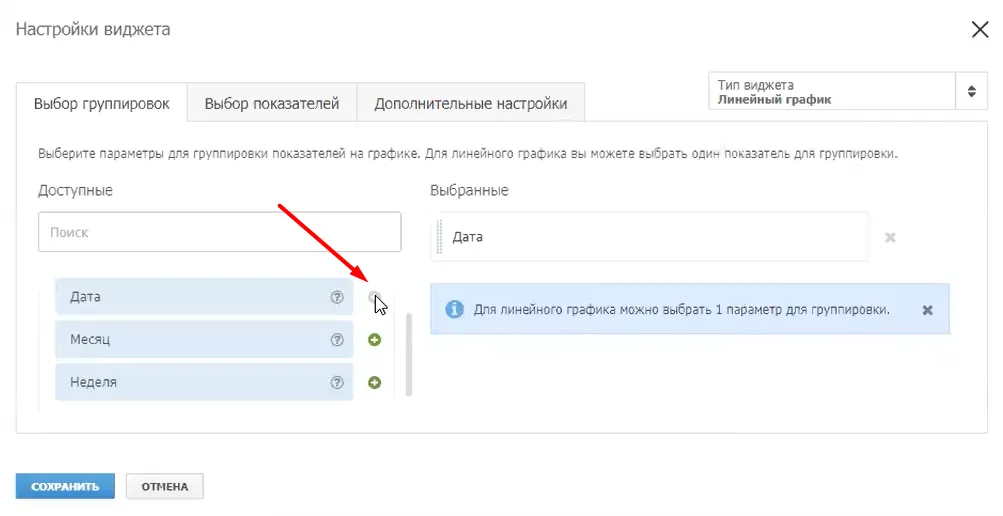
После того, как выбран Параметр, вы выбираете Показатель, динамику которого хотим увидеть на графике. Например, можно вывести динамику:
показов
кликов
сеансов
CTR, %
стоимости клики
стоимость за 1000 показов
затраты
отказы, %
сеансы с отказами
среднее время сеанса
% новых пользователей
кол-во сеансов новых пользовтелей
время на странице
показы в спецразмещении (СР, для Я.Директ)
клики в СР
доля кликов в СР
цена клика в СР
CTR в СР
затраты в СР
доля затрат в % в СР
% показов на верхней позиции (для Google Ads)
частота показов.
Также есть Цели, которые могут быть выведены в отчет из CRM систем, из Я.Метрики и Google Analytics. Здесь могут быть:
количество конверсий
CPA
CR,%
Для финансовых целей (для целей CRM и для e-commerce) также доступны:
выручка
прибыль
чистая прибыль
средний чек
ROI
ROAS
ДPP
И так по каждой цели, которая фигурирует в отчете.
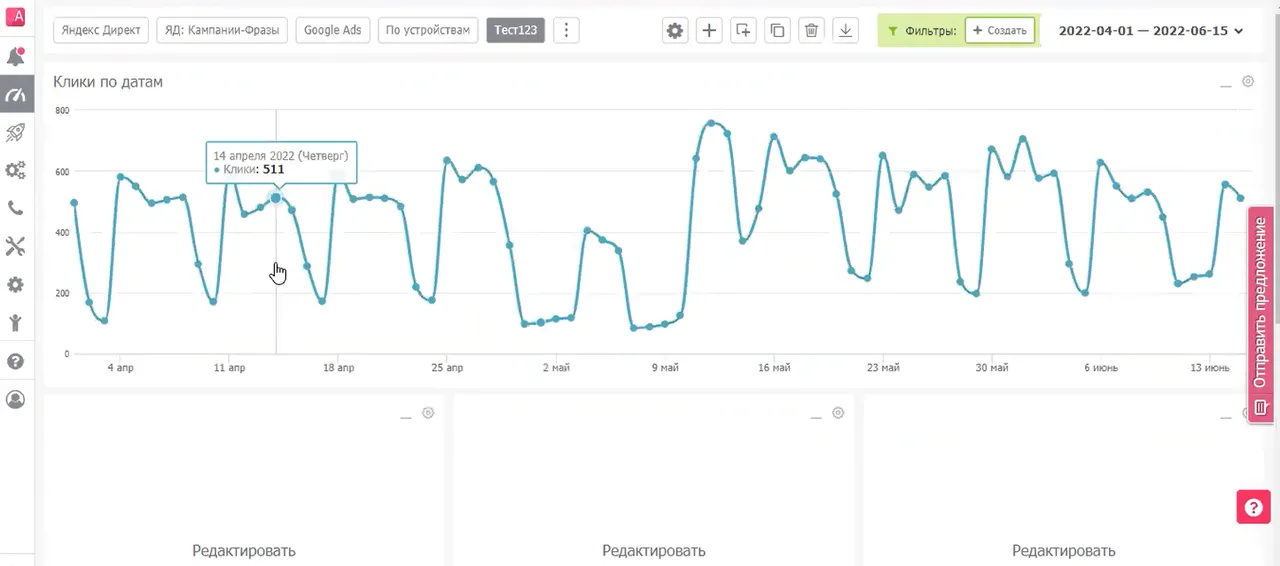
Для примера выведем динамику количества кликов. Для это в настройках виджета во вкладке "Выбор показателей" добавим показатель из столбца "Доступные" в столбец "Выбранные":
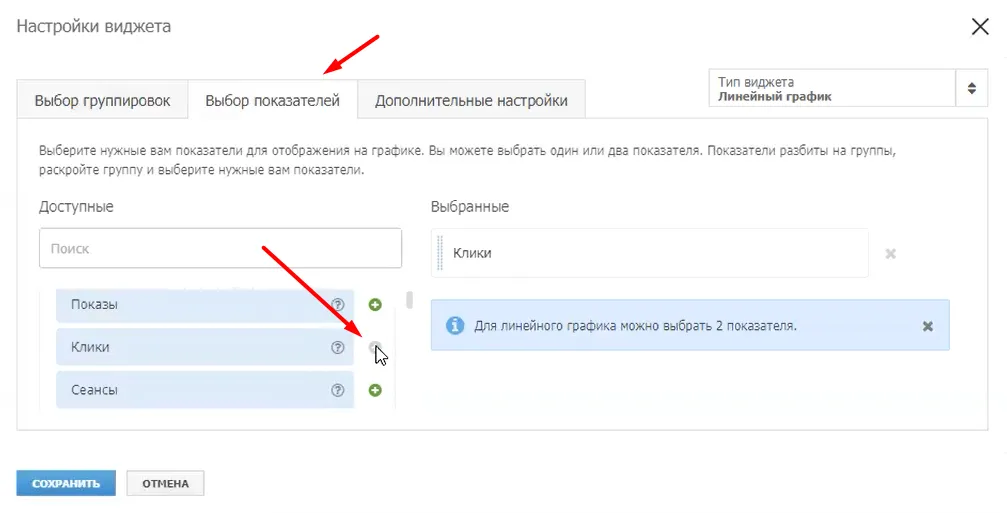
Во вкладке "Дополнительные настройки" укажем Название виджета и Описание виджета, если необходимо:
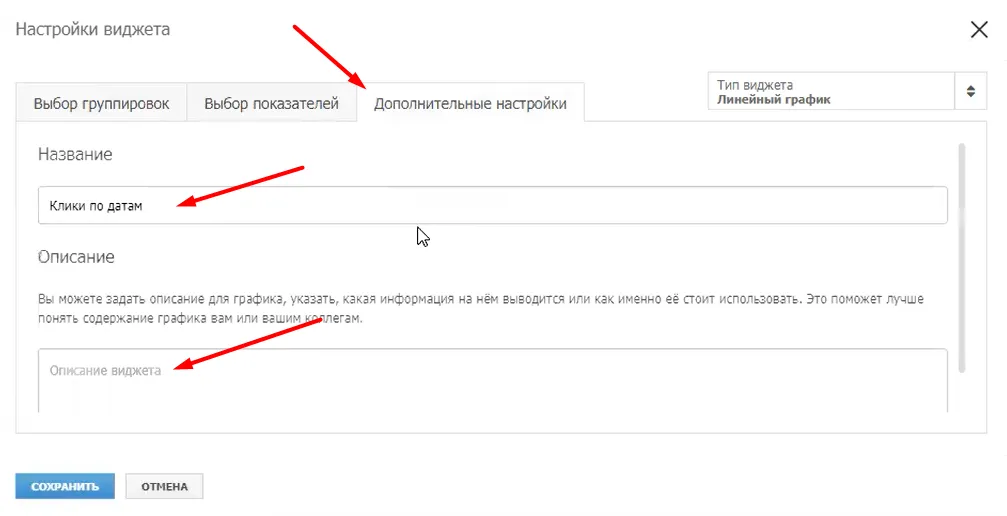
Получился график по датам:
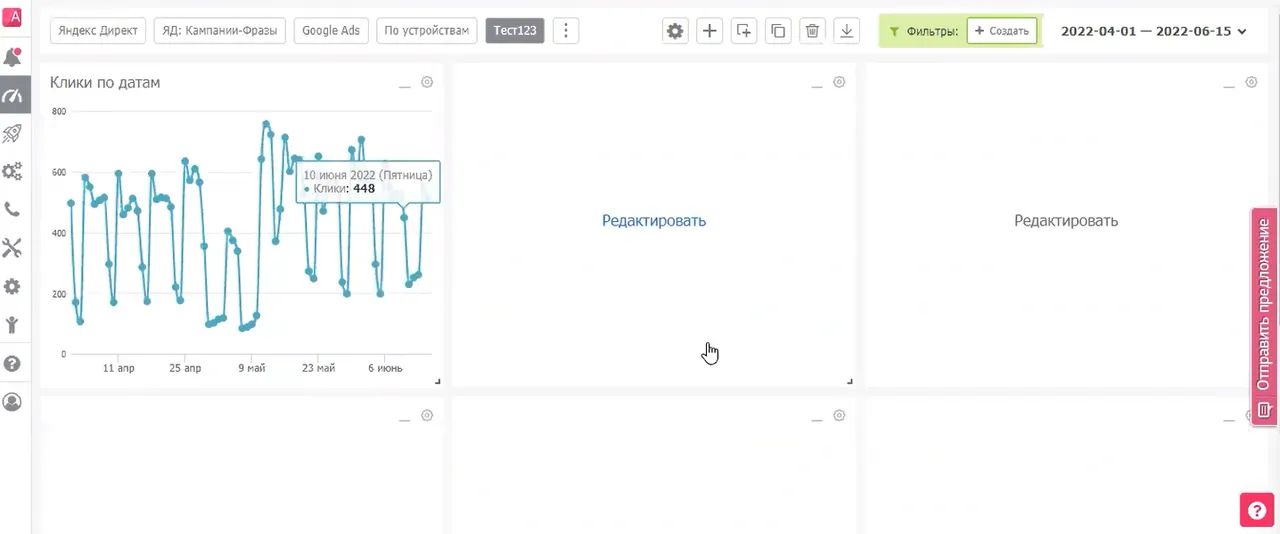
Для удобства его можно растянуть по ширине и по высоте:
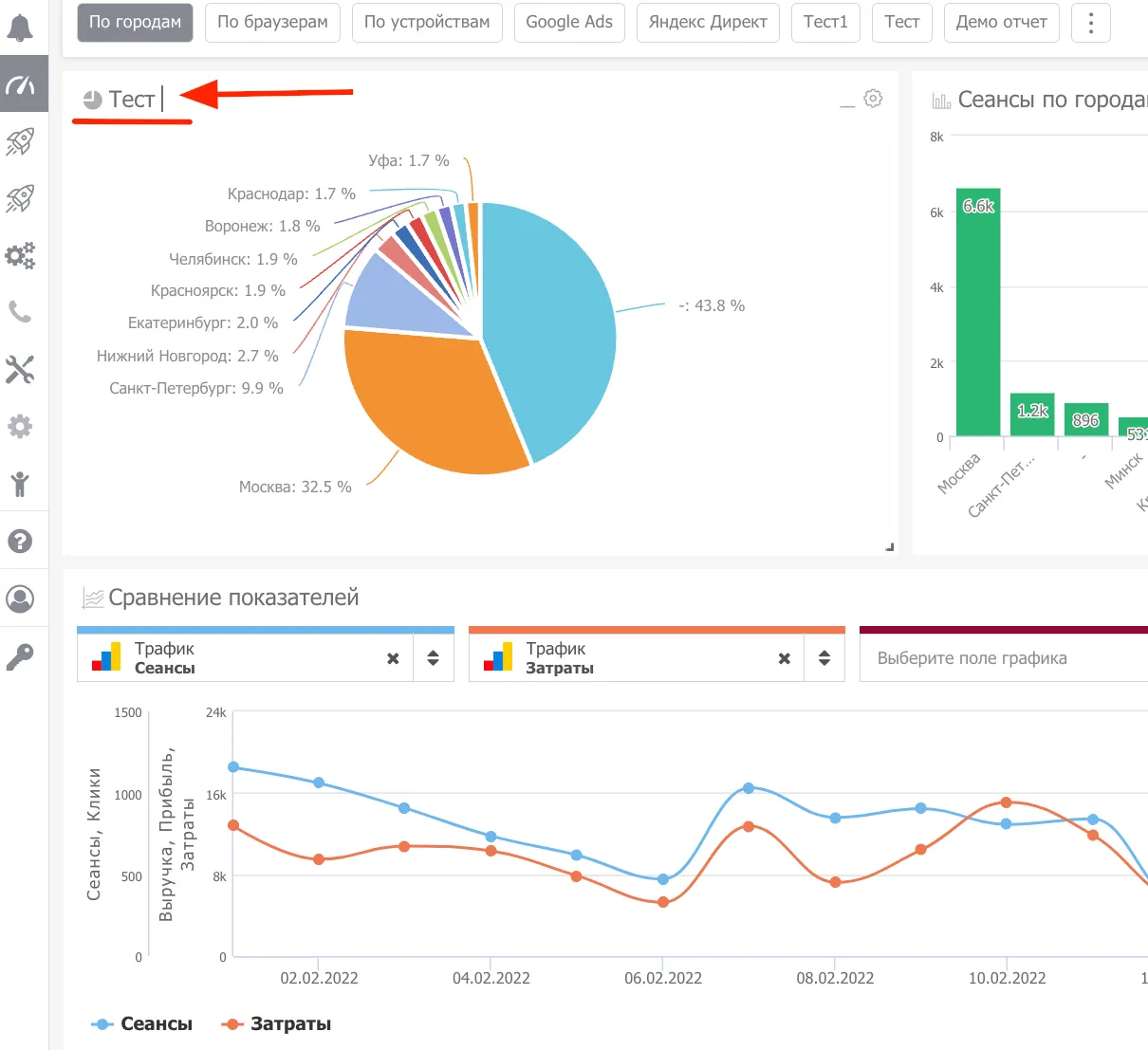
При необходимости, название виджетов на дэшборде можно менять. Чтобы изменить имя виджета, нужно навести курсор на название виджета, кликнуть на название виджета, затем, вы можете задать нужное вам имя для виджета:
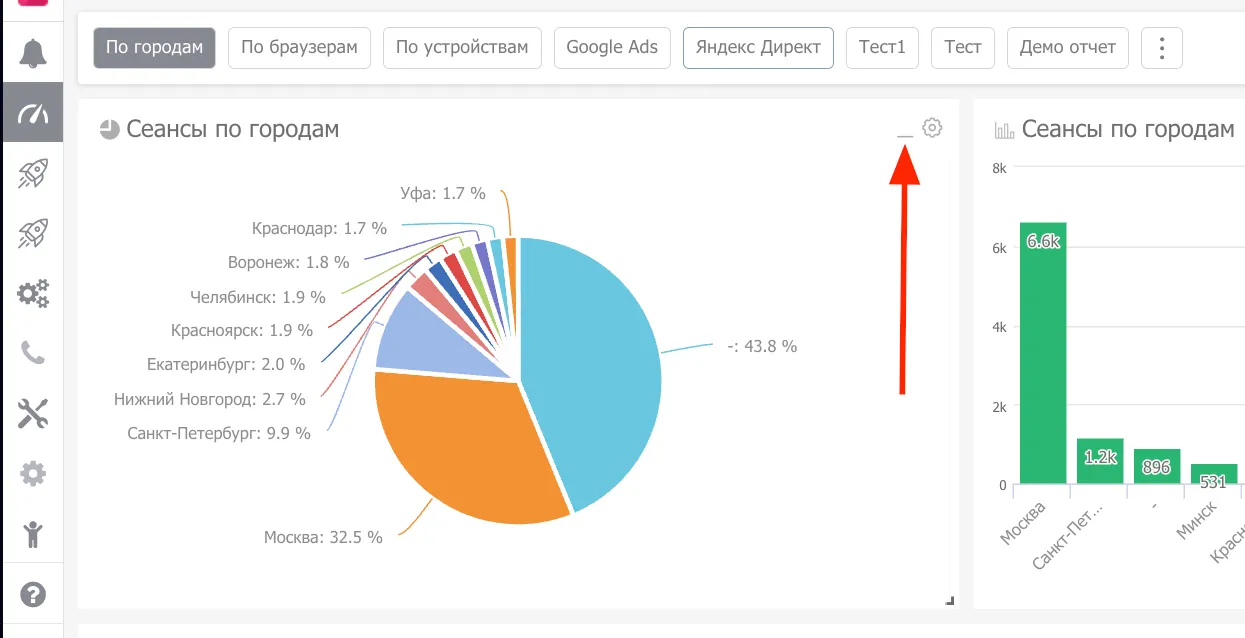
Еще, нажав на «_» (Свернуть виджет), Вы можете свернуть виджет:
Виджет "Столбчатая диаграмма"
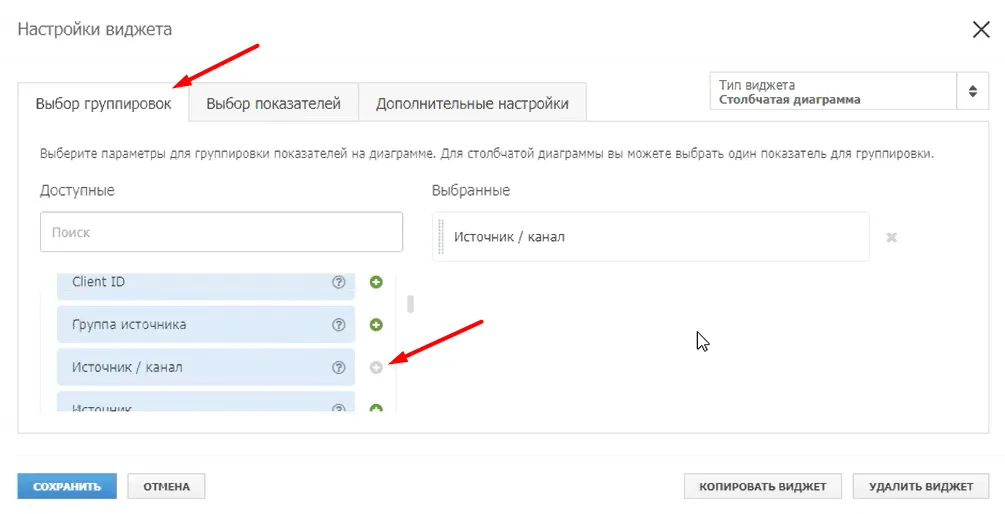
При создании виджета "Столбчатая диаграмма" вы попадаете в его настройки, где необходимо на вкладке "Выбор группировок" выбрать способ группировки показателей. Например, по Источник/Канал:
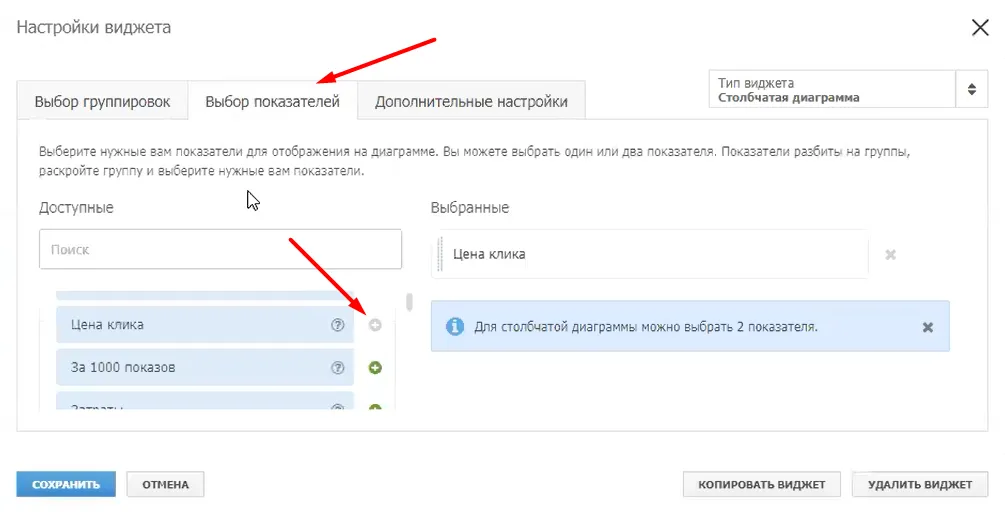
Затем на вкладке "Выбор показателей" выбираем показатель, который будет отражен на виджете, например, цена клика:
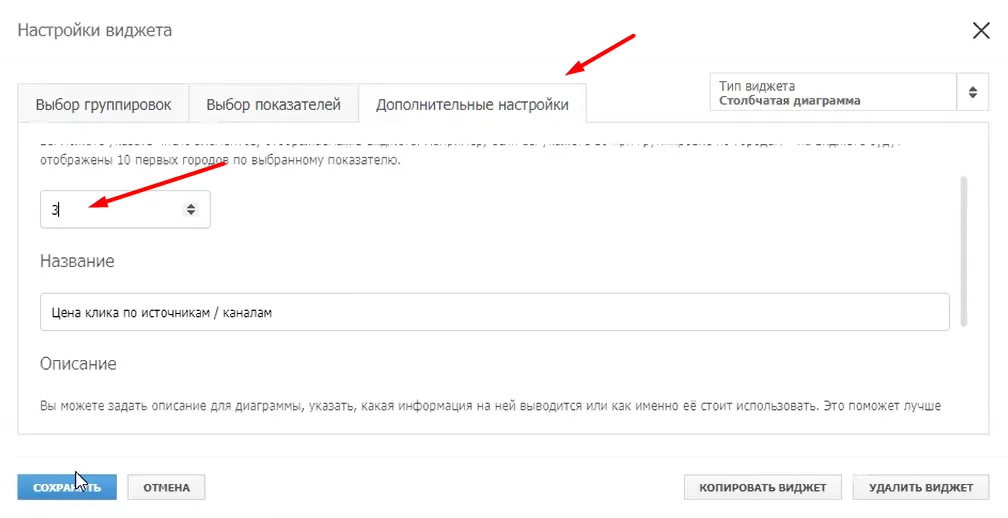
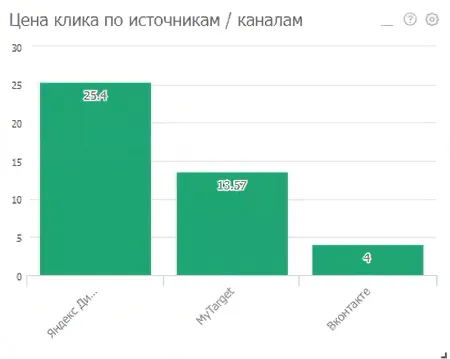
Во вкладке "Дополнительные настройки" можно выбрать количество элементов (столбцов) в виджете, указать название виджета и внести описание. К примеру, выберем 3 источника и добавим название:
Получился следующий виджет:
Виджет "Круговая диаграмма"
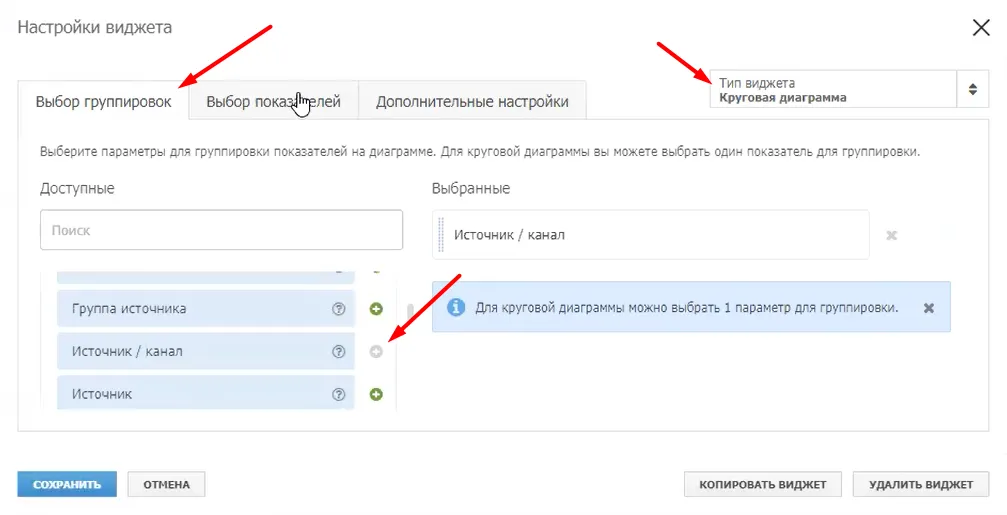
Этот тип виджетов показывает долю. Допустим, мы хотим посмотреть, как распределяется по источникам количество сделок. Для этого выбираем соответствующий тип виджета, а во вкладке "Выбор группировок" указываем Источник / канал:
Далее переходим к выбору показателей и находим у нужной Цели показатель “Кол-во” (Количество обращений). Добавляем его:
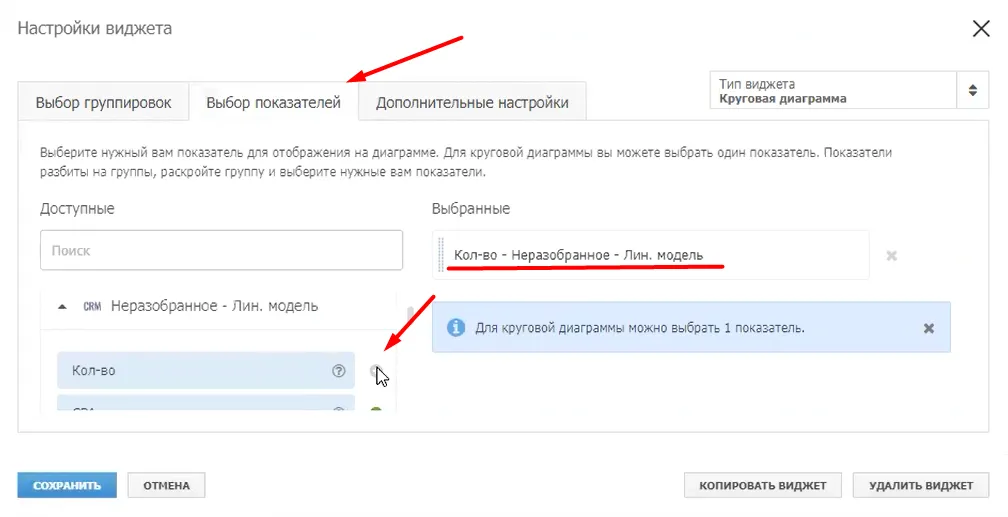
Нажимаем сохранить и получаем такой виджет:
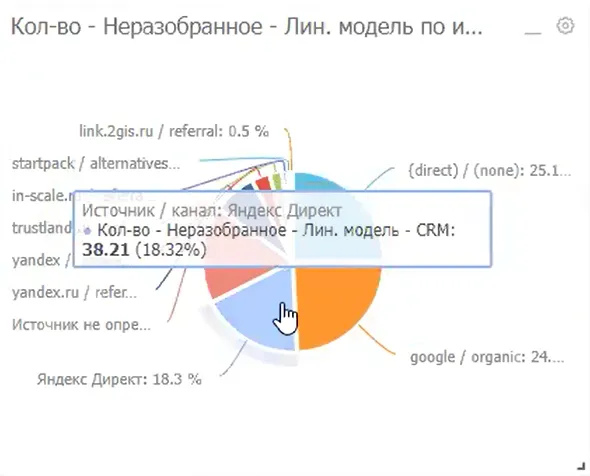
Виджет "Сводка"
Это просто одна цифра. Допустим, вам надо посмотреть затраты на рекламу за выбранный промежуток времени.
В настройках виджета выбираем тип "Сводка", во вкладе "Выбор показателя" указываем нужный нам показатель. Например, затраты:
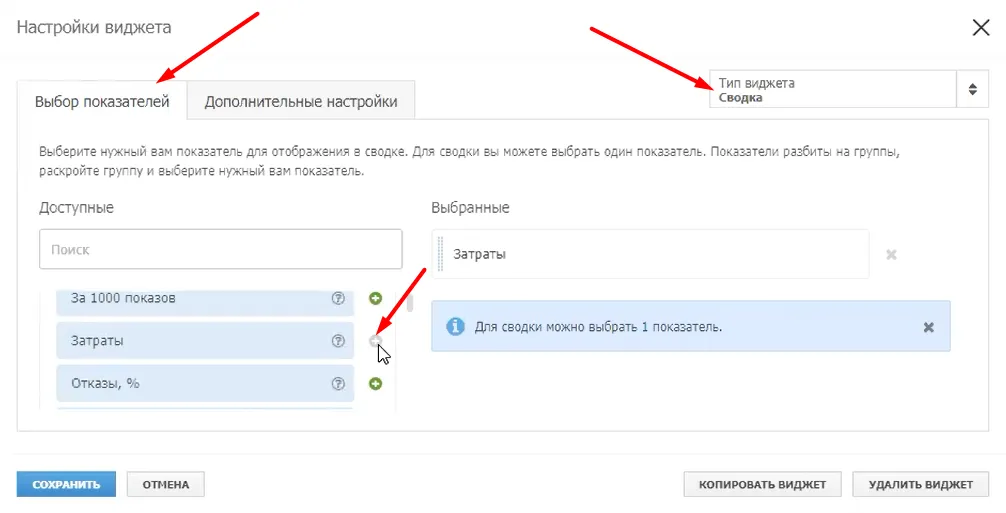
Нажимаете “Сохранить”. Получается такой виджет:
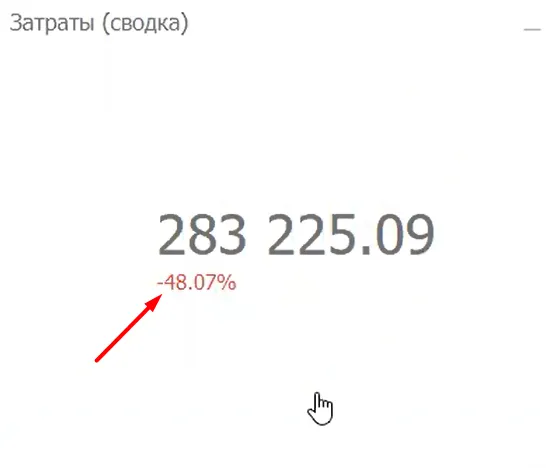
Маленькие красные цифры внизу — это динамика изменений по отношению к прошлому периоду времени.
Виджет "Воронка"
Этот виджет позволяет сделать классическую воронку состоящую из нескольких этапов, например:
Неразобранные лиды - все лиды, которые поступили в CRM;
Новые лиды - лиды, которые были квалифицированы, как целевые;
Продажи - количество реальных продаж.
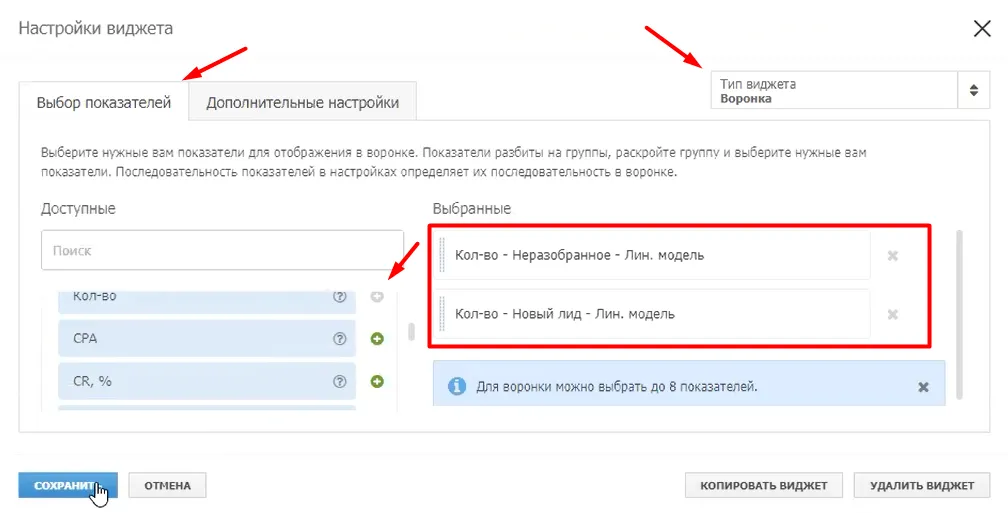
Для настройки выбираем "Тип виджета" = "Воронка", на вкладке "Выбор показателей" указываем показатели, по которым будет строиться воронка. Для примера: выберем количество лидов в статусе "Неразобранное" в качестве первого этапа воронки и количество лидов в статусе "Новый лид" - в качестве второго этапа воронки.
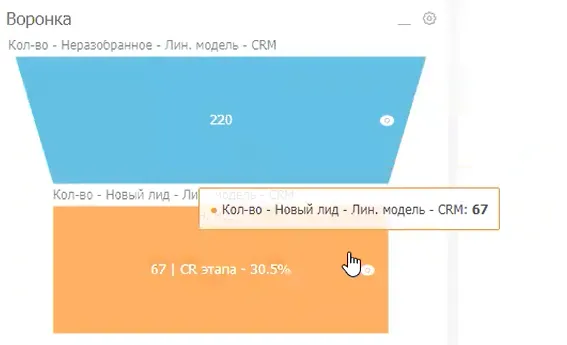
Получился такой виджет с Воронкой из двух этапов. Видно, что конверсия в квалифицированный лид составляет 30%. Также в этот типе виджетов можно строить более объемные воронки и описывать больше этапов.
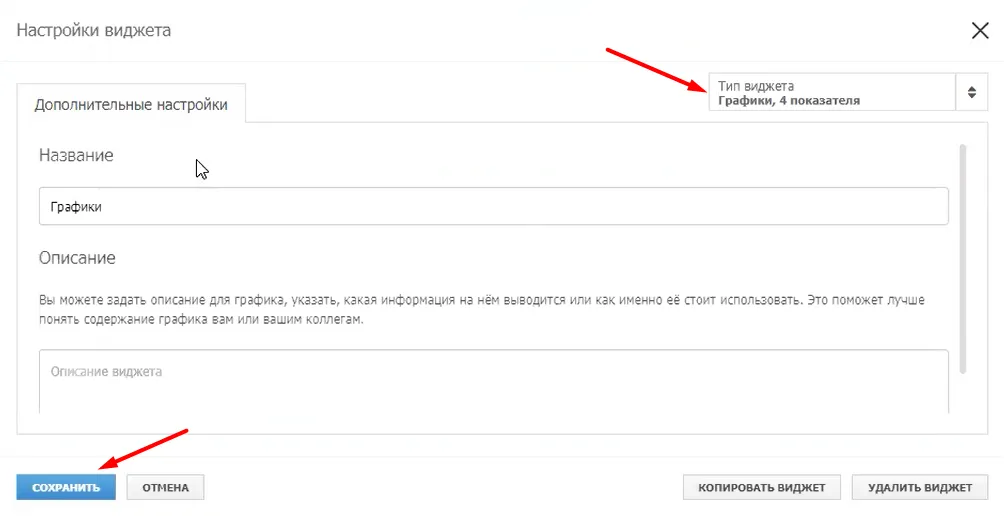
Виджет "Графики, 4 показателя"
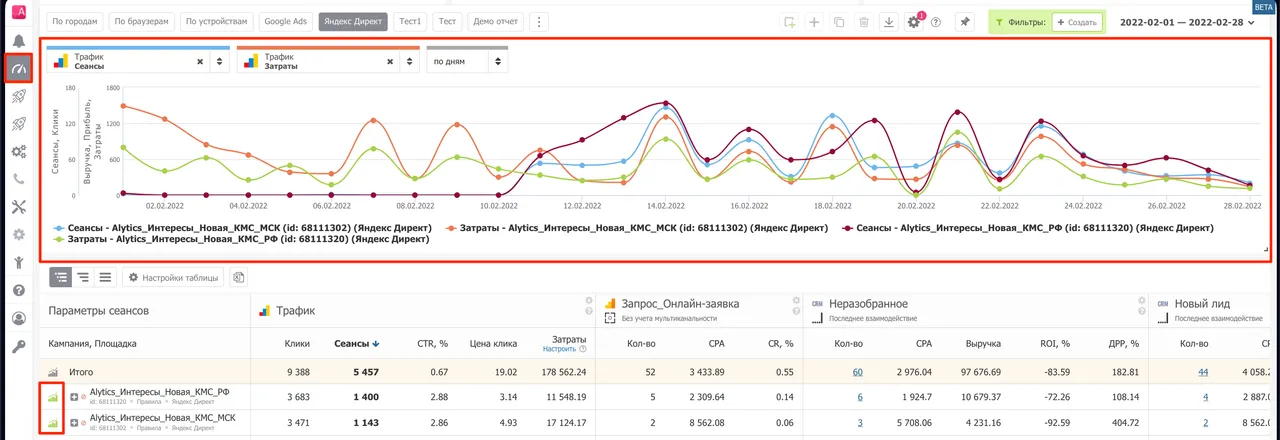
Этот виджет позволяет накладывать несколько графиков друг не друга и сравнивать динамику разных показателей. Настраивать его не нужно, только лишь добавить. Также, при желании, вы можете указать имя виджета и описание.
Виджет добавляется на всю ширину экрана. Вы может выбрать показатели для построения графиков, а также группировку: по дням, по неделям, по месяцам
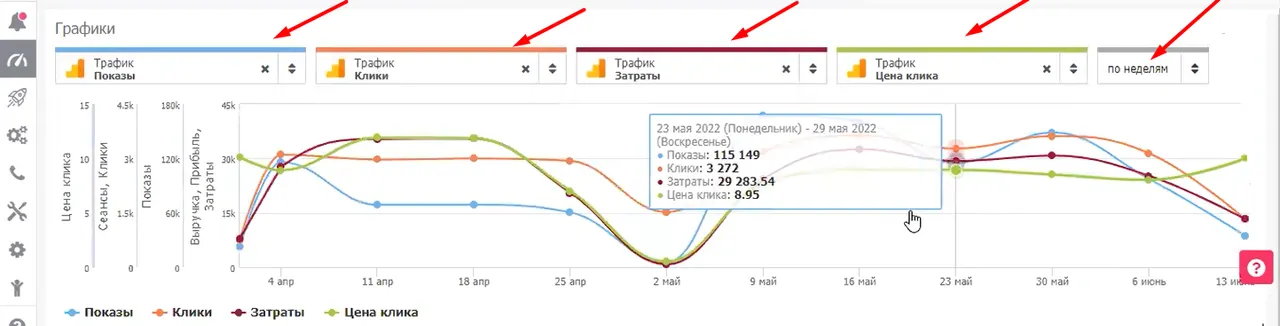
Также, вы можете добавить в виджет «Графики, 4 показателя» до 5 строк из таблицы сквозной аналитики и сравнить их по двум показателям:
Виджет "Таблица со свободной группировкой"
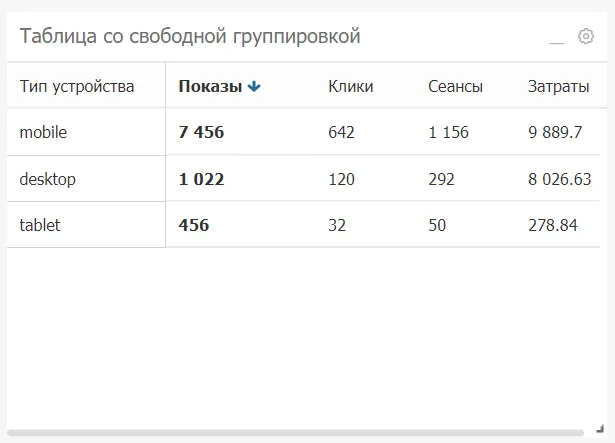
Этот виджет позволяет собрать небольшую произвольную таблицу плоского вида. Этот тип виджетов подходит, когда необходимо в табличном виде посмотреть разбивку по типу устройств: откуда приходит больше трафика, с мобайла или с десктопа.
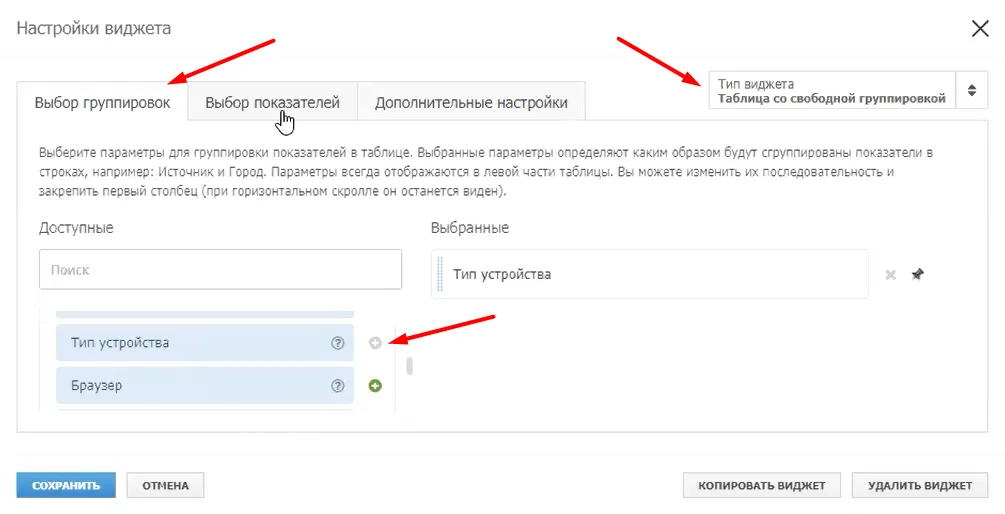
В настройках виджета выбираем тип виджета = "Таблица со свободной группировкой", затем на вкладке "Выбор группировок" указываем нужные группировки. Можно указать несколько группировок сразу. Для примера мы выберем только одну - "Тип устройства":
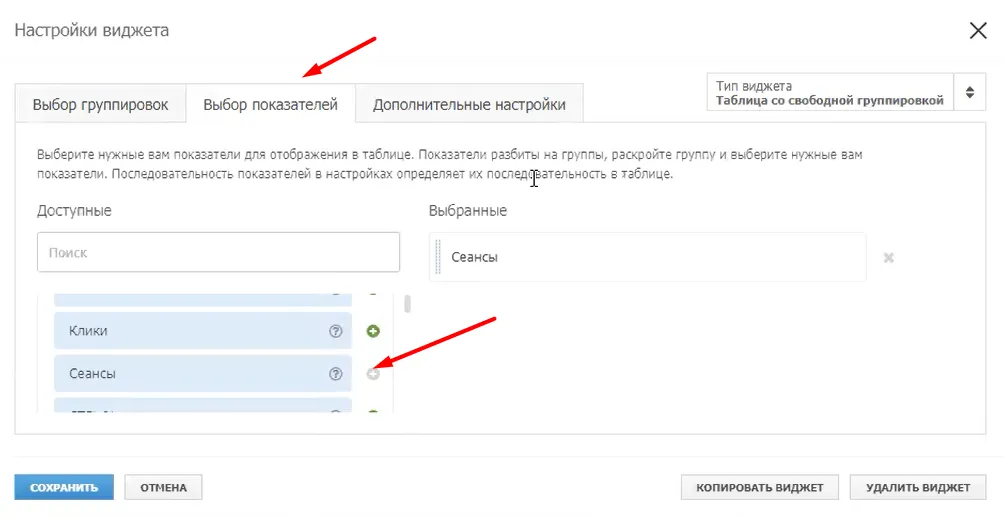
На вкладке "Выбор показателя" указываем показатели для отображения в таблице. Можно выбрать несколько показателей:
На вкладке "Дополнительные настройки" может задать название виджета и описание его, если необходимо.
в итоге получаем таблицу такого вида (при необходимости её размер можно увеличить, перетаскивая правую границу):
Виджет "Комбинированная диаграмма"
При создании виджета "Комбинированная диаграмма" вы попадаете в его настройки, где необходимо на вкладке "Выбор группировок" выбрать способ группировки показателей. Например, "День недели":
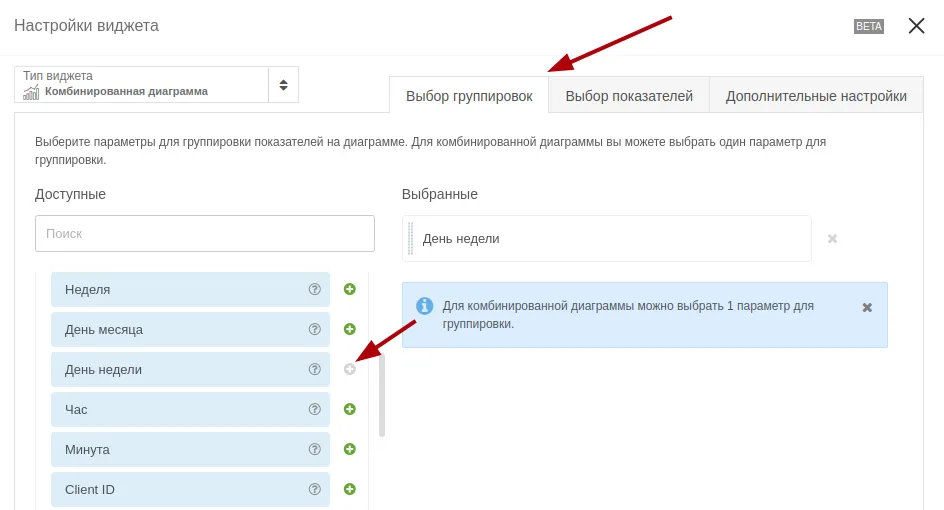
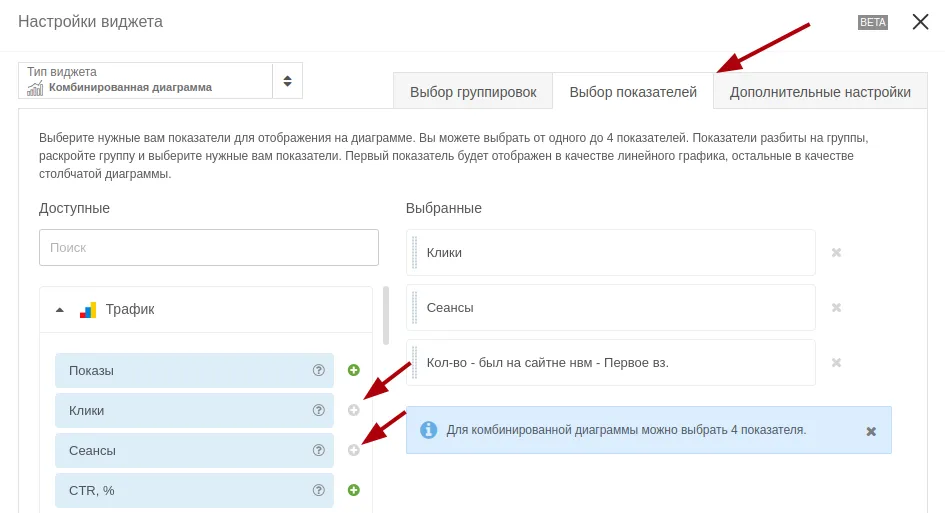
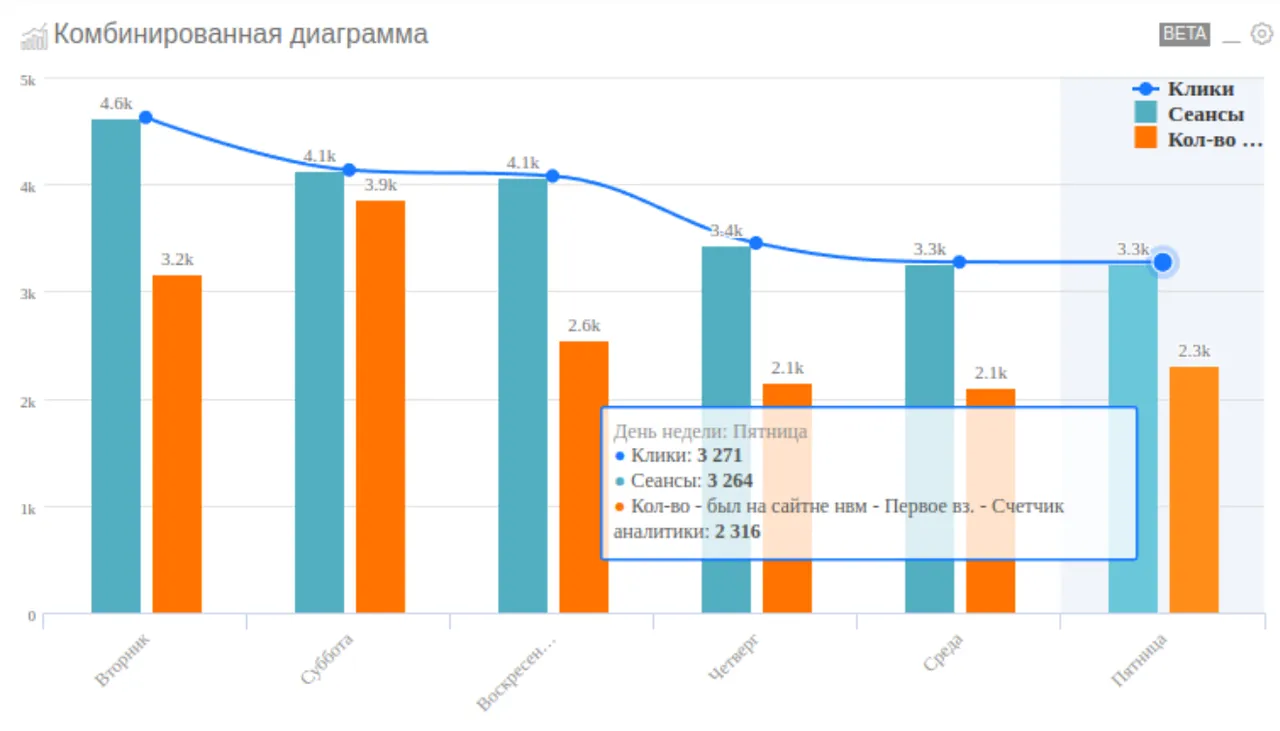
Затем на вкладке "Выбор показателей" выбираем показатель, который будет отражен на виджете. Первый показатель будет отображен в качестве линейного графика, остальные в качестве столбчатой диаграммы. Например, Клики - Сеансы - Кол-во достижения цели:
Получился следующий виджет, отображающий динамику изменения показателей:
Виджет "Сводная таблица"
Этот виджет особенно полезен при больших объемах данных, когда довольно сложно воспринимать какую-то резюмированную информацию по ним. Сводная таблица может быстро объединять данные и выделять нужную информацию.
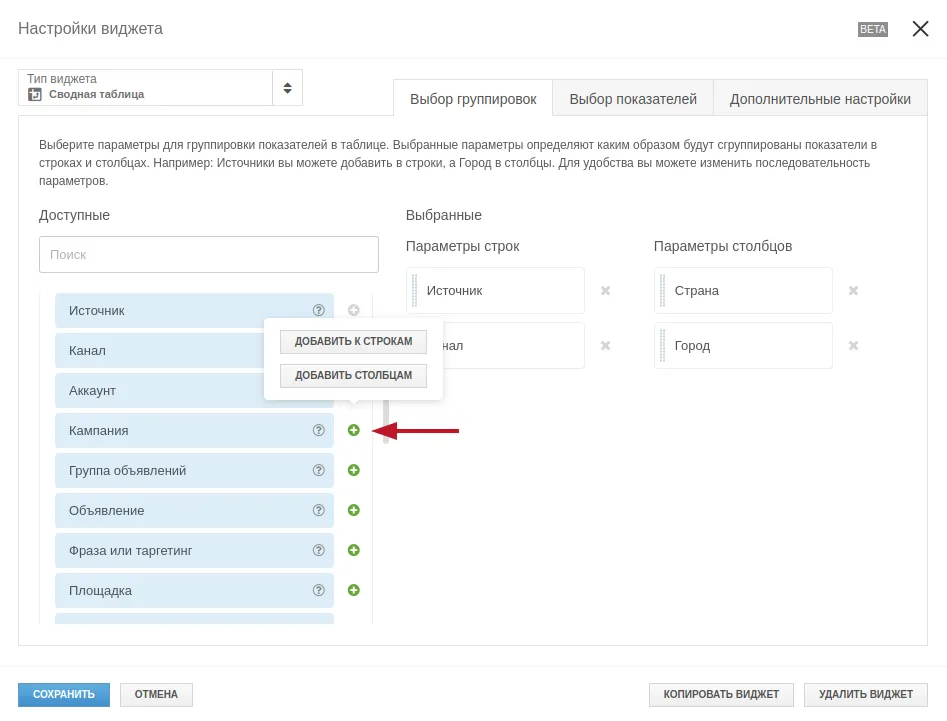
На вкладке группировок выбранные параметры разделены на 2 раздела: "Параметры строк" и "Параметры столбцов". Выбранные параметры можно перетаскивать из одного раздела в другой. При добавлении параметров отображается попап с двумя опциями - в какой раздел добавить параметр:
В настройках виджета доступны на выбор все параметры и все показатели. Количество параметров и показателей не ограничено. Выбор последовательности параметров и показателей меняется перетаскиванием в списке выбранных:
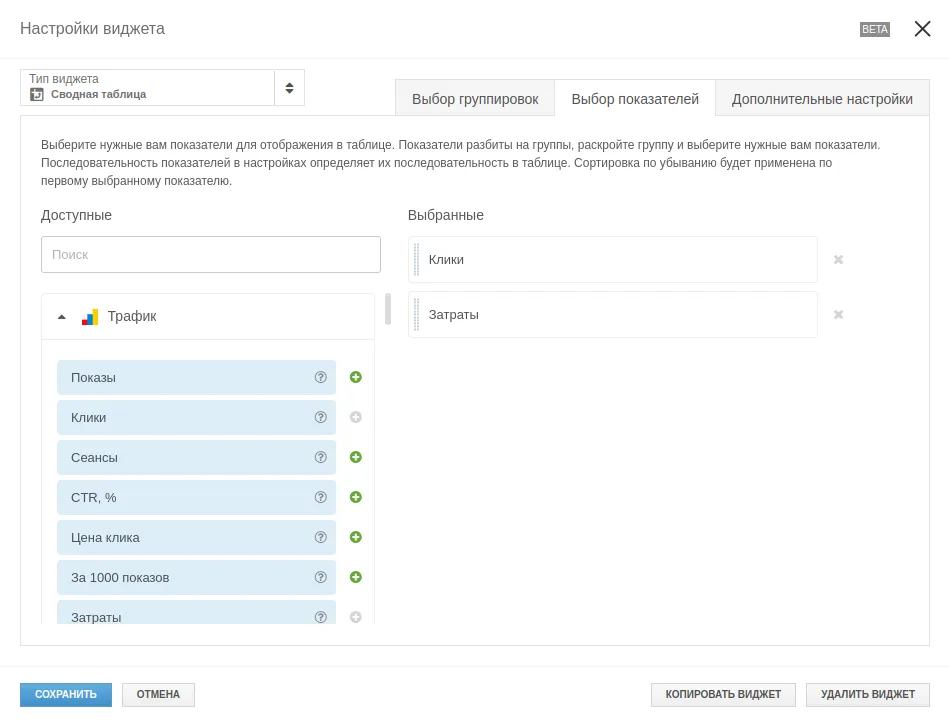
На вкладке "Дополнительные настройки" может задать название виджета и описание его, если необходимо.
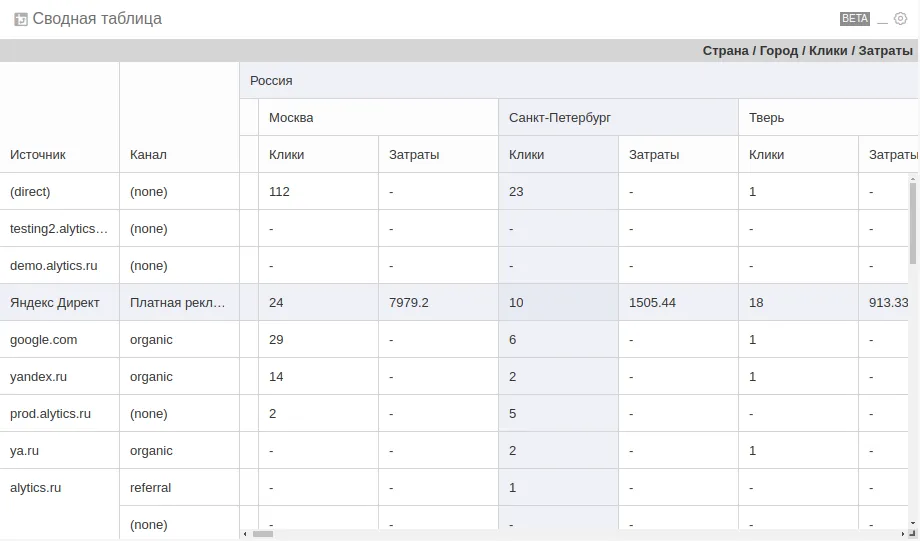
В итоге получаем таблицу такого вида (при необходимости её размер можно увеличить, перетаскивая правую границу):
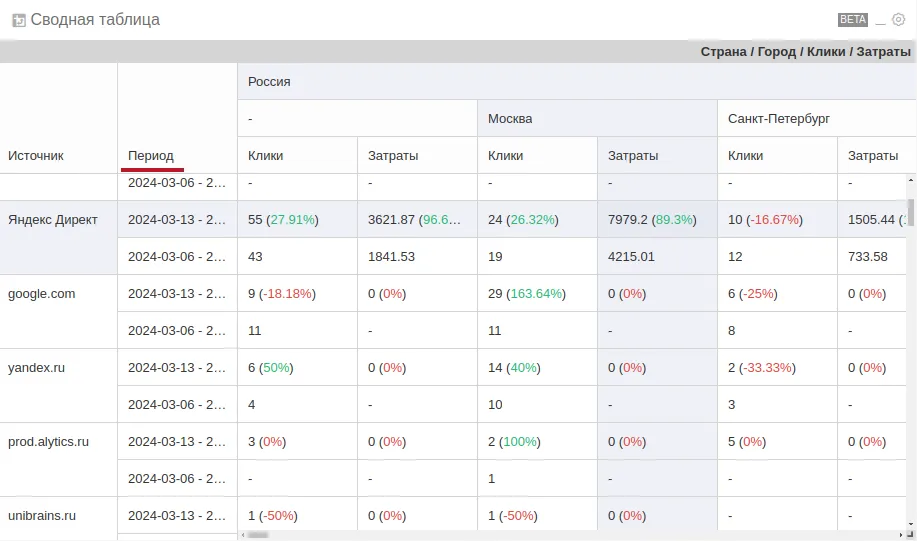
В режиме сравнения присутствует колонка "Период", отображается после всех параметров строк, ячейки с показателями разбиваются на 2 со значениями для каждого периода и процентом относительно предыдущего
Экспорт отчетов в Excel, Pdf, Word
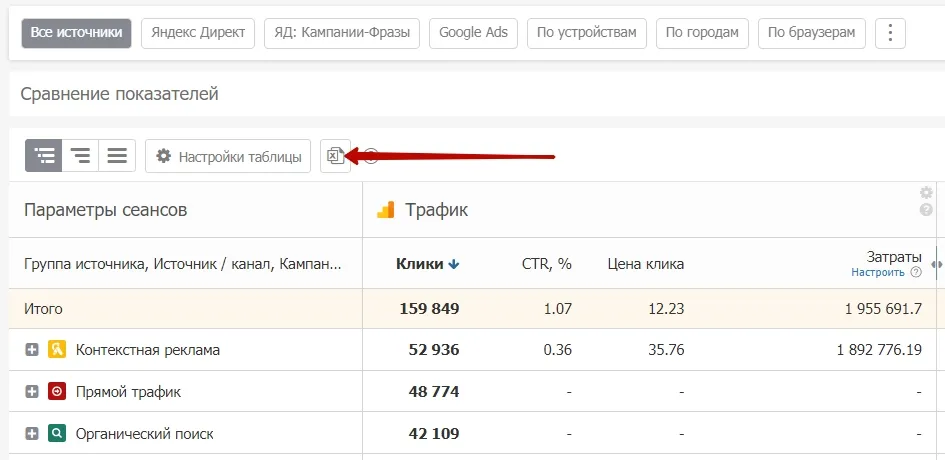
Если вы хотите экспортировать данные таблицы в Excel, то воспользуйтесь соответствующей иконкой:
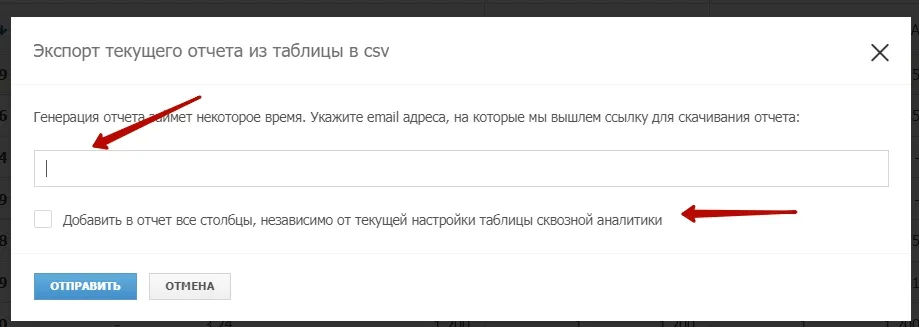
В открывшемся окне укажите электронную почту, на которую необходимо отправить отчет.
Тут же есть опция "Добавить в отчет все столбцы, независимо от текущей настройки таблицы сквозной аналитики" - если поставить эту галочку, то в excel попадут все столбцы из таблицы, включая скрытые.
Экспорт отчетов по расписанию
Также вы можете использовать функцию создания отчетов по расписанию. С её помощью вы можете задать периодичность доставки отчета на указанные электронные почты с учетом выбранных фильтров.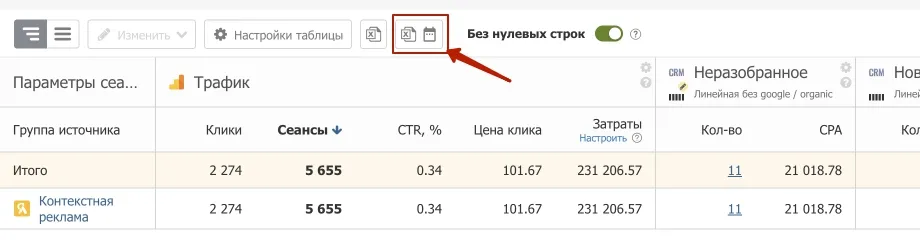
В открывшемся меню вы можете создать новый отчет по расписанию, удалить или отредактировать существующий.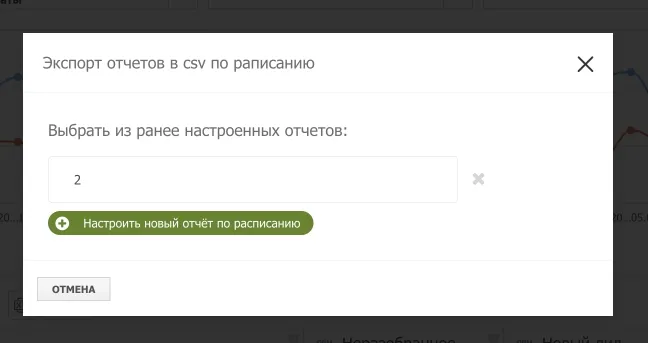
При выборе настройки нового отчета вам необходимо заполнить поля и сохранить отчет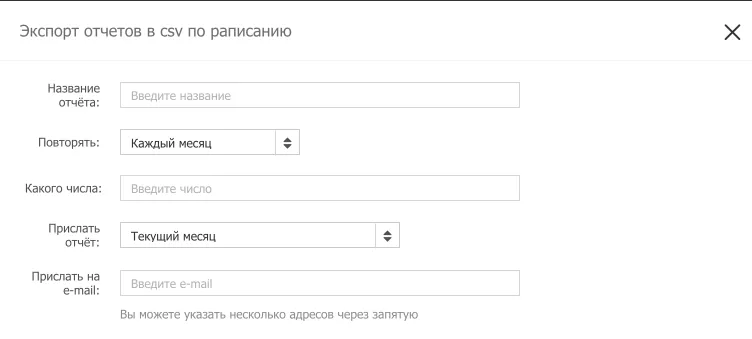
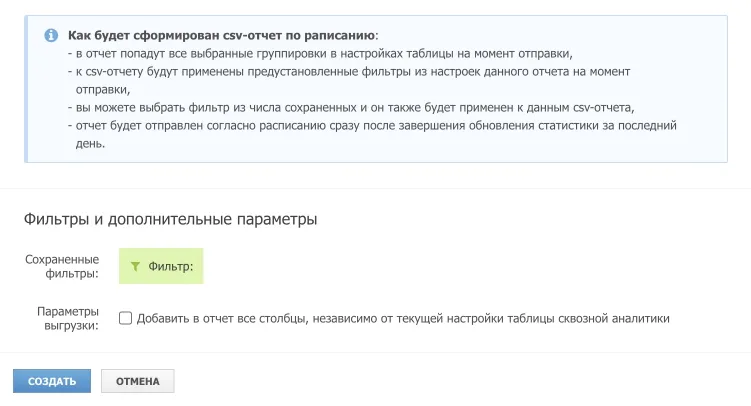
Укажите название отчета и периодичность повтора отправки отчета. Вы можете указать одну электронную почту или несколько адресатов. Ниже вы можете выбрать фильтры, с учетом которых будет сформирован и отправлен отчет. Если вы хотите добавить в отчет все столбцы таблицы - отметьте эту опцию соответствующей галочкой. После заполнения всех полей не забудьте сохранить отчет, нажав кнопку “Создать”
Визуально вы можете видеть какое количество отчетов у вас создано в данный момент.
Если вы хотите экспортировать весь отчет в pdf или word, то воспользуйтесь специальной иконкой. Обратите внимание, в такой отчет попадут все виджеты, которые у вас есть на дашборде, кроме общей таблицы. Её мы рекомендуем экспортировать в excel.

Отслеживание offline источников
Alytics позволяет отслеживать заказы и с offline источников. ВАЖНО: это работает только для целей из CRM.
Для этого необходимо, чтобы данные о таких заказах попадали в вашу CRM систему.
Для отслеживания данной информации по offline заказам из CRM в Alytics, необходимо выполнить следующее действия:
1. Создать в CRM дополнительные поля, в которых в дальнейшем будет указываться источник/канал заказа. Если у вас уже созданы поля для utm-меток sourse и medium, то создавать дополнительные поля не нужно, уже созданных полей будет достаточно.
2. При внесении в CRM информации по offline заказу необходимо вносить название источника/канала в поля из п.1.
3. Отправить на почту support@alytics.ru или вашему менеджеру название источника/канала и поля, из которых необходимо забирать данные об источнике.
Строка "Источник не определен"
Если у цели из CRM или системы коллтрекинга полностью отсутствует информация об источнике трафика она попадает в строку "Источник не определен":
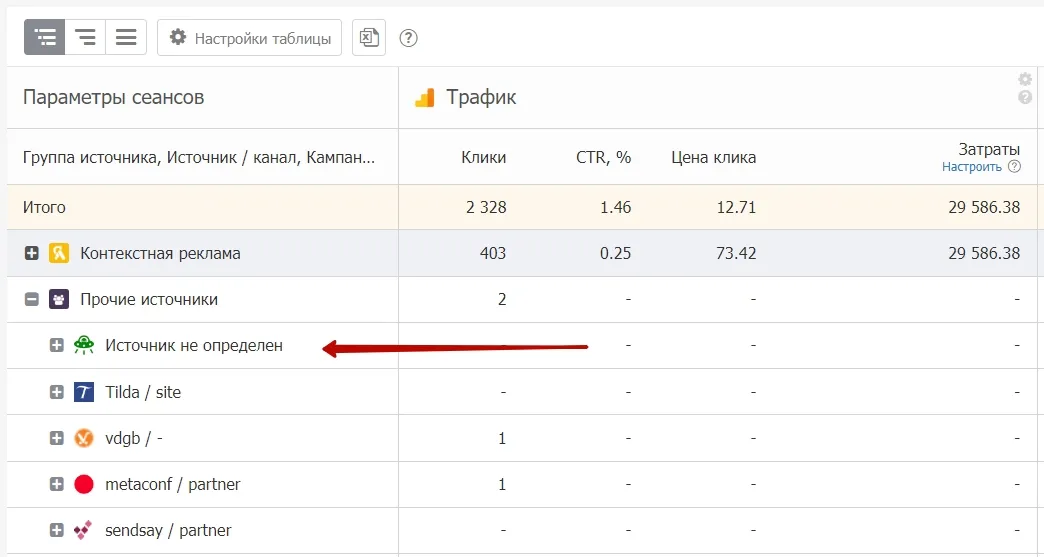
Информация об источнике может отсутствовать по следующим причинам:
- у цели не было utm меток и мультиканальных сессий по client_id,
- информация об источнике была удалена условиями пользовательской модели атрибуции.