Тема
Контроль KPI
Устаревшая функция
Эта возможность устарела и больше не используется в актуальной версии Alytics. Страница сохранена для справки.
ВНИМАНИЕ! Фича устарела и не используется.
Контроль KPI - это инструмент, позволяющий контролировать достижение планируемых показателей контекстной рекламы.
Например, вы можете установить в системе желаемые уровни KPI: ROI, ROAS, ДРР, CPA, значения по показам, кликам, выручке, прибыли - и следить за их выполнением. Опираясь на эти данные, вы можете оперативно реагировать на их изменения и грамотно распределять бюджеты.
Создание плана KPI
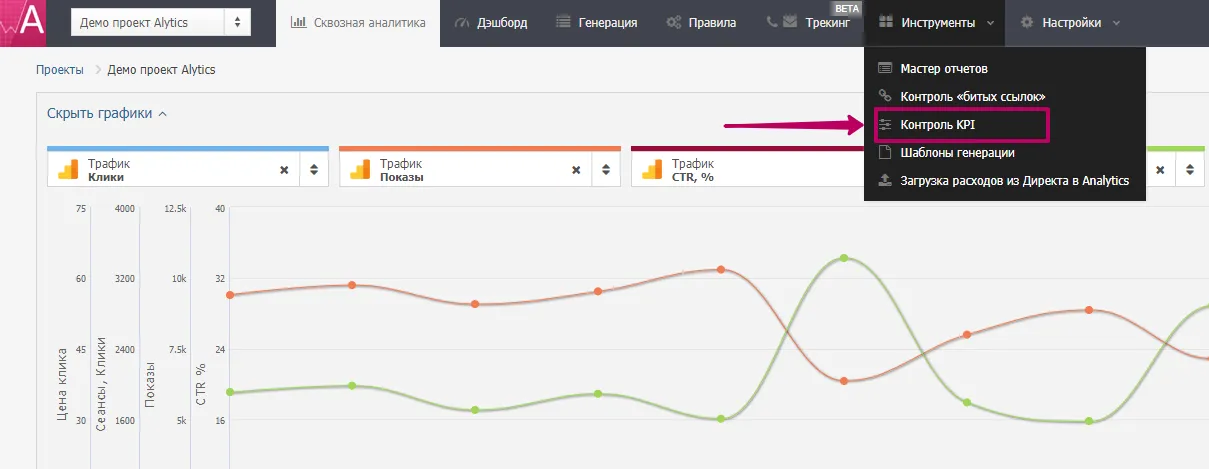
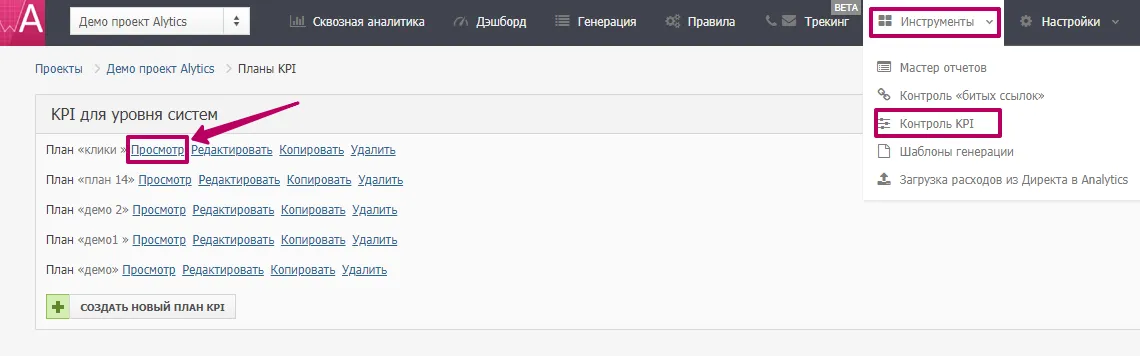
Откройте пункт меню "Инструменты" -> "Контроль KPI".
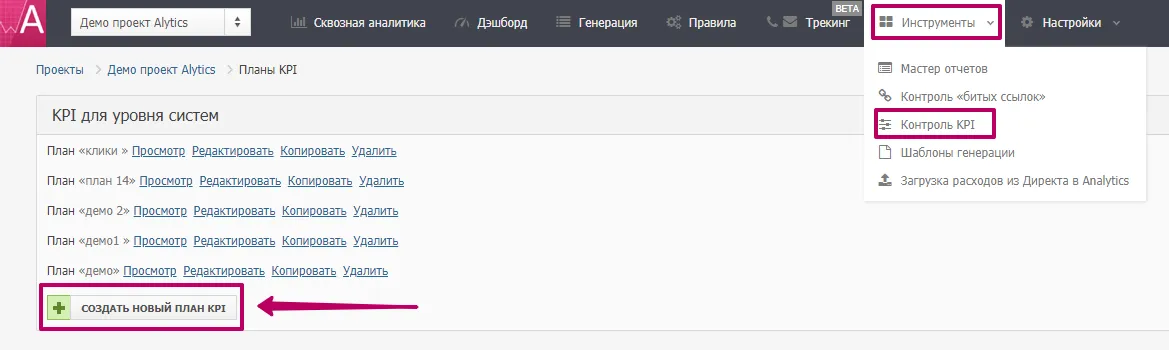
Нажмите "Создать новый план KPI".
Вы перейдете в окно создания плана KPI:
1. Введите название плана KPI.
2. В данный момент инструмент доступен на уровне рекламных систем. На текущий момент менять уровень нельзя.
3. Задайте период плана. Данные отметки в календаре означают, что на эти даты уже создан другой план KPI.

Но это не помешает созданию нового. Периоды могут пересекаться - это не навредит их корректной работе.
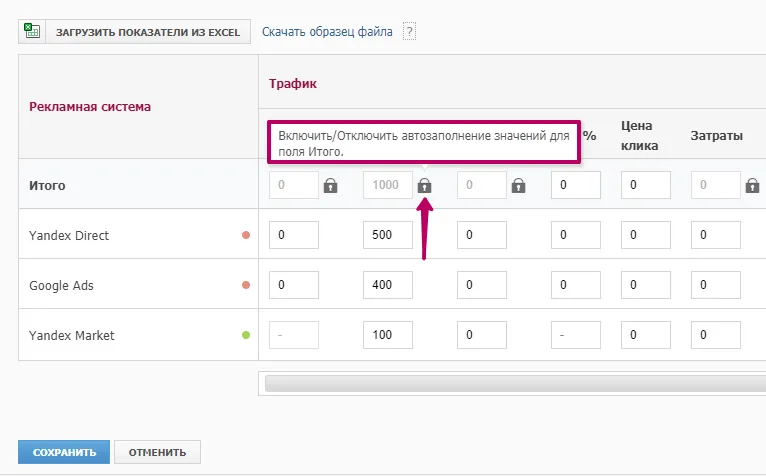
4. Укажите в таблице показатели, которые вы хотели бы отслеживать. Вы можете указывать главные и зависимые величины одновременно, например, затраты и ДРР (ДРР=Затраты/Выручка*100%). В этом случае Alytics будет считать оба этих показателя в плане.
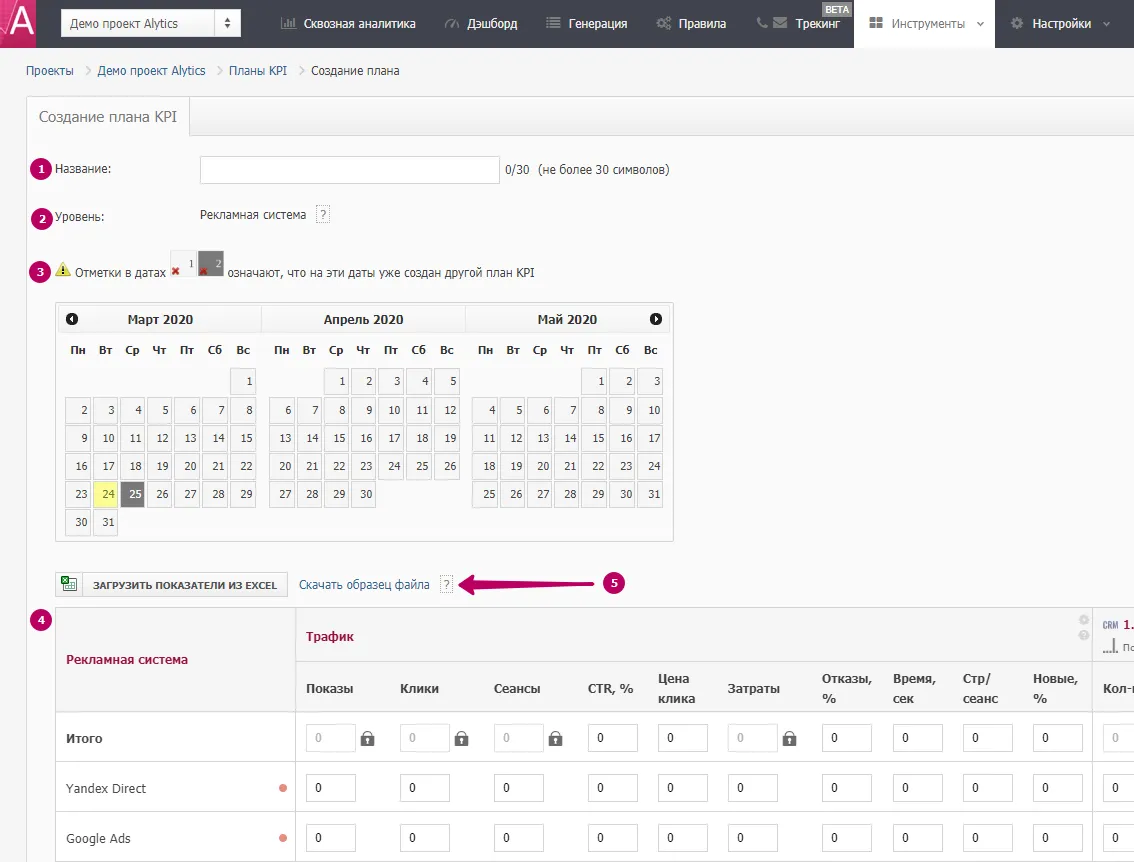
Для строки "Итого" по умолчанию активно автозаполнение. Это означает, что система будет автоматически подсчитывать сумму для значений, указанных ниже. По желанию вы можете отключить эту опцию и вручную задать значение в строке "Итого".
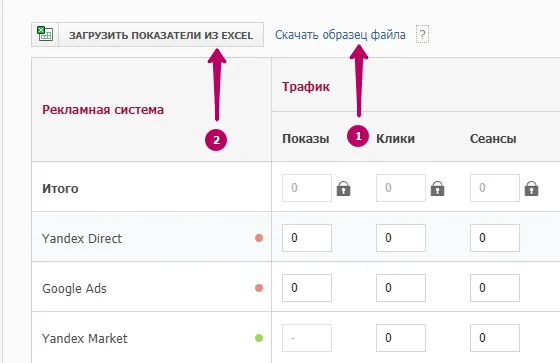
5. Вы можете скачать образец плана, отредактировать содержимое нужных столбцов в файле, используя Microsoft Excel, и импортировать внесенные данные с помощью кнопки "Загрузить показатели из Excel".
Пожалуйста, сохраняйте итоговый отредактированный файл в исходном формате.
Просмотр плана KPI
Просмотреть план KPI можно по описанному выше пути: раздел "Инструменты", затем - "Контроль KPI", выбрать нужный.
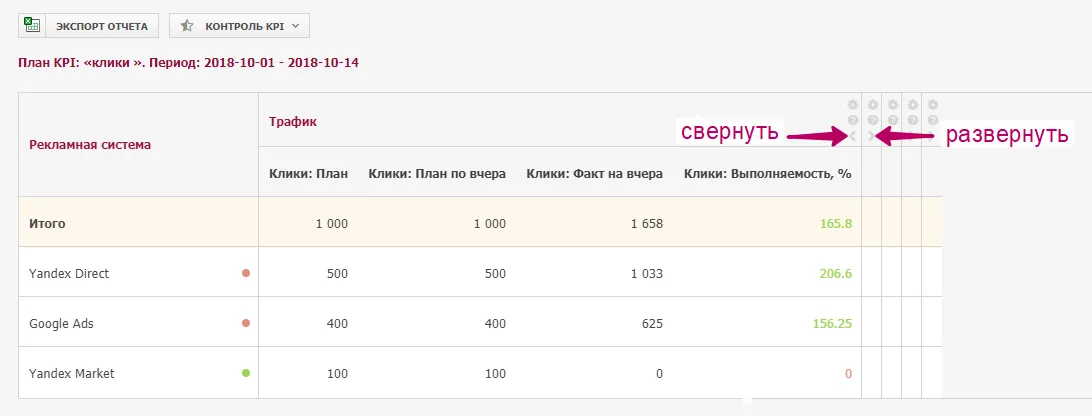
Перед вами откроется таблица с показателями выполнения плана. Она аналогична той, что вы видели ранее в разделе "Сквозная аналитика".
Статистика отображается за тот период, который задан в плане KPI.
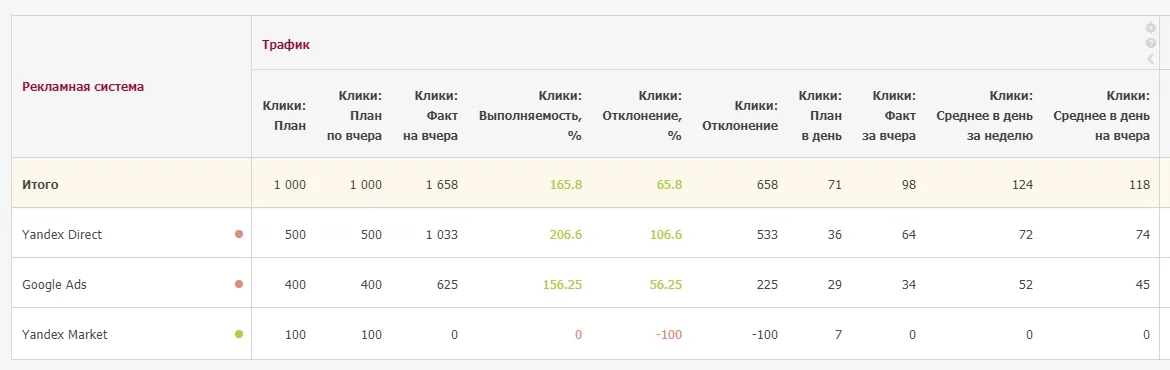
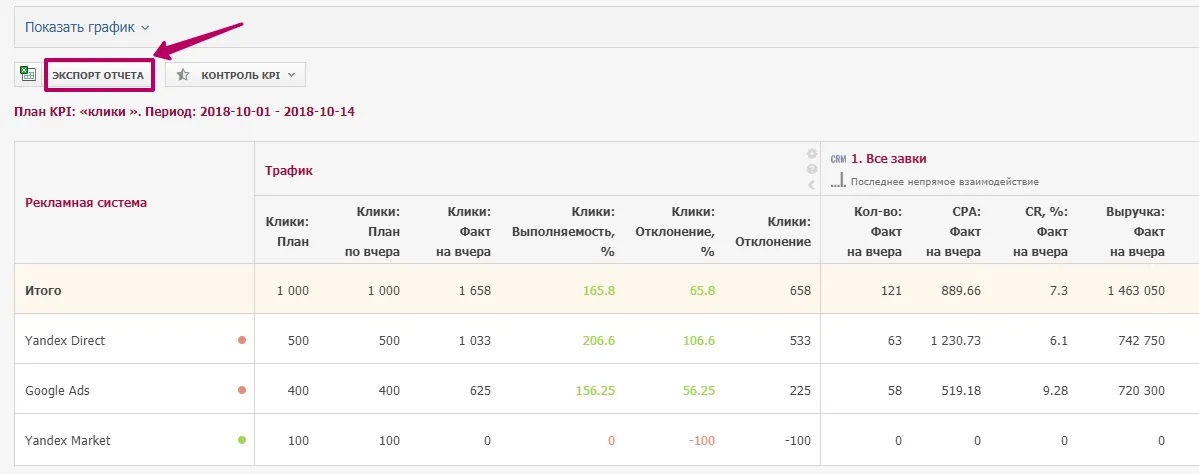
Alytics считает следующие показатели (на примере кликов):
Клики: план - плановый показатель на весь период.
Клики: план по вчера - плановый показатель, который должен быть достигнут в период с начала действия плана по вчерашний день.
Клики: факт на вчера - фактический показатель, достигнутый в период с начала действия плана по вчерашний день.
Клики: выполняемость,% - процент выполняемости на вчерашний день относительно плана на весь период.
Клики: отклонение, % - относительное отклонение фактических показателей от плановых за период с начала плана по вчерашний день.
Клики: отклонение - абсолютное значение отклонения фактических показателей от плановых за период с начала плана по вчерашний день.
Клики: план в день - среднее значение показателя в день согласно плану.
Клики: факт за вчера - фактическое дневное значение показателя за вчера.
Клики: среднее в день за неделю - фактическое среднее дневное значение показателя за последние 7 дней.
Клики: среднее в день на вчера - фактическое среднее дневное значение показателя с начала плана по вчерашний день.
Клики: корректировка в день - среднее дневное значение показателя на оставшиеся дни плана, необходимое для достижения планируемых значений.
Зеленым цветом отображаются позитивные отклонения, красным - негативные.
Для удобства вы можете сворачивать, разворачивать отображаемые столбцы, используя соответствующие стрелочки:
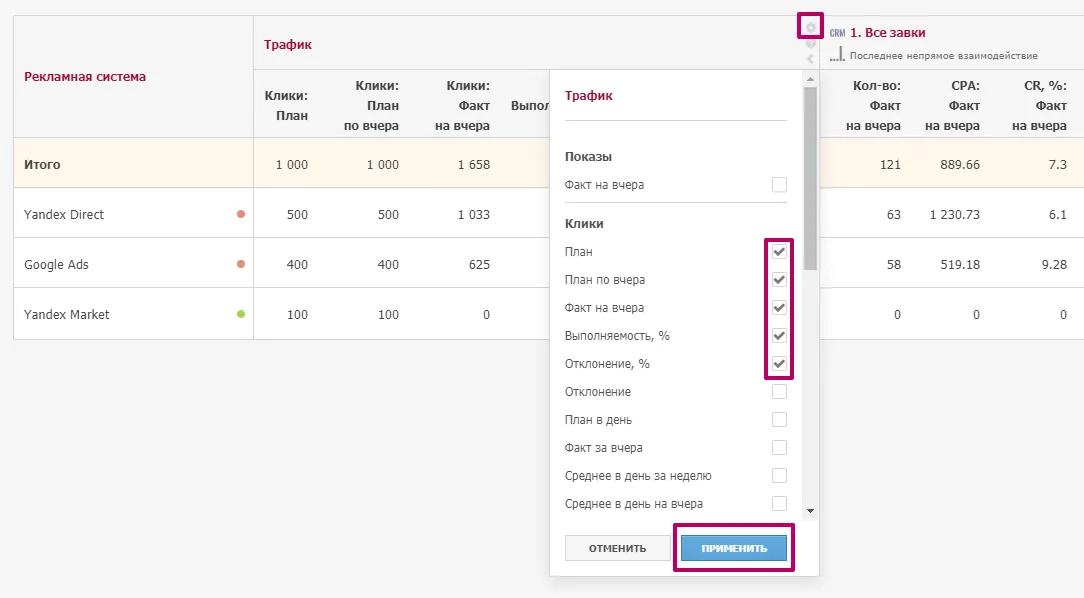
Также есть возможность донастраивать отображаемые столбцы с показателями плана Контроля KPI. Для этого нужно поставить/снять галочки возле показателей из выпадающего списка.
Отчет
Используя кнопку " "Экспорт отчета", скачайте данные, которые вы видите на странице.
Графики
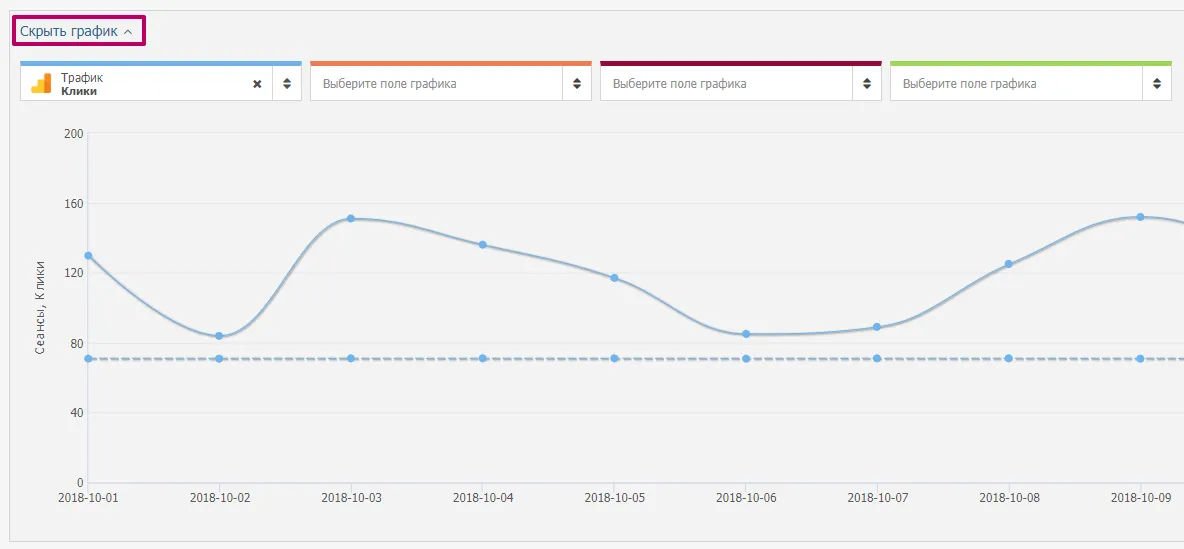
Также есть возможность вывести успеваемость по плану на график. Раскройте график, выберите нужный показатель. Фактическое значение будет отображаться сплошной чертой, плановое - пунктирной.
Редактирование плана KPI
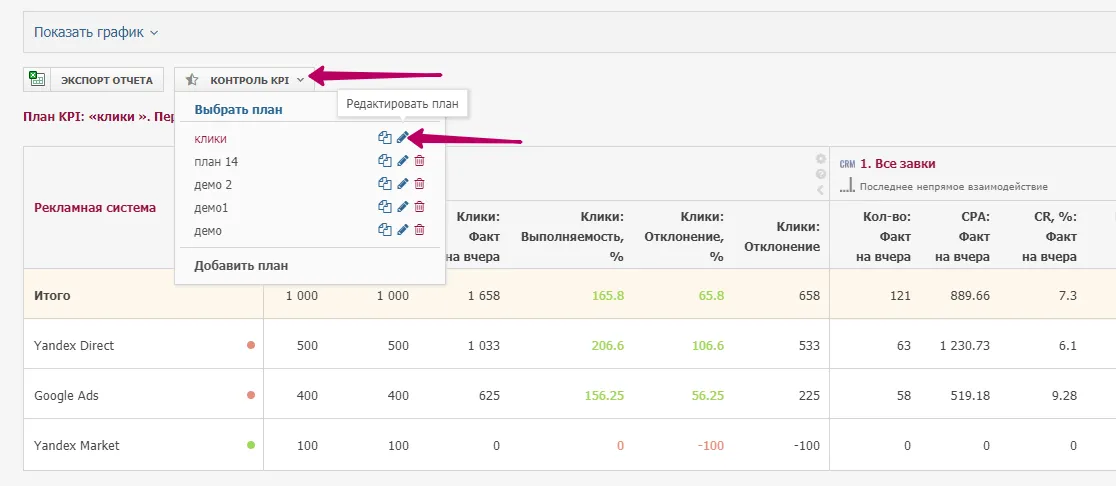
Напомним, что создать новый план KPI вы можете из раздела "Инструменты", на вкладке "Контроль KPI".
Также доступно копирование, редактирование и удаление планов KPI.