Тема
UTM-метки Google Ads
Устаревшая функция
Эта возможность устарела и больше не используется в актуальной версии Alytics. Страница сохранена для справки.
ВНИМАНИЕ! Фича устарела и не используется.
Для того чтобы Alytics корректно отслеживал статистику для Google Ads по звонкам из систем динамического коллтрекинга и CRM-системы необходимо, чтобы во всех объявлениях, в том числе в быстрых ссылках, стояли utm-метки.
Как работает простановка utm-меток в Ads
1. По умолчанию простановка utm-меток для Google Ads в Alytics отключена.
Обратите внимание: ставить utm-метки в Ads не нужно, если вы используете только цели из Google Analytics, которые подтягиваются в Alytics благодаря связке Google Ads и Analytics. Если вы используете Коллтрекинг или CRM, то простановка utm-меток в Ads вам понадобится.
2. Чтобы Alytics проставил utm-метки в Ads необходимо:
a. Прикрепить ваш аккаунт Ads к нашему центру клиентов (MCC), для этого отправьте десятизначный идентификатор клиента Ads нам на почту support@alytics.ru, указав номер проекта, к которому он относится.

b. Наши менеджеры произведут дополнительные настройки, после этого вам нужно будет подтвердить запрос от Alytics в настойках аккаунта Google Ads. (Открывать доступ с правами администратора необязательно).

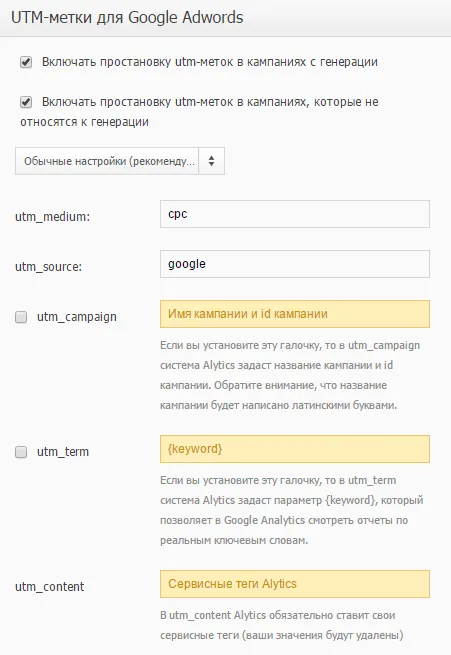
c. Затем в настройках проекта, на вкладке "Google Ads", активируются опции utm-меток для Ads.
3. Вы можете выбрать: нужно проставлять utm-метки только для кампаний с генерации или для всех кампаний. Для этого активируйте соответствующие галочки в настройках проекта, на вкладке “Google Ads”.
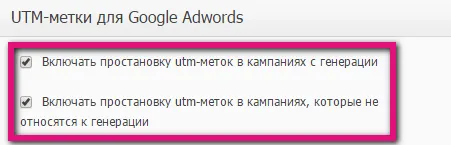
Если ни одну галочку не поставить, то простановка меток не начнется.
Обратите внимание: по умолчанию у всех проектов, созданных до 27 ноября 2015 года, опция “Включать простановку utm-меток в кампаниях с генерации” активирована.
4. Вы можете выбрать обычную настройку utm-меток или специальную.
a. Обычная настройка utm-меток позволяет задать следующие виды меток:
- utm_source — вы можете указать любое нужное значение.
- utm_medium — вы можете указать любое нужное вам значение, обычно это значение "cpc".
- utm_term={keyword} — можно не ставить. В этом случае, если у вас вручную был задан utm_term, то Alytics его не будет трогать в шаблоне отслеживания и конечном url. Если выберете простановку через Alytics, то в этой метке будет передаваться ключевое слово.
- utm_campaign — вы можете проставить нашу метку, тогда будете видеть название кампании на транслите и id кампании, или не ставить нашу метку, в этом случае, если у вас вручную был задан utm_campaign, Alytics не будет его перетирать из шаблона отслеживания или url.
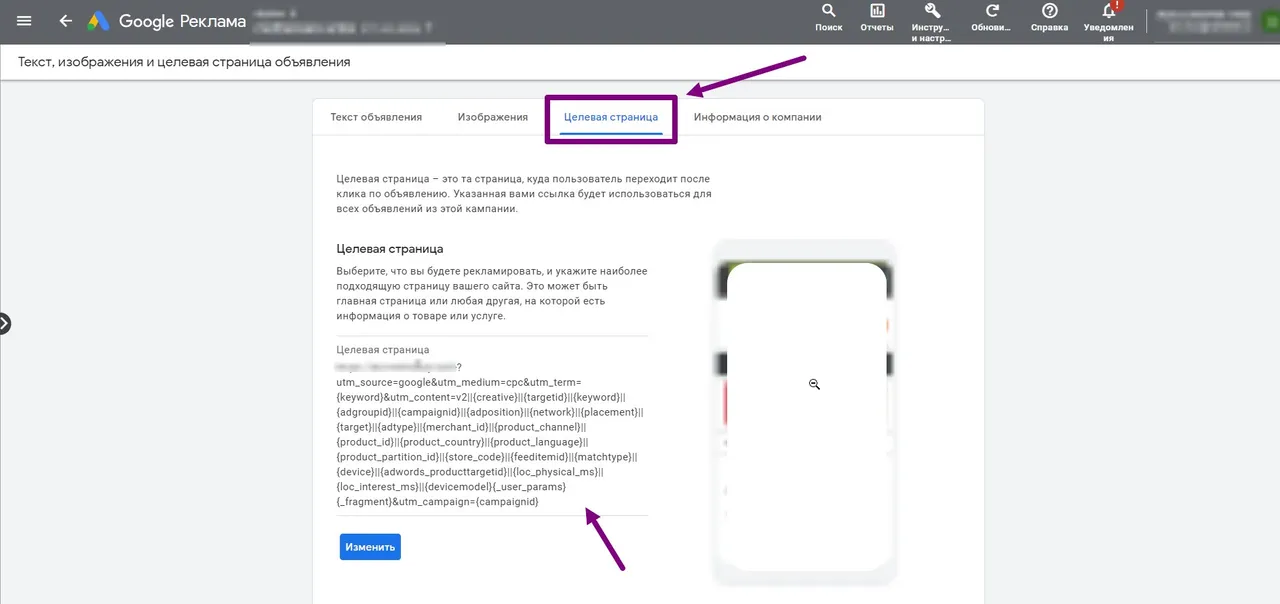
- utm_content=v2||{creative}||{targetid}||{keyword}||{adgroupid}||{campaignid}||{adposition}||{network}||{placement}||{target}||{adtype}||{merchant_id}||{product_channel}||{product_id}||{product_country}||{product_language}||{product_partition_id}||{store_code}||{feeditemid}||{matchtype}||{device}||{adwords_producttargetid}||{loc_physical_ms}||{loc_interest_ms}||{devicemodel}{_user_params}{_fragment} — ставим всегда, только в таком виде. Кастомизировать нельзя.
- Параметр {_fragment} — ставится в шаблоне отслеживания на уровне объявлений, или групп объявлений, или ключевых фраз, или в дополнительных ссылках только в том случае, если в url целевой страницы есть якорь с решеткой ‘#’. Это необходимо для корректной обработки якорей, которые нужно переносить в самый конец ссылки с utm-метками, чтобы якорь срабатывал.
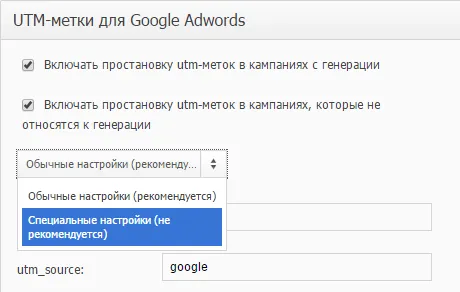
Пример:
В объявлениях у вас задана ссылка www.site.ru/#yakor
Вы включаете простановку utm-меток со следующими настройками:
utm_source=google — вы можете указать любое нужное значение.
utm_medium=cpc
utm_content=v2||{creative}||{targetid}||{keyword}||{adgroupid}||{campaignid}||{adposition}||{network}||{placement}||{target}||{adtype}||{merchant_id}||{product_channel}||{product_id}||{product_country}||{product_language}||{product_partition_id}||{store_code}||{feeditemid}||{matchtype}||{device}||{adwords_producttargetid}||{loc_physical_ms}||{loc_interest_ms}||{devicemodel}{_user_params}{_fragment}
В этом случае в настройках кампании в Google Ads в разделе “Варианты URL кампании (дополнительно)” будет указано:
{lpurl}?utm_source=google&utm_medium=cpc&utm_content=v2||{creative}||{targetid}||{keyword}||{adgroupid}||{campaignid}||{adposition}||{network}||{placement}||{target}||{adtype}||{merchant_id}||{product_channel}||{product_id}||{product_country}||{product_language}||{product_partition_id}||{store_code}||{feeditemid}||{matchtype}||{device}||{adwords_producttargetid}||{loc_physical_ms}||{loc_interest_ms}||{devicemodel}{_user_params}{_fragment}
А в объявлении кусок url #yakor будет перенесен в специальный параметр шаблона отслеживания
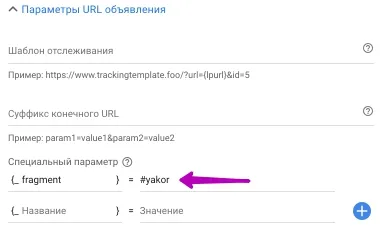
b. Специальная настройка utm-меток позволяет задать любые метки для простановки.
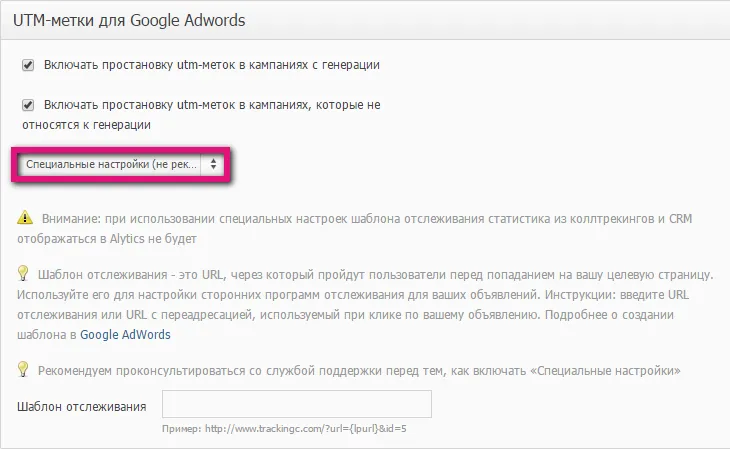
Обратите внимание: при использовании специальных настроек шаблона отслеживания статистика из коллтрекингов и CRM отображаться в Alytics не будет.
5. Метка ставится в специальное поле на уровне кампаний, которое называется «Шаблон отслеживания». Alytics при простановке utm-меток в качестве разделителя ставит "?utm_source=..." Случаи, когда нужно "?" менять на "&" автоматически определяются Ads и подставляется нужное (подробнее об этом можно найти в справке Ads [1]).
6. Мы ставим метки только в том случае, если:
a. Кампания активна,
b. Группа активна,
с. В кампании есть хотя бы одна активная группа с активным объявлением и активными фразами (либо другими активными таргетингами),
d. В группе есть хотя бы одна активная группа с активным объявлением и активными фразами (либо другими активными таргетингами),
e. Если кампания Ads подключена к Alytics.
7. Простановка меток происходит раз в час.
8. Обратите внимание, если на уровне объявления в шаблоне отслеживания или в конечном url содержатся пользовательские параметры, то из-за технических ограничений Ads, объявление со старыми метками будет остановлено, и будет создано точно такое же объявление, но с новыми метками.
9. Если ранее у вас в Ads были проставлены utm-метки в Конечном URL или в Целевом URL, то система их заменит на свои. Таким образом, дублирование меток не происходит.
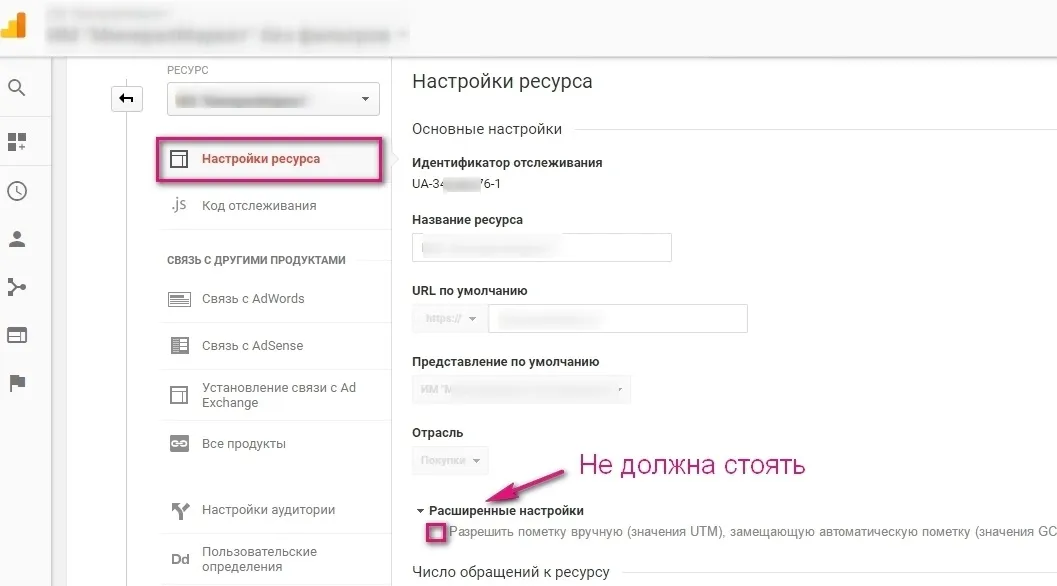
10. Обратите внимание, чтобы данные по Ads корректно передавались и в Google Analytics, и в вашу CRM, и Коллтрекинг, необходимо в настройках Google Analytics проверить отключение галочки в разделе "Администратор", во вкладке "Настройки ресурса" галочка "Разрешить пометку вручную (значения UTM), замещающую автоматическую пометку (значения GCLID)" должна быть отключена:
a. Войдите в аккаунт Google Analytics
b. на вкладку Администратор
c. выберите нужный аккаунт и ресурс
d. зайдите в Настройки ресурса
e. выберите Расширенные настройки
f. уберите флажок "Разрешить пометку вручную (значения UTM), замещающую автоматическую пометку (значения GCLID)"
g. не забудьте сохранить изменения
Уровни, на которые Alytics ставит utm-метки в Ads автоматически
1. Система ставит шаблон отслеживания на уровень кампании, а специальный параметр {fragment} - на уровень объявлений. Шаблон отслеживания с уровня кампании будет наследоваться на нижние уровни.
2. На более узких уровнях не должно быть меток. Система затрёт ваши метки и проставит свои, если:
a. были заданы шаблоны отслеживания, например, на уровне объявлений или группы объявлений
b. если в URL были прописаны utm-метки, которые заданы для простановки в настройках по меткам в проекте Alytics
Уровни, на которых нужно произвести ручную правку utm-меток в Ads
1. Если у вас есть товарные кампании с типом Google Покупки — Товарные объявления или с типом Динамический ремаркетинг (Merchant Centre), то вам необходимо на всех уровнях вручную удалить старые utm-метки из ссылок и из шаблонного отслеживания.
2. Если у вас есть графические объявления (баннеры), то в таких объявлениях необходимо удалить старые utm-метки из ссылок и из шаблонов отслеживания:

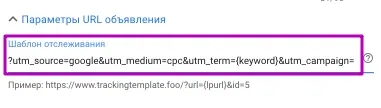
Если у вас есть графические объявления (баннеры), в ссылках которых содержится якорь, то в таких объявлениях необходимо вручную перенести якорь в шаблон отслеживания в параметр {_fragment} вот так:
3. Если в каких-либо кампаниях, на уровнях: "Автоматические цели", "Места размещения", "Темы", "Аудитории" и "Пол" задан собственный URL, который содержит якорь, то необходимо вручную перенести якорь в шаблон отслеживания в параметр {_fragment} вот так:
Мониторинг ошибки простановки меток
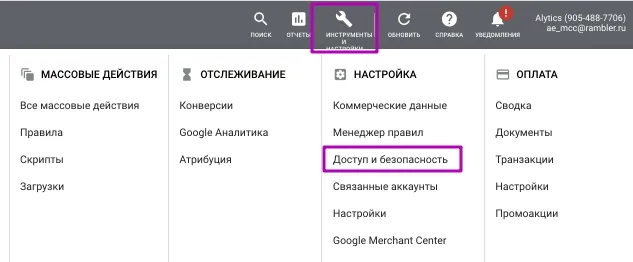
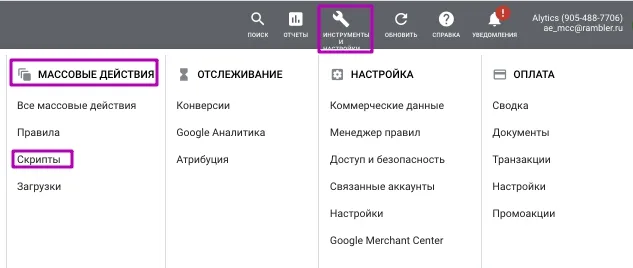
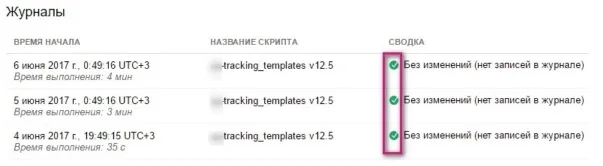
Иногда при простановке меток могут возникать ошибки — подозрение на запрещённые группы товаров: Наркотики, Оружие, Лекарства и т.д., либо использование запрещенных брендов или знаков препинания. Такие проблемы вы можете отслеживать их самостоятельно. Для этого зайдите в Google Ads. Нажмите справа меню «Массовые операции -> Скрипы». Скрипт, проставляющий utm-метки, содержит в названии "tracking_templates". Если операция выполнена корректно, то будет отметка в виде зеленых галочек.
Ручная простановка utm-меток в Ads
Если вы используете собственные метки для отслеживания необходимой вам статистики и вы хотите отслеживать показатели в Alytics, то можно задать кастомный шаблон отслеживания на уровне кампаний или аккаунта Google Ads.
Перед простановкой шаблона необходимо проверить следующее:
1. Автоматическая простановка utm-меток в Alytics должна быть отключена.
2. В конечных URL объявлений utm-метки должны отсутствовать.
3. Шаблоны отслеживания на уровне групп и объявлений в Ads должны отсутствовать.
Если все пункты выше выполнены, поставьте на уровень аккаунта или кампаний, которые вы хотите отслеживать в Alytics, следующий шаблон:
{lpurl}&utm_source=google&utm_medium=cpc&utm_term={keyword}&utm_content=v2||{creative}||{targetid}||{keyword}||{adgroupid}||{campaignid}||{adposition}||{network}||{placement}||{target}||{adtype}||{merchant_id}||{product_channel}||{product_id}||{product_country}||{product_language}||{product_partition_id}||{store_code}||{feeditemid}||{matchtype}||{device}||{adwords_producttargetid}||{loc_physical_ms}||{loc_interest_ms}||{devicemodel}{_user_params}{_fragment}
В шаблон вы можете добавить ваши параметры в существующие метки, например, в utm_campaign, utm_term или utm_content, используя обычный | или двойной разделитель ||.
Важно! Необходимые вам параметры должны находиться после тех, которые уже используются в шаблоне.
Для типа кампаний "Умная" в настройках кампании необходимо указать ссылку на страницу вместе с utm-метками Алитикс