Тема
Экспорт во внешние системы
Экспорт данных из Alytics в Yandex DataLens (beta)
Пользователи Alytics могут экспортировать данные собранные у нас в системе в Yandex DataLens.
Экспорт данных в Yandex Datalens осуществляется через связку Object Storage - Yandex Query - DataLens
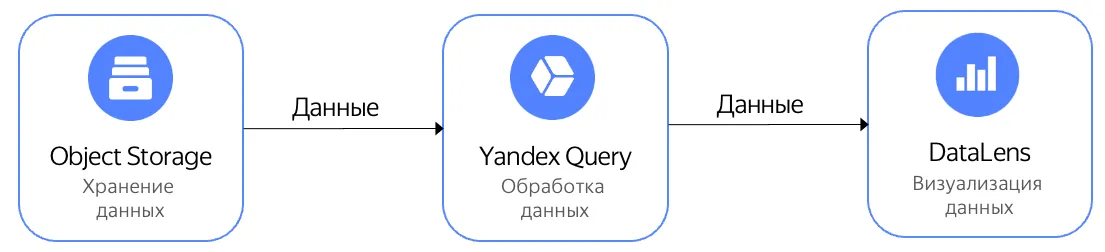
Такая связка позволит обновлять данных из проекта, актуализировать метрики и выведенные цели в проекте.
Для начала вам необходимо зарегистрироваться в экосистеме YandexCloud, у вас должен быть активный аккаунт с правами администратора для создания новых соединений и интеграций.
Система Alytics подготовит хранилище в Object Storage для проекта. Данные будут выгружены из проекта до указанной вами даты. Каждое утро в 9:00 мы будем подгружать новые данные за вчера и актуализировать уже накопленные.
Для настройки интеграции вам необходима будет ссылка на хранилище - bucket (пример, datalens-b3b54b76d297a751757e109e14102834).
Чтобы настроить профиль для экспорта данных в DataLens, вам необходимо написать на support@alytics.ru, мы уточним детали и подготовим для вас хранилище данных.
Настройка в Yandex Query
1. Перейдите в сервис Yandex Query. Выбрать "Соединение" - > "Создать"
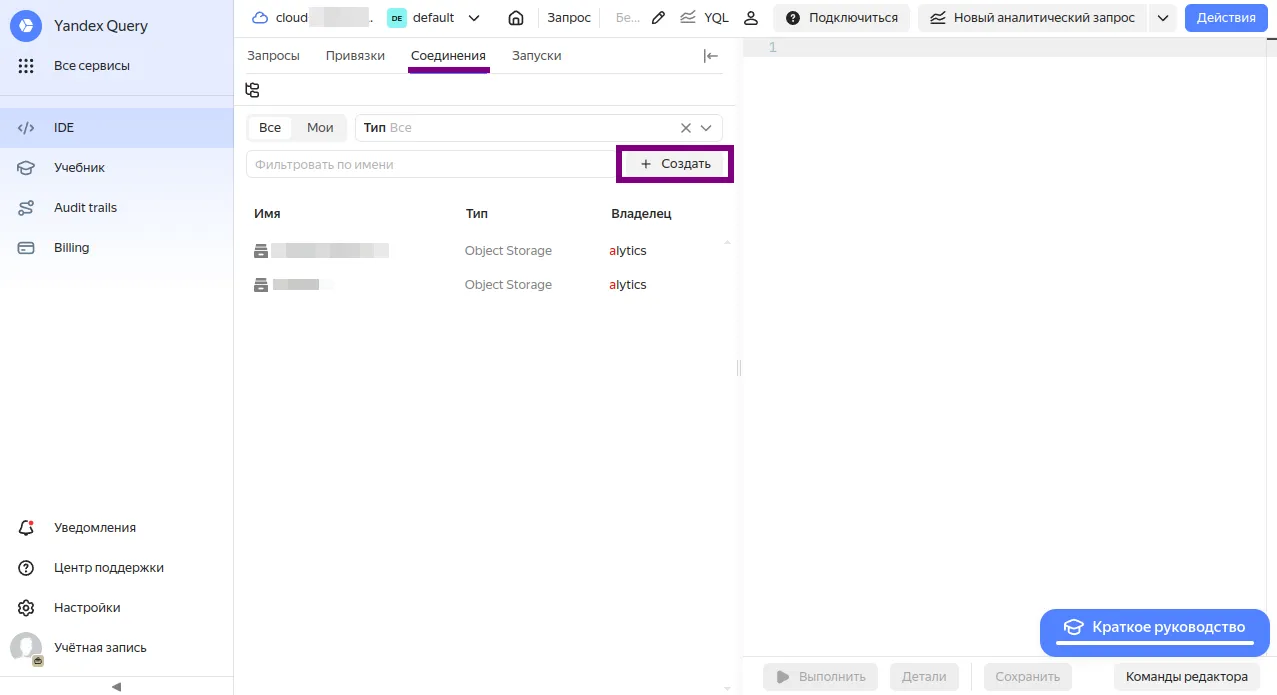
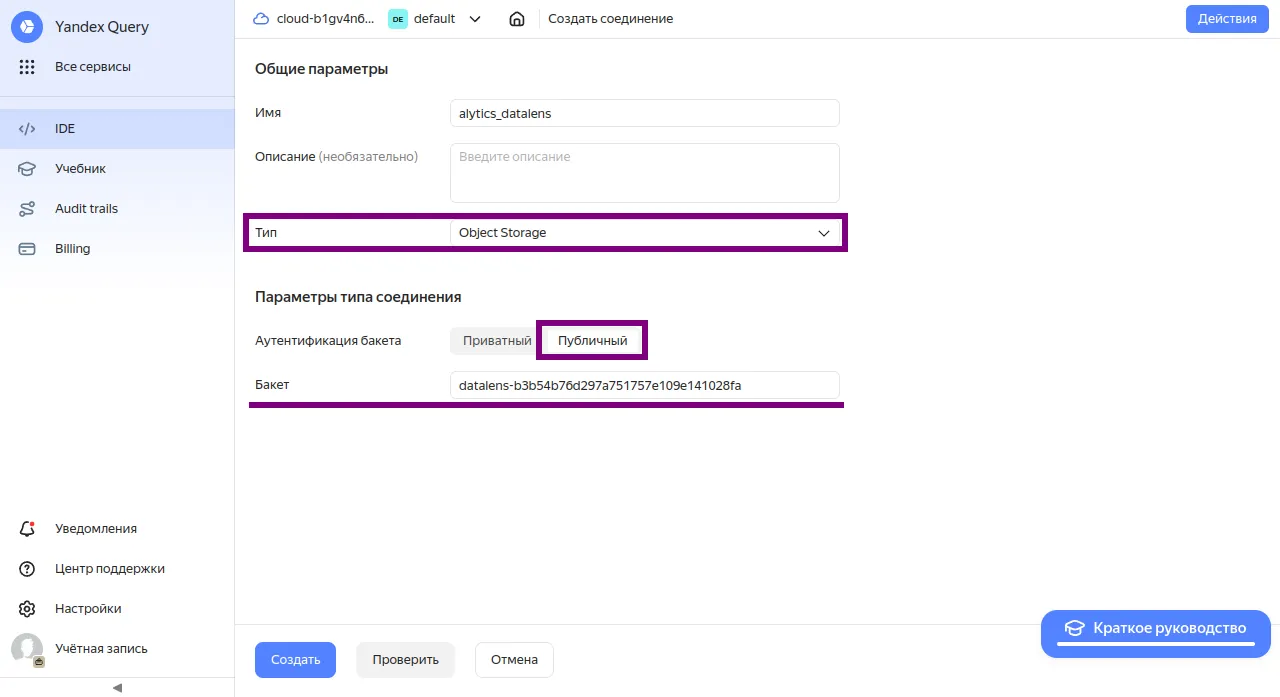
2. В открывшейся форме необходимо настроить параметры соединения и кликнуть "Создать":
- выберите Тип - "Object Storage",
- укажите в Аутентификации бакета - Публичный,
- в поле Бакет скопируйте имя хранилища.
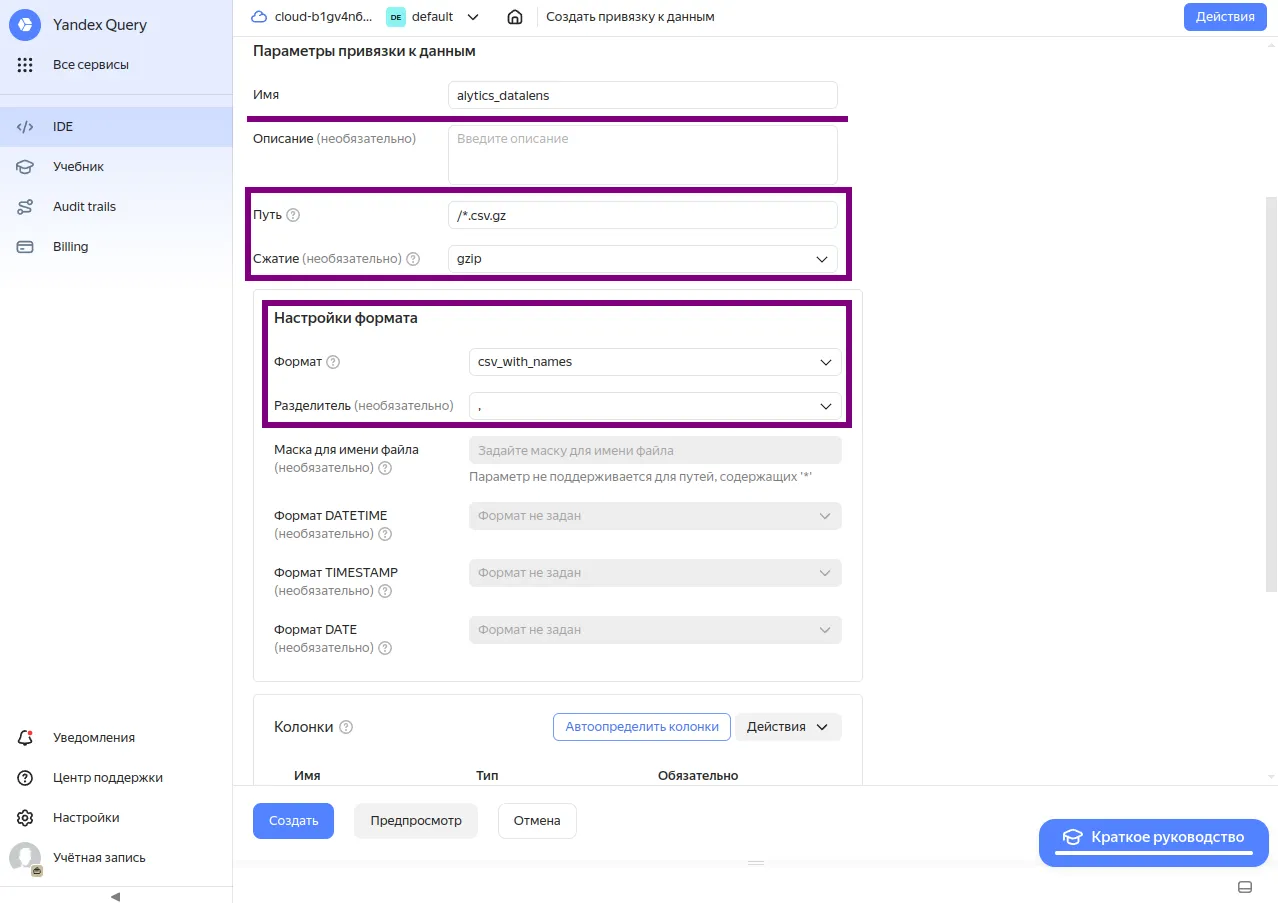
3. На следующем шаге необходимо настроить параметры привязки к данным по проекту в Object Storage
- укажите уникальное Имя,
- в поле Путь скопируйте: /*.csv.gz,
- Сжатие: gzip,
- в Настройках формата: Формат: csv_with_names, и разделитель ",".
4. Далее определяем список колонок и параметров для дальнейшей выгрузки в DataLens.
Для это необходимо кликнуть в блоке "Колонки" на "Автоопределить колонки"
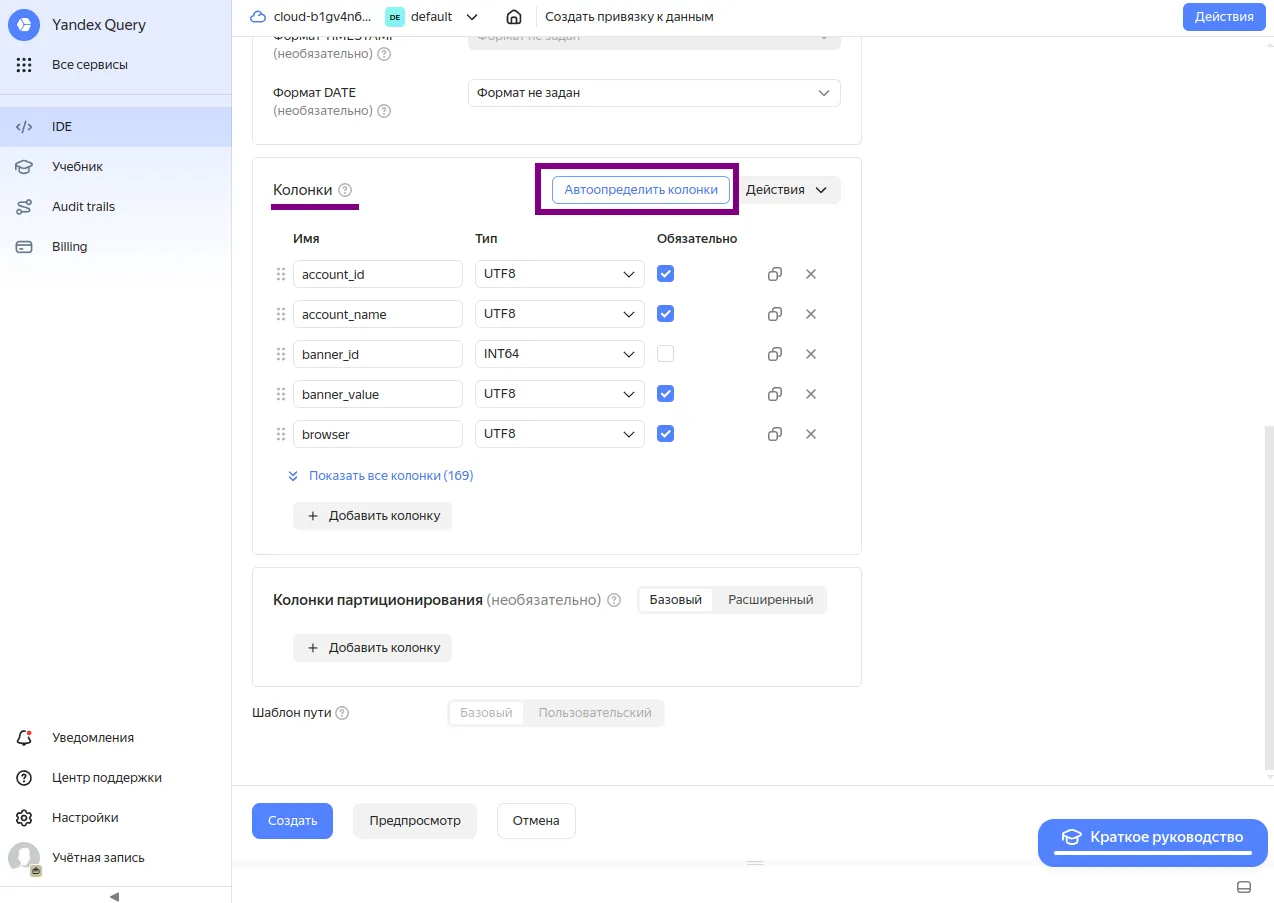
Система автоматически подгрузит из файлов все доступные Параметры. Убедитесь, что все необходимые колонки выбраны в чекбоксах.
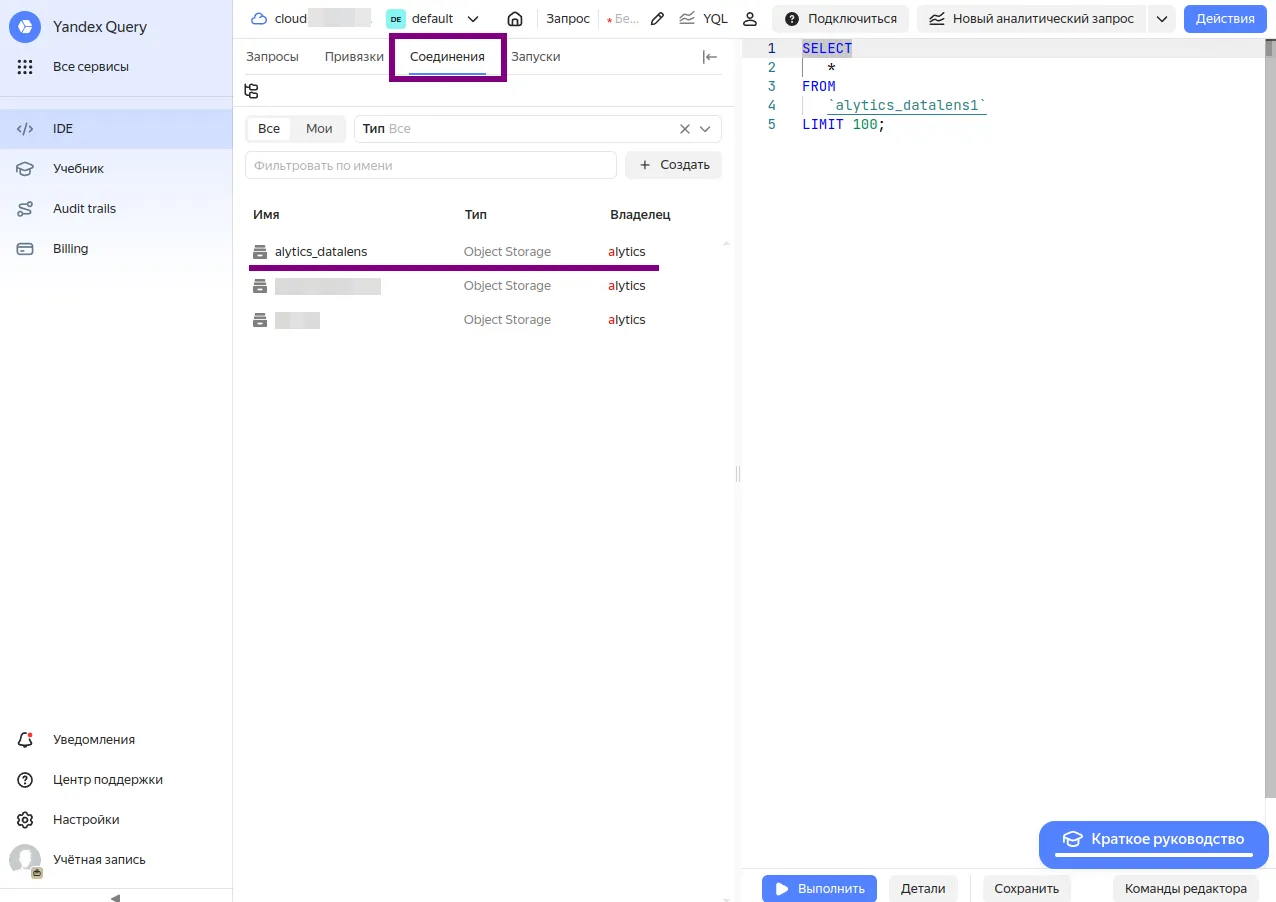
5. Завершите создание привязки, кликнув на кнопку "Создать". Привязка успешно создана и будет отображаться во вкладке "Соединения".
Настройка интеграции Yandex Query с DataLens
На этом этапе настраиваем экспорт данных непосредственно в DataLens.
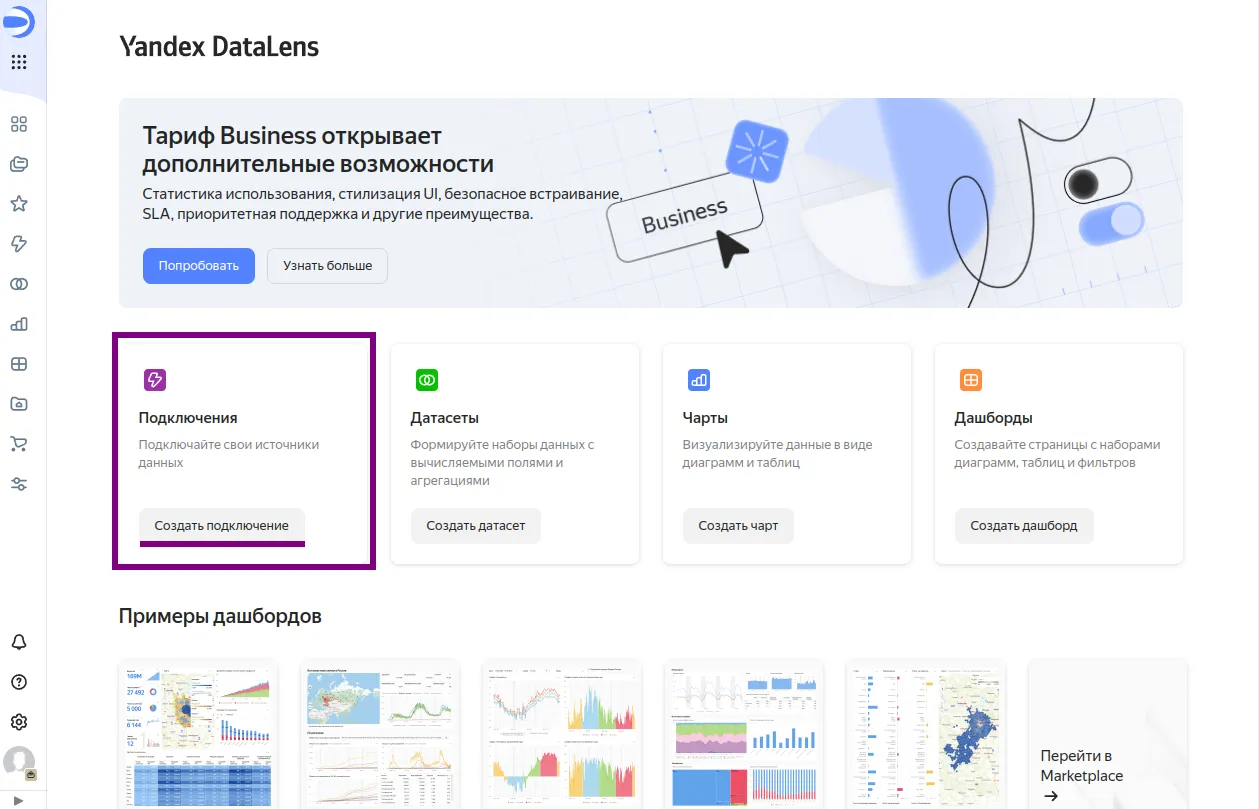
1. Открываем сервис "Yandex Datalens" и создаем новое подключение.
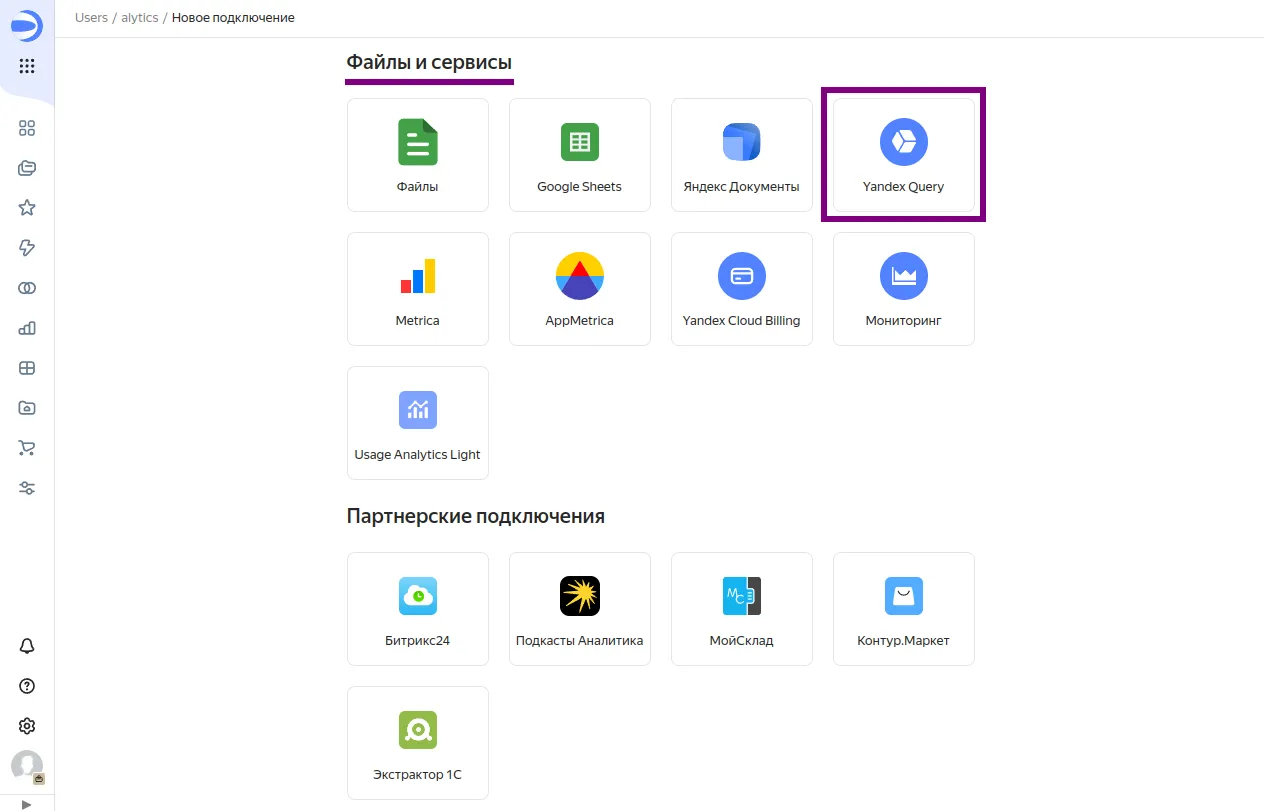
2. В блоке "Файлы и сервисы" выбираем "Yandex Query".
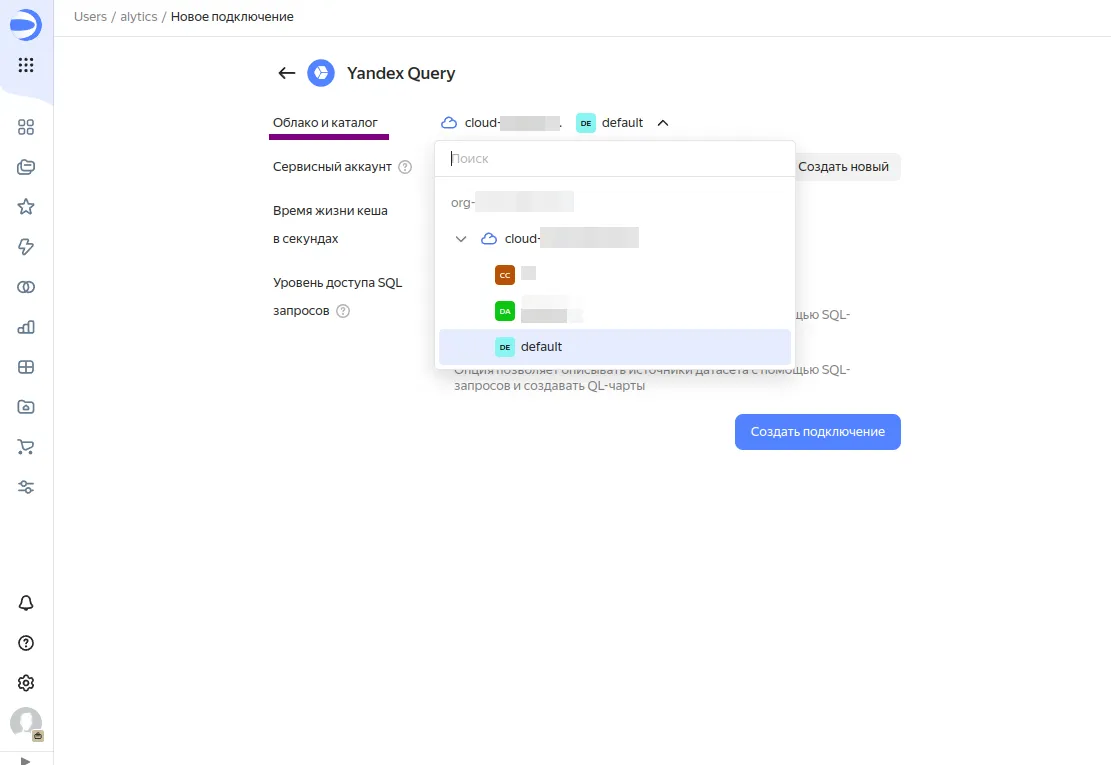
3. В настройках подключения в "Облако и каталог" в выпадающем списке кликнете на каталог, где у вас создана интеграция Yandex Query.
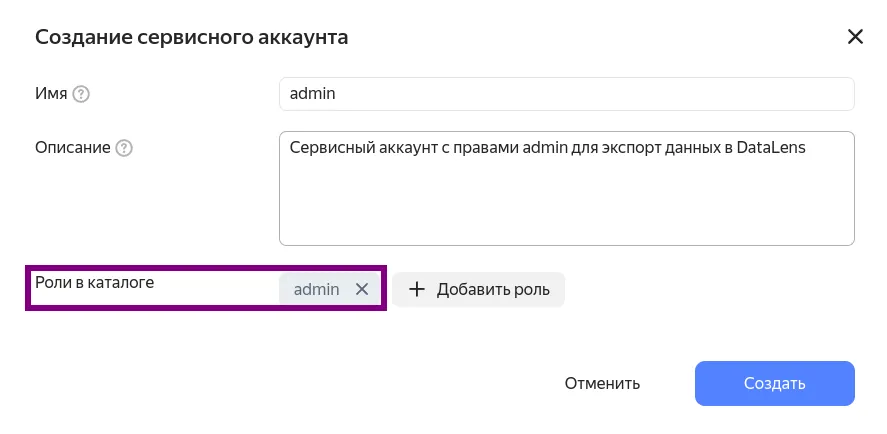
4. Выберите сервисный аккаунт с правами admin или создайте новый.
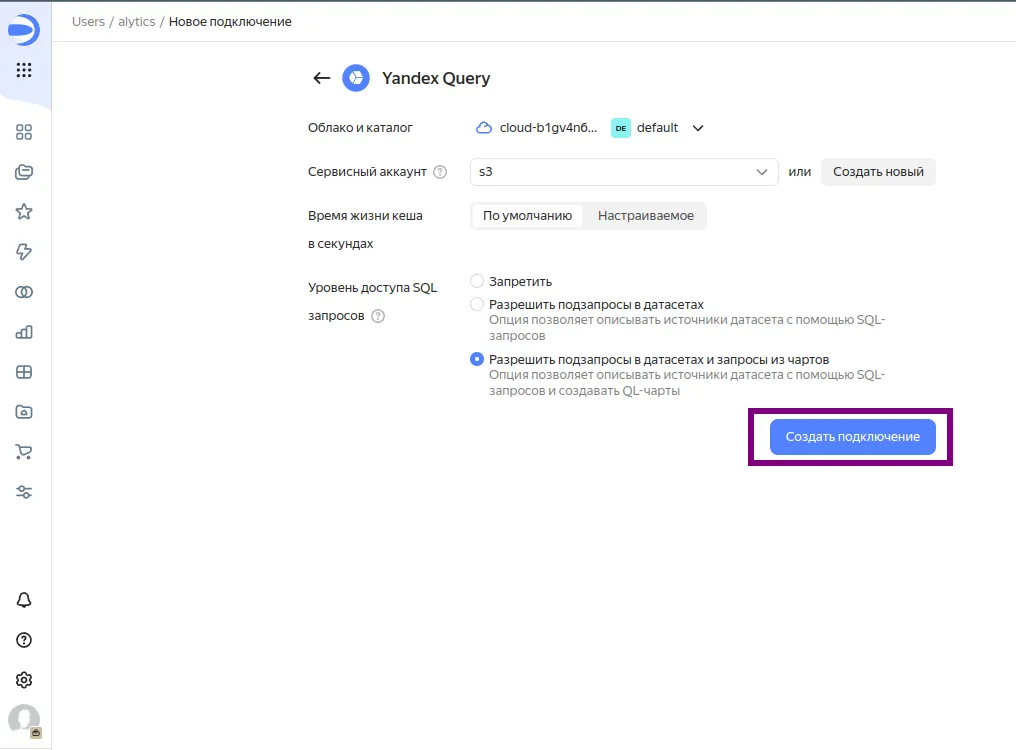
5. Завершите создание Подключения, кликнув на "Создать подключение" указав имя подключения.
6. Подключение создано, вам доступны инструменты DataLens для создания датасета.
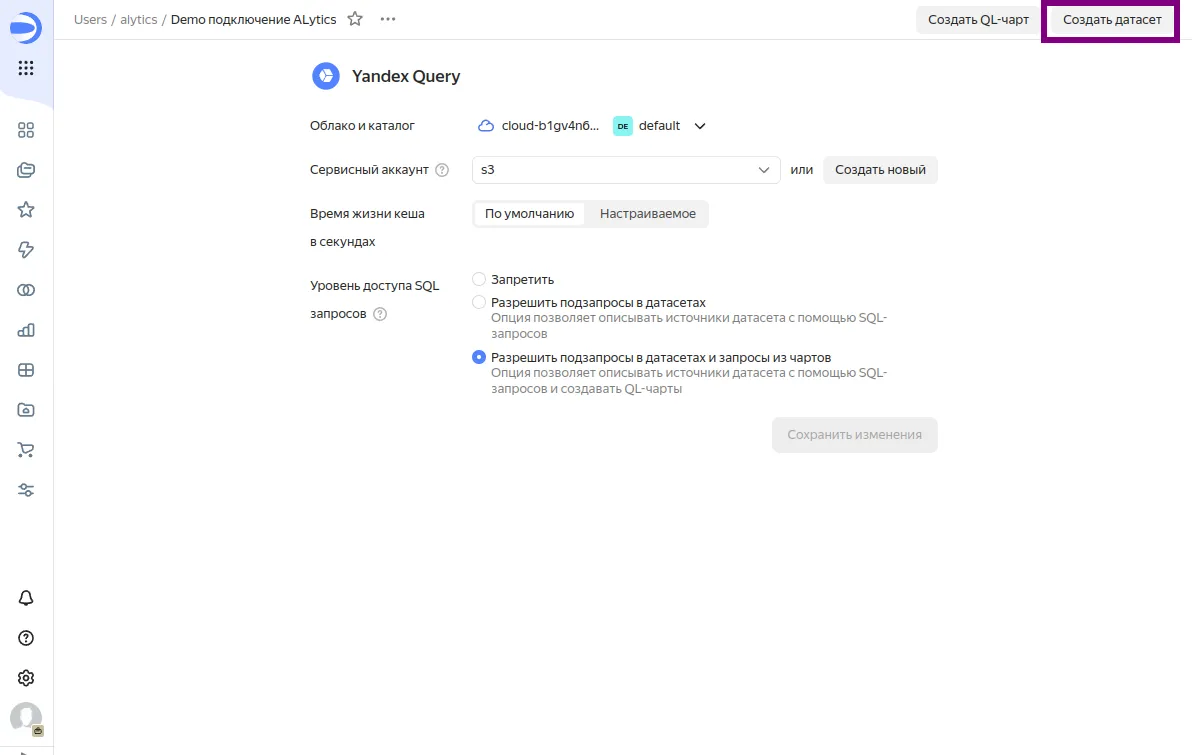
Кликнете на кнопку "Создать датасет". В открывшемся окне перетащите созданную таблицу в рабочую область и сохраните датасет.
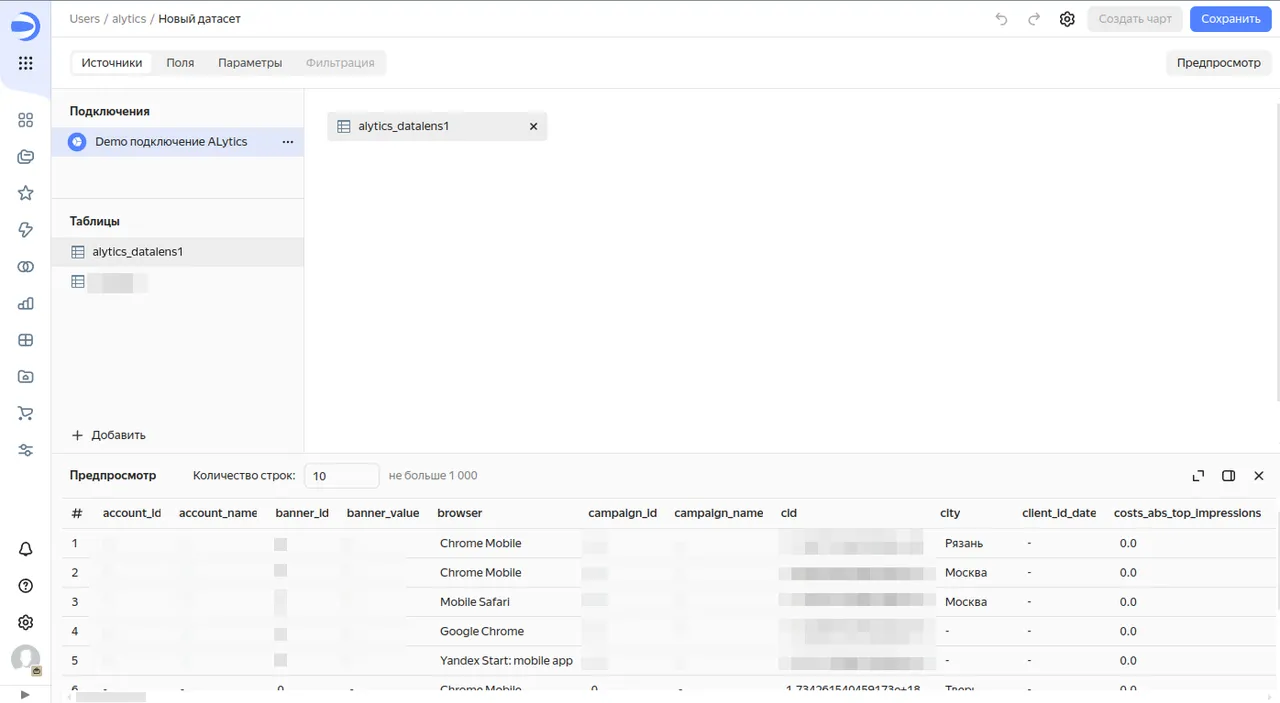
7. Поздравляем! Теперь данные из проекта в Alytics будут доступны для настройки чартов чартов и дэшбордов DataLens.
Данные передаваемые Alytics в Yandex DataLens
Данные для Yandex DataLens загружаются в хранилище каждое утро в 9:00 за вчерашний день, а так же актуализируются ранее полученные данные при пересборах и уточнениях.
- Все деменшены и показатели трафика всегда присутствуют в наборе данных.
- Названия полей указаны в таблице ниже.
- Если данные отсутствуют: передается "0" для числовых типов и "-" для символьных типов.
Набор полей источника данных Alytics:
| Название поля | Название поля в DataLens | Тип данных | Тип агрегации данных | Описание |
|---|---|---|---|---|
| Параметры проекта | ||||
| ID проекта | project_id | int | None | ID проекта. |
| Сервис в Alytics | service_id | enum(int) | None | Название сервиса в Alytics, который передает данные по источнику посетителей. |
| Параметры сеанса и источника перехода | ||||
| Дата | date | str (YYYY-MM-DD) | None | Дата сеанса из Счетчика аналитики. |
| Год | year | int | None | Год сеанса из Счетчика аналитики. |
| Неделя | week | int | None | Неделя года сеанса из Счетчика аналитики. Для комплексного поля: Неделя, год. |
| Квартал | quarter | str | None | Квартал года сеанса из Счетчика аналитики. |
| Месяц | month | str | None | Месяц сеанса из Счетчика аналитики. |
| Client ID | cid | str | None | Значение Client ID из сеанса Счетчика аналитики. |
| Группа источника | source_group | str | None | Название группы для источников. Группами можно управлять в настройках дополнительных источников. |
| Источник / канал | source | str | None | Название рекламной системы, пара utm_source / utm_medium или заданное вручную в настройках название дополнительного источника. |
| Источник | utm_source | str | None | Название рекламной системы или значение utm_source для дополнительного источника. |
| Канал | utm_medium | str | None | Значение utm_medium для дополнительного источника или «Платная реклама» для рекламных систем. |
| Название аккаунта | account_name | str | None | Название аккаунта из рекламной системы. |
| ID аккаунта | account_id | str | None | ID аккаунта из рекламной системы. |
| Кампания | campaign_name | str | None | Название рекламной кампании или значение utm_campaign для дополнительного источника. Для комплексного поля: Название, ID, статус и настройки рекламной кампании, или значение utm_campaign для дополнительного источника. |
| ID кампании | campaign_id | int | None | ID кампании из рекламной системы. |
| Группа объявлений | group_value | str | None | Название группы объявлений из рекламной системы. Для комплексного поля: Название, ID, статус и настройки группы объявлений из рекламной системы. |
| ID группы объявлений | group_id | int | None | ID группы объявлений из рекламной системы. |
| Объявление | banner_value | str | None | Первый (или основной) заголовок объявления из рекламной системы или значение utm_content для дополнительного источника. Для комплексного поля: Заголовок, текст, url, ID, статус и настройки объявления из рекламной системы, или значение utm_content для дополнительного источника. |
| ID объявления | banner_id | int | None | ID объявления из рекламной системы. |
| Фраза или таргетинг | phrase_value | enum(str) | None | Фраза или таргетинг из рекламной системы или значение utm_term для дополнительного источника. Для комплексного поля: Фраза или название таргетинга, ID, статус и настройки из рекламной системы или значение utm_term для дополнительного источника. |
| ID фразы/таргетинга | phrase_id | int | None | ID фразы или таргетинга из рекламной системы. |
| Площадка | place | str | None | Место размещения рекламного объявления – домен или название. Для комплексного поля: Домен или название места размещения, а также статус и настройки для площадок Директа. |
| Страна | country | str | None | Название страны из Счетчика аналитики. Определяется на основе данных из связанной сессии. |
| Регион | region | str | None | Название региона из Счетчика аналитики. Определяется на основе данных из связанной сессии. |
| Город | city | str | None | Название города из Счетчика аналитики. Определяется на основе данных из связанной сессии. |
| Страница входа | landing_page | str | None | URL страницы входа из Счетчика аналитики. Определяется на основе данных из связанной сессии. |
| Тип устройства | device_category | str | None | Тип устройства (платформа) из Счетчика аналитики. Определяется на основе данных из связанной сессии. |
| Браузер | browser | str | None | Браузер из Счетчика аналитики. Определяется на основе данных из связанной сессии. |
| ОС | operating_system | str | None | ОС из Счетчика аналитики. Определяется на основе данных из связанной сессии. |
| Сайт | hostname | str | None | Домен сайта из Счетчика аналитики. Определяется на основе данных из связанной сессии. |
| Метрики вовлеченности из Счетчика аналитики | ||||
| Сеансы | sessions_sessions | float | Sum | Количество сеансов из Счетчика аналитики. |
| Новые, % | sessions_new_visits | float | Sum | Процент сеансов посетителей, которые зашли на сайт впервые за каждый день в выбранном диапазоне дат |
| Отказы, % | sessions_bounce_rate | float | Sum | Процент нецелевых сеансов, в ходе которых пользователи покидали сайт сразу после загрузки, не взаимодействуя с ним |
| Ср. время , сек | sessions_average_time | float | Sum | Средняя продолжительность одного сеанса, измеряется в секундах |
| Отказы | sessions_bounces | float | Sum | Количество нецелевых сеансов, в ходе которых пользователи покидали сайт сразу после загрузки, не взаимодействуя с ним |
| Новые сеансы | sessions_new_visits_count | float | Sum | Количество сеансов посетителей, которые зашли на сайт впервые за каждый день в выбранном диапазоне дат |
| Время (сумма), сек | sessions_time_on_site | float | Sum | Суммарное время проведенное пользователями на сайте во всех сеансах |
| Метрики вовлеченности из рекламных систем | ||||
| Показы | costs_shows | float | Sum | Количество показов из рекламной системы. |
| Клики | costs_clicks | float | Sum | Количество кликов из рекламной системы. Для нерекламного трафика числа кликов равно числу сеансов. |
| Затраты | costs_cost | float | Sum | Сумма затрат на рекламу из ркламной системы или указанных вами в настройках проекта. |
| CTR, % | costs_ctr | float | calculated | Отношение числа кликов к числу показов рекламных объявлений, измеряется в процентах, получаем из рекламной системы. |
| Цена клика | costs_cpc | float | calculated | Средняя стоимость одного клика. |
| За 1000 показов | costs_cpm | float | calculated | Средняя стоимость 1000 показов рекламного сообщения. |
| Частота | costs_frequency | float | calculated | Частота показов одному пользователю, из рекламной системы. |
| Показы в СР | costs_shows_premium | float | calculated | Число показов рекламного объявления пользователю в блоке Спецразмещение (для Яндекс Директа). |
| Показы в СР, % | float | calculated | Доля показов в спецразмещении в процентах (для Яндекс Директа). | |
| Клики в СР | costs_clicks_premium | float | calculated | Число кликов по рекламным сообщениям в блоке Спецразмещение (для Яндекс Директа). |
| Клики в СР, % | costs_shows_percentage_premium | float | calculated | Отношение количества кликов по объявлениям в блоке Спецразмещение, к общему количеству кликов (для Яндекс Директа). |
| Цена клика в СР | costs_cpc_premium | float | calculated | Цена клика в спецразмещении (для Яндекс Директа). |
| CTR в СР, % | costs_ctr_premium | float | calculated | Отношение числа кликов к числу показов рекламных объявлений в блоке Спецразмещения, измеряется в процентах, получаем из рекламной системы (для Яндекс Директа). |
| Затраты в СР | costs_costs_premium | float | calculated | Затраты в спецразмещении (для Яндекс Директа). |
| Затраты в СР, % | costs_costs_percentage_premium | float | calculated | Доля затрат в спецразмещении в процентах (для Яндекс Директа). |
| % на верх. поз. | costs_top_impressions | float | calculated | Процент показов на верхней позиции (для Google Ads). |
| % на сам. верх. поз. | costs_abs_top_impressions | float | calculated | Процент показов на самой верхней позиции (для Google Ads). |
| Параметры и показатели целей (для целей всех типов) | ||||
| Кол-во - {goal} - {модель атр.} - {service} | {префикс цели}_count | float | Sum | Количество достижений цели. |
| CPA - {goal} - {модель атр.} - {service} | {префикс цели}_cpa | float | calculated | Стоимость достижения цели. |
| CR, % - {goal} - {модель атр.} - {service} | {префикс цели}_cr | float | calculated | Коэффициент конверсии для цели. |
| Доп. поля для транзакций GA и транзакций CRM | ||||
| Выручка - {goal} - {модель атр.} - {service} | {префикс цели}_revenue | float | calculated | Выручка от достижения цели. |
| Прибыль - {goal} - {модель атр.} - {service} | {префикс цели}_gross_profit | float | calculated | Прибыль от достижения цели. |
| Чистая прибыль - {goal} - {модель атр.} - {service} | {префикс цели}_net_profit | float | calculated | Чистая прибыль после вычитания затрат на рекламу от достижения цели. |
| Средний чек - {goal} - {модель атр.} - {service} | {префикс цели}_aov | float | calculated | Средний чек от достижения целей. |
| ROI, % - {goal} - {модель атр.} - {service} | {префикс цели}_roi | float | calculated | Окупаемость затрат на рекламу после достижения цели. |
| ROAS, % - {goal} - {модель атр.} - {service} | {префикс цели}_roas | float | calculated | Прибыль от инвестиций в рекламу после достижения цели. |
| ДРР, % - {goal} - {модель атр.} - {service} | {префикс цели}_drr | float | calculated | Доля расходов на рекламу в выручке после достижения цели. |
| Доп. поля для целей и транзакций CRM | ||||
| Номер транзакции | transaction_number | str | None | Номер транзакции из CRM (или иной системы передающей в Alytics информацию по тразакциям). |
| ID транзакции | transaction_id | str | None | ID транзакции из CRM (или иной системы передающей в Alytics информацию по тразакциям). |
| Дата и время цели (сделки) | creation_date | str (YYYY-MM-DD HH:mm:ss) | None | Дата и время достижения цели или создания сделки CRM. |
| Атрибуция от даты | client_id_date | str (YYYY-MM-DD HH:mm:ss) | None | Дата от которой строится цепочка сессий для мультиканальной атрибуции цели. |
| Ссылка в CRM | transaction_href | str | None | Ссылка на сделку в вашей CRM. |
| Сlient ID цели (сделки) | transaction_cid | str | None | Client ID счетчика аналитики покупателя по данным вашей CRM системы. В этом поле также может быть любой другой внутренний идентификатор клиента, который вы используете. |
| Utm_source транзакции | transaction_utm_source | str | None | Utm_source транзакции из CRM (или иной системы передающей в Alytics информацию по тразакциям). |
| Utm_medium транзакции | transaction_utm_medium | str | None | Utm_medium транзакции из CRM (или иной системы передающей в Alytics информацию по тразакциям). |
| Utm_content транзакции | transaction_utm_content | str | None | Utm_content транзакции из CRM (или иной системы передающей в Alytics информацию по тразакциям). |
| Utm_campaign транзакции | transaction_utm_campaign | str | None | Utm_campaign транзакции из CRM (или иной системы передающей в Alytics информацию по тразакциям). |
| Utm_term транзакции | transaction_utm_term | str | None | Utm_term транзакции из CRM (или иной системы передающей в Alytics информацию по тразакциям). |
Экспорт данных из Alytics в Google BigQuery
Обратите внимание, что Google с 9 сентября 2024 года отключает доступ к BigQuery для пользователей в России. В связи с этим выгрузка данных в аккаунты BigQuery, зарегистрированные в РФ, станет невозможной.
Пользователи Alytics могут экспортировать данные собранные у нас в системе в Google BigQuery. Эта возможность пригодится при решении задач связанных с обработкой полученных данных или как инструмент для транзита данных во внешние системы, если для этих систем созданы коннекторы в Google BigQuery.
Для экспорта данных из Алитикса вам необходимо активировать API BigQuery создать сервисный аккаунт в Google BigQuery и затем настроить в Alytics профиль экспорта, используя токен созданного аккаунта.
Ниже приведена подробная инструкция и описан сценарий экспорта.
Активация BigQuery API в Google Cloud Platform
Для передачи данных из Alytics в BigQuery, вам необходимо активировать BigQuery API в своем аккаунте Google Cloud Platform. Для активации выполните следующее:
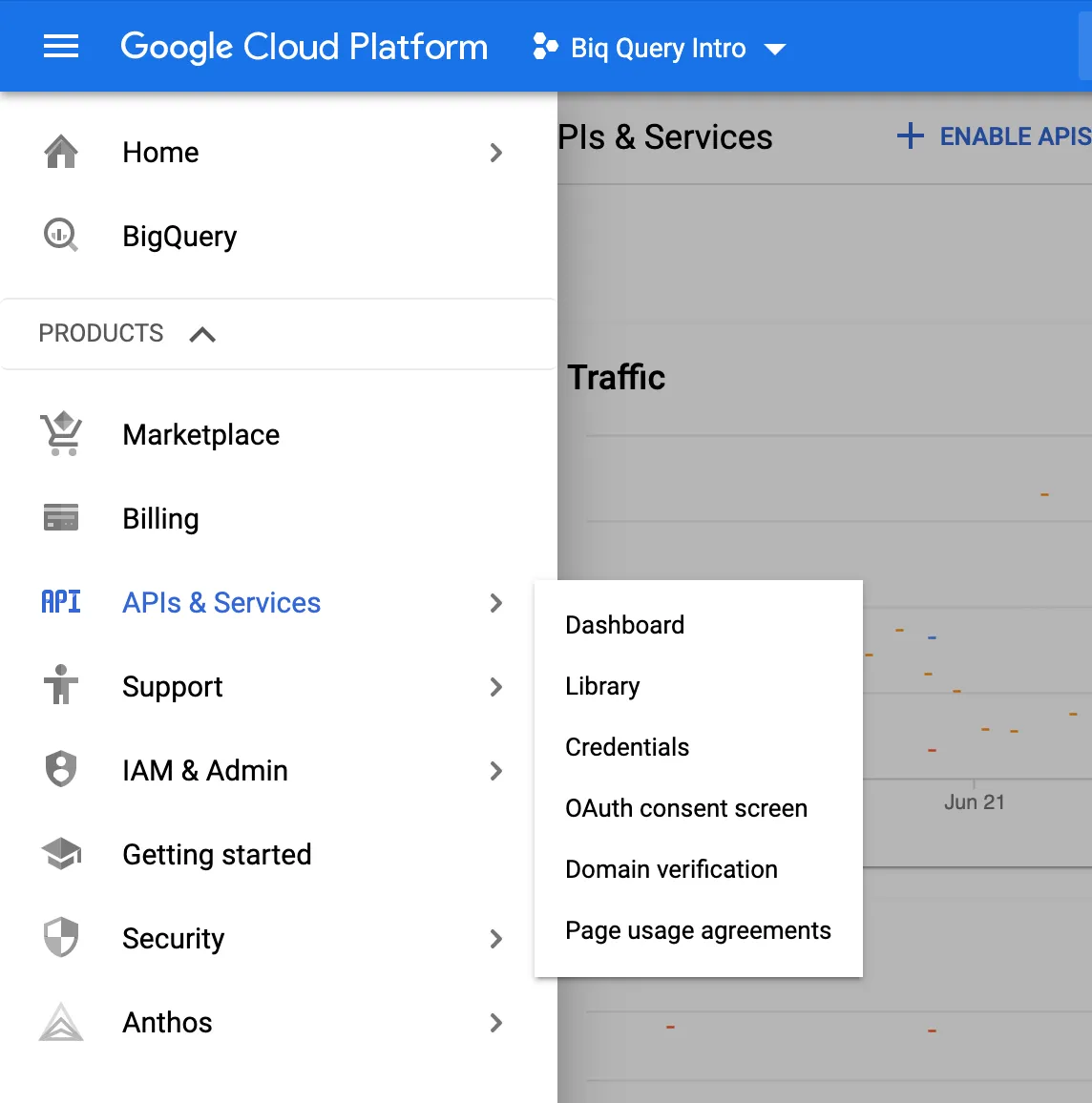
1. Перейдите в раздел APIs & Services ресурса (проекта) в который будет выполняться экспорт данных: Google Cloud Platform > APIs & Services:
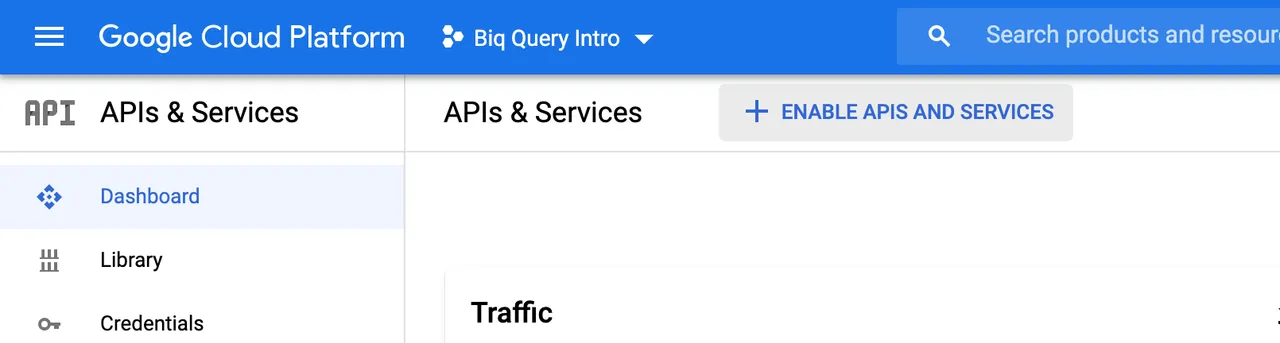
2. Перейдите в библиотеку доступных API кликнув на «ENABLE APIS AND SERVICES»:
3. В библиотеке доступных API введите в поиск «BigQuery API»:
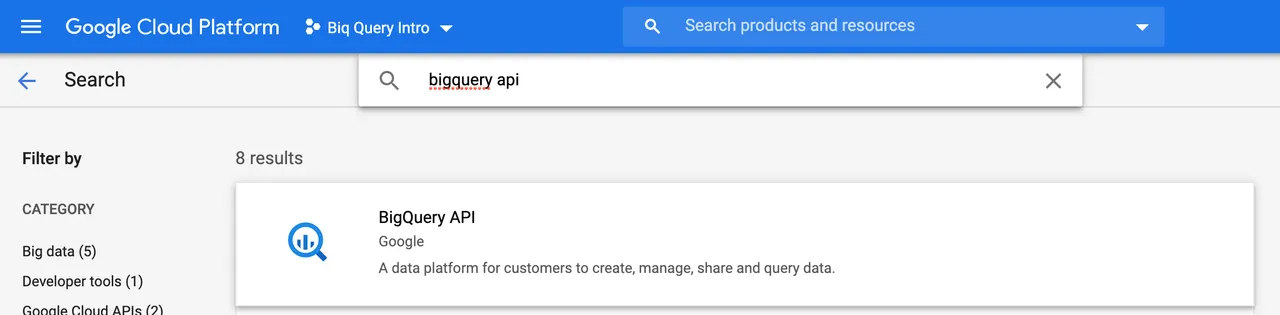
Кликните на «BigQuery API» в результатах и активируйте его.
Создание сервисного аккаунта в Google BigQuery и получение json-токена
Сначала вам необходимо создать сервисный аккаунт в Google BigQuery (с правами администратора), скачать для него json-токен и затем использовать его при настройке выгрузки из Алитикса. Сервисный аккаунт создает в интерфейсе BIgQuery и для его создания у вас должны быть права администратора в проекте BigQuery в который вы планируете экспортировать данные.
Чтобы создать сервисный аккаунт:
1. Перейдите в настройки ресурса (проекта) в который будет выполняться экспорт данных: Google Cloud Platform > IAM & Admin > Service accounts:
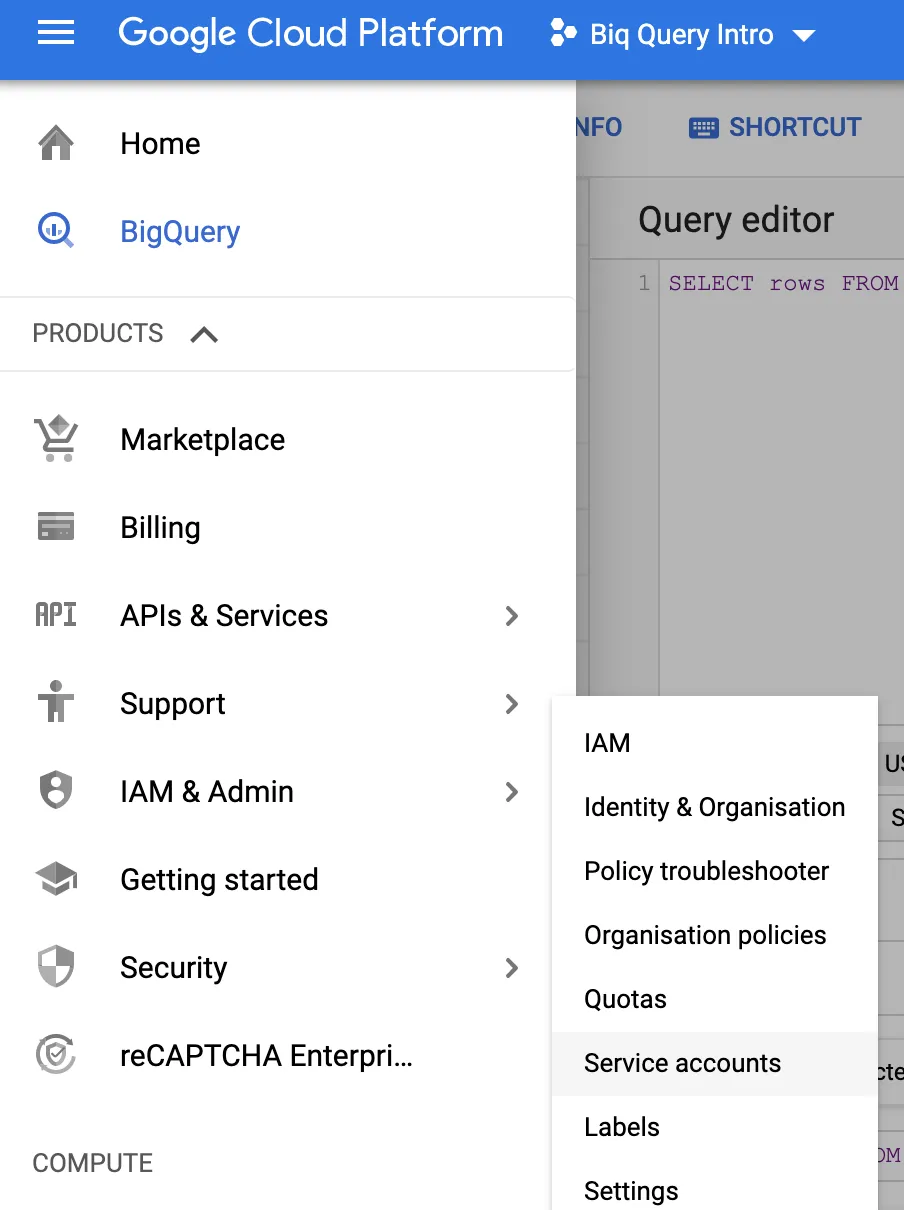
2. Перейдите к созданию нового сервисного аккаунта (Create service account) и заполните параметры аккаунта по шагам.
На первом шаге укажите имя аккаунта (любое на ваше усмотрение):
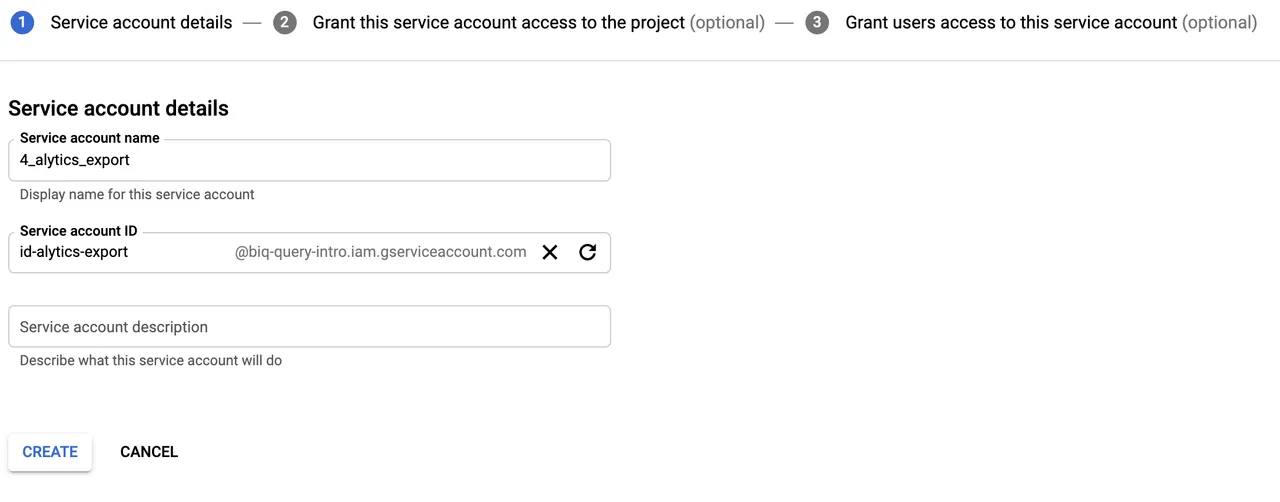
На втором шаге укажите аккаунту роль BigQuery Admin:
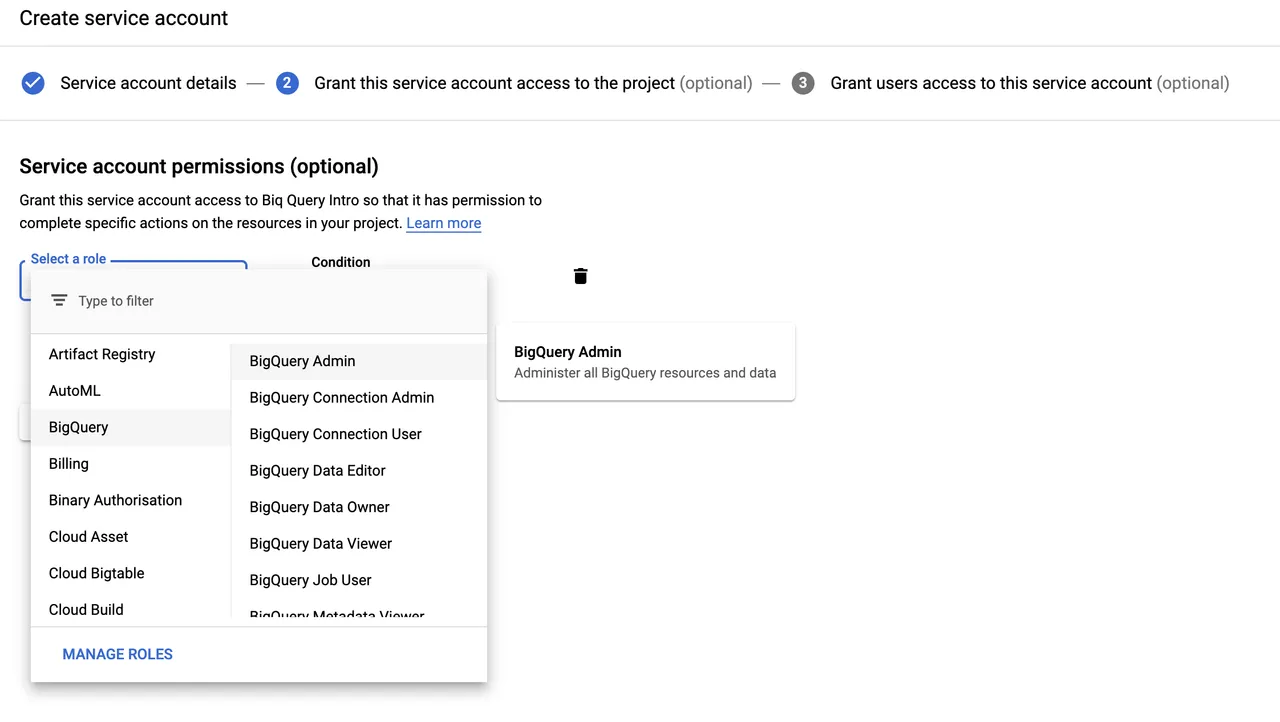
Остальные поля можно не заполнять.
На третьем шаге, не заполняя поля, нажмите + CREATE KEY.
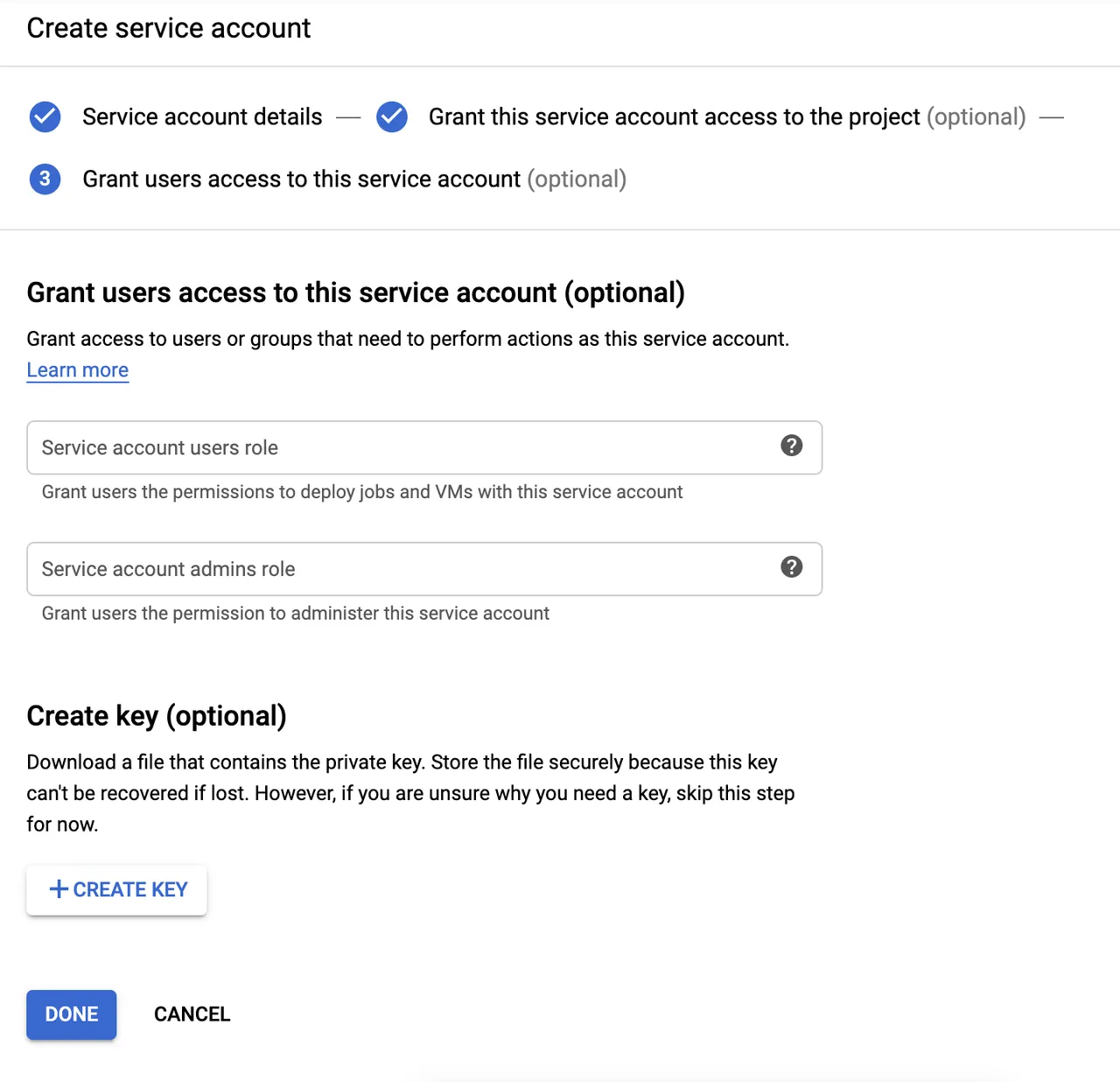
в появившейся форме Create key выберите Key type JSON и нажмите CREATE.
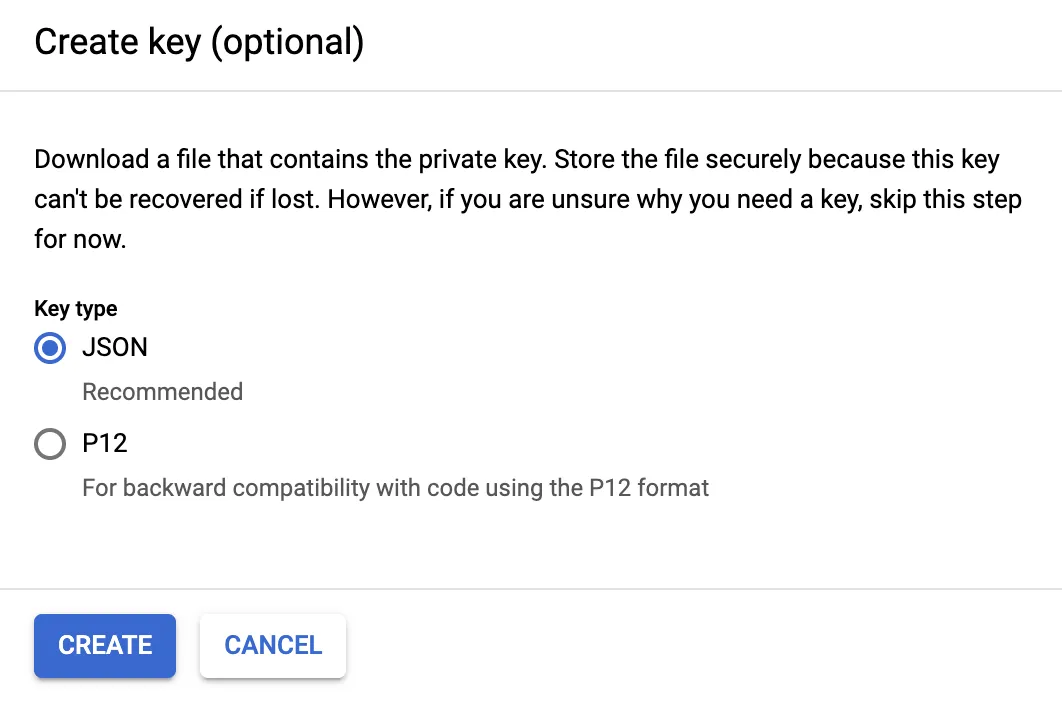
Токен будет загружен к вам на компьютер в виде файла. В дальнейшем вы будете использовать его в настройках экспорта данных из Алитикса в GBQ (они описаны ниже).
Настройка профиля экспорта данных из Alytics в Google BigQuery
1. Перейдите в раздел Инструменты > Экспорт в Google BigQuery:
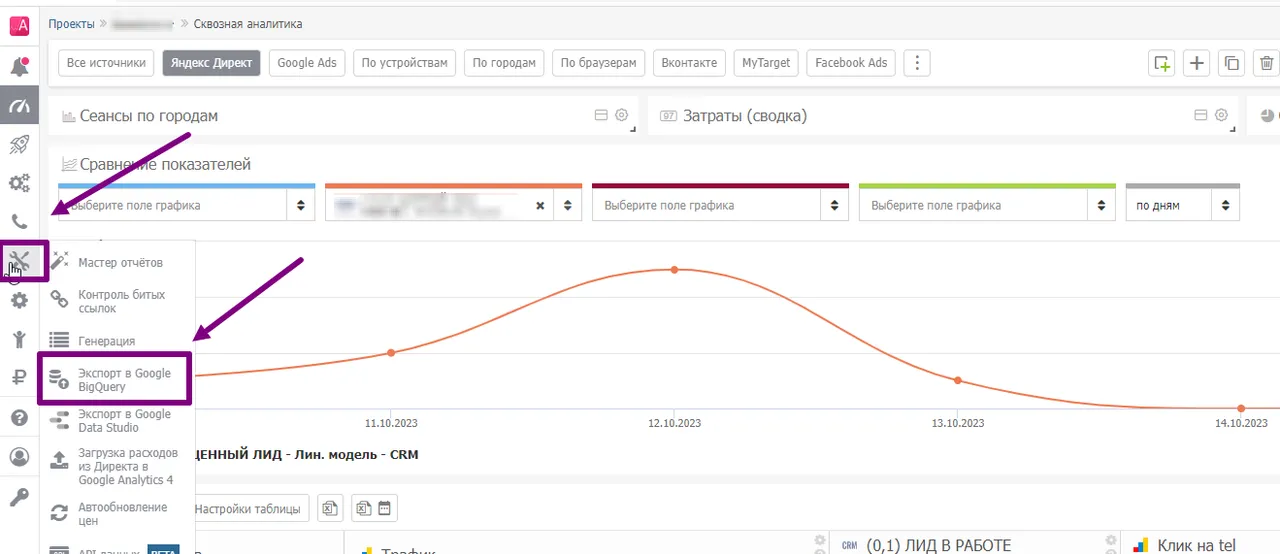
2. На открывшейся странице нажмите кнопку «Добавить профиль экспорта данных»:
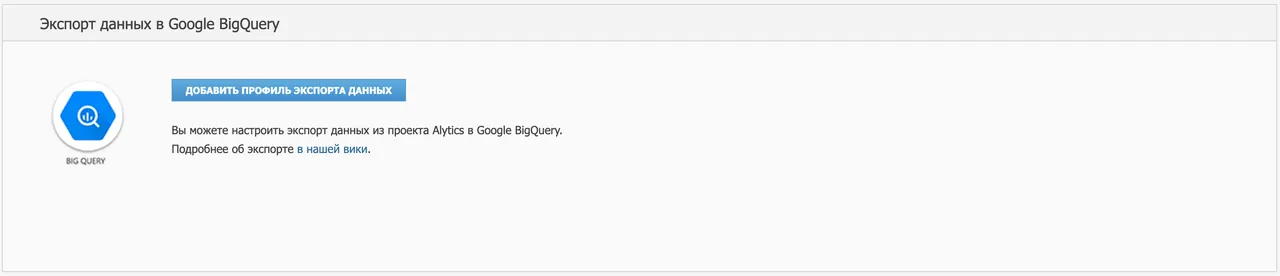
И укажите параметры экспорта в GBQ в появившейся форме:
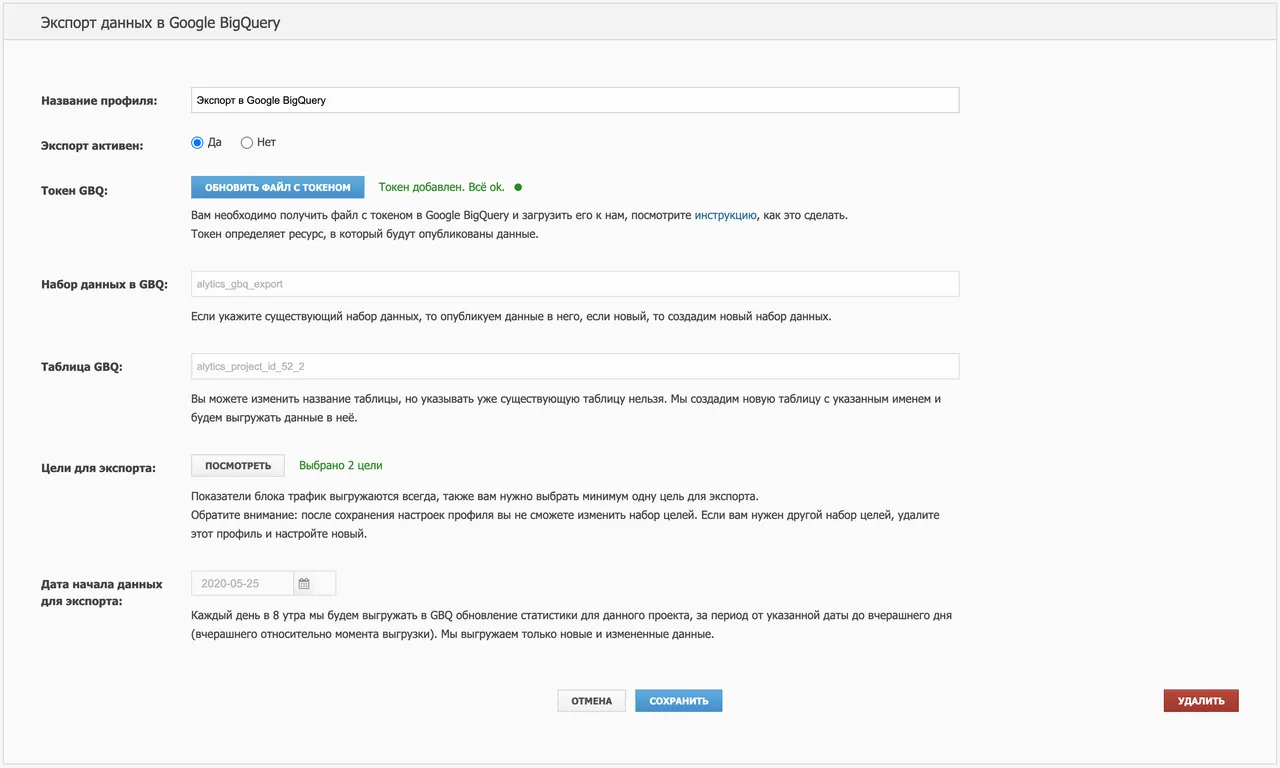
описание параметров и влияние на экспорт:
| Параметр | Описание / влияние на экспорт | Значение по умолчанию | Особенности заполнения |
|---|---|---|---|
| Название профиля | Просто название профиля, указанное пользователем, при экспорте никак не учитывается. | Экспорт в Google BigQuery | Название может содержать только кириллические и латинские буквы, цифры, тире и подчеркивание, число символов до 1024. |
| Активность экспорта | Активирует или деактивирует операции экспорта связанные с данным профилем. | Активно | - |
| Токен GBQ | Файл с токеном, который вы скачали в GBQ. Инструкция по получению токена выше. | - | - |
| Набор данных в GBQ | Если набор с указанным названием уже существует, то мы опубликуем данные в него, если не существует, то создадим набор данных с указанным названием. | alytics_gbq_export | Название может содержать только латинские буквы, цифры, тире и подчеркивание, число символов до 1024. |
| Таблица в GBQ | Если указана таблица существующая в наборе данных, то мы заменим данные в ней (удалим все, что было до и зальем новые), если не существующая, то создадим новую таблицу. | alytics_project_id_{ХХХХ}, где {ХХХХ} — id текущего проекта. | - |
| Цели для экспорта | Вам нужно выбрать минимум одну цель для экспорта. После сохранения настроек профиля, изменить набор целей нельзя. Если нужен другой набор целей, то необходимо удалить старый профиль и настроить новый (настройка целей детально описана ниже). | Значения по умолчанию нет. | Должна быть выбрана хотя бы одна цель. |
| Дата начала данных для экспорта | Начало периода за который будут экспортированы данные в Big Query, конец периода — вчерашний день. В датапикере можно выбрать даты до текущей. | Значения по умолчанию нет. | Дата должна быть не больше текущей и не меньше 180 дней относительно текущей. |
3. Сохраните настройки экспорта.
После сохранения вы сможет внести следующие изменения в настройки:
- изменить название профиля,
- изменить активность экспорта,
- обновить файл с токеном.
Ели вам нужно изменить какие-то другие настройки, удалите созданный профиль и создайте новый.
4. Удаление профиля происходит через окно подтверждения, если если вы выберите удаление данных в GBQ, то удалится и связанная с профилем таблица внутри набора данных в GBQ:
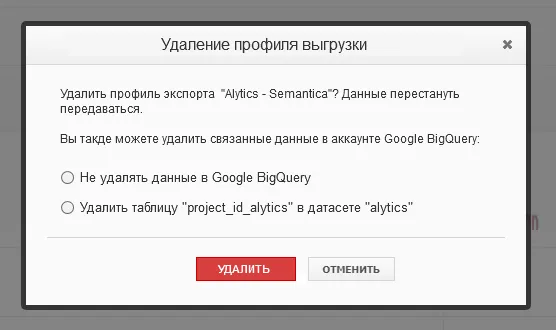
Если выберете не удалять то таблица с накопленными данными останется.
Выбор целей при настройке профиля
Для выбора целей, показатели которых нужно экспортировать в GBQ, нажмите на кнопку "ВЫБРАТЬ ЦЕЛИ":

в появившемся окне добавьте в список "Выгружать в Google BigQuery", нужные вам цели и модель атрибуции для каждой:
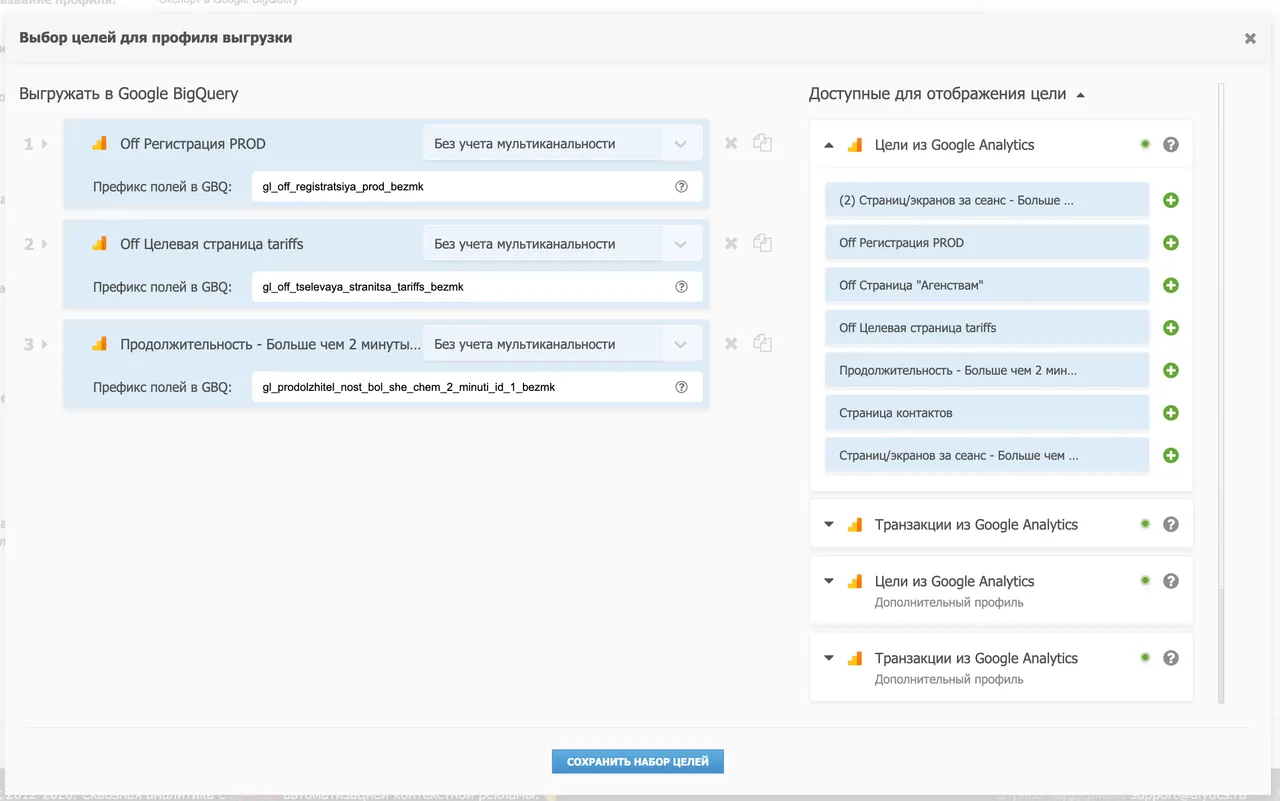
Обратите внимание: для каждой цели формируется "Префикс полей в GBQ", префикс формируется транслитерацией названия цели и модели атрибуции и может быть изменен на удобный вам. Префикс нужен для того чтобы вам было проще найти нужное поле в таблице GBQ, он будет добавлен в начале к названию каждого показателя.
После настройки нажмите "СОХРАНИТЬ НАБОР ЦЕЛЕЙ", пока вы не сохранили настройки профиля, вы можете отредактировать набор целей. После сохранения профиля можно будет только просмотреть выбранные цели, а для внесения изменения нужно будет удалить профиль и создать новый.
Сценарий импорта данных из Alytics в Google BigQuery
Правила экспорта:
- Ежедневно в 08:00 мы выгружаем данные в GBQ, обновление данных выполняется инкрементально: в Google BigQuery передаются новые и обновленные данные за период от даты начала экспорта до вчерашней даты.
- В экспорт попадают все параметры, все показатели блока трафик и все показатели выбранных в профиле целей.
- Данные экспортированные из Alytics в GBQ собираются в наборе данных с названием указанным в настройках профиля экспорта (по умолчанию "alytics_gbq_export").
- В наборе данных создается отдельная таблица с названием указанным в настройках профиля (по умолчанию "alytics_project_id_{ХХХХ}").
- Если данные для какого-то поля отсутствуют: передаем "0" для числовых полей и "-" для текстовых полей.
Текущие ограничения
В первой версии данные можно выгрузить с группировкой до кампаний (группировки до групп, объявлений, фраз в первой версии нет).
Обратите внимание: данные передаются из Alytics в Google BigQuery с задержкой в 2 дня.
Схема и содержание таблицы GBQ с экспортируемыми данными
| Поле в Alytics | Название поля в GBQ | Тип данных | Описание данных | Описание для поля в GBQ |
|---|---|---|---|---|
| Поля с параметрами | ||||
| Дата | date | Date (YYYYMMDD) | Метка даты для метрик. | Дата |
| ID проекта | project_id | Integer | ID проекта. | ID проекта в Alytics |
| Группа источника | group_name | Text | Группа источника трафика. Если группы нет то источник / канал. | Группа источника трафика |
| Источник / канал | source | Text | Название источника, равно названию в Алитиксе. | Название источника |
| Кампания | campaign_name | Text | Название кампании источника, равно названию в Алитиксе. Для Маркета — название фида. | Название рекламной кампании или фида Яндекс Маркета |
| ID кампании | campaign_id | Integer | ID кампании, для кампаний где мы получаем ID. | ID рекламной кампании |
| Город | city | Text | Город из GA | Город |
| Регион | region | Text | Регион из GA | Регион |
| Страна | country | Text | Страна из GA | Страна |
| Показатели трафика | ||||
| Показы | costs_shows | Number | Число показов рекламного сообщения пользователю. | Показы |
| Клики | costs_clicks | Number | Число кликов по рекламным объявлениям. | Клики |
| Сеансы | sessions_sessions | Number | Число сеансов привлеченных на сайт. | Сеансы |
| Затраты | costs_cost | Number | Сумма расходов на рекламу. | Затраты |
| Цена клика | costs_cpc | Number | Средняя стоимость одного клика по рекламе. | Цена клика |
| CTR, % | costs_ctr | Number | Click-Through Rate - отношение числа кликов к числу показов рекламных объявлений, измеряется в процентах. | CTR |
| Отказы, % | sessions_bounce_rate | Number | Процент нецелевых сеансов в ходе которых пользователи покидали сайт сразу после загрузки, не взаимодействуя с ним. | Отказы |
| Время, сек | sessions_average_time | Number | Средняя продолжительность одного сеанса, измеряется в секундах. | Время на сайте |
| Стр / сеанс | sessions_pages_per_visit | Number | Среднее число страниц просмотренных в ходе одного сеанса. | Среднее число страниц, просмотренных в ходе одного сеанса. |
| Новые, % | sessions_new_visits | Number | Процент сеансов посетителей которые зашли на сайт впервые за указанный диапазон дат. | Процент сеансов посетителей, которые зашли на сайт впервые. |
| Показатели целей (для каждой из добавленных целей) | ||||
| Кол-во | {префикс цели}_count | Number | Количество достижений цели, звонков или сделок из CRM. | Количество достижений цели «{Название цели как в UI}» с моделью {Название модели как в UI}* из {Название сервиса как в UI} |
| Выручка | {префикс цели}_revenue | Number | Выручка от привлеченных продаж. | Выручка цели «{Название цели как в UI}» с моделью {Название модели как в UI}* из {Название сервиса как в UI} |
| Прибыль | {префикс цели}_gross_profit | Number | Прибыль от привлеченных продаж. | Прибыль цели «{Название цели как в UI}» с моделью {Название модели как в UI}* из {Название сервиса как в UI} |
| Чистая прибыль | {префикс цели}_net_profit | Number | Чистая прибыль от привлеченных продаж. Рассчитывается как разница между полученной прибылью и затратами на рекламу. | Чистая прибыль цели «{Название цели как в UI}» с моделью {Название модели как в UI}* из {Название сервиса как в UI} |
| CPA | {префикс цели}_cpa | Number | Cost Per Action – стоимость достижения цели, звонка или сделки из CRM. | Стоимость достижения цели «{Название цели как в UI}» с моделью {Название модели как в UI}* из {Название сервиса как в UI} |
| CR, % | {префикс цели}_cr | Number | Conversion Rate – коэффициент конверсии. Рассчитывается как отношение количества достигнутых конверсий (цели, звонки, сделки из CRM) к числу кликов. | Коэффициент конверсии цели «{Название цели как в UI}» с моделью {Название модели как в UI}* из {Название сервиса как в UI} |
| Средний чек | {префикс цели}_aov | Number | Средний чек показывает усредненную выручку от одной продажи. | Средний чек цели «{Название цели как в UI}» с моделью {Название модели как в UI}* из {Название сервиса как в UI} |
| ROI, % | {префикс цели}_roi | Number | Return On Investment – показатель окупаемости затрат на рекламу. Рассчитывается как отношение полученной прибыли к вложениям в рекламу. Формула ROI = (Прибыль - Затраты) / Затраты * 100. | ROI цели «{Название цели как в UI}» с моделью {Название модели как в UI}* из {Название сервиса как в UI} |
| ROAS, % | {префикс цели}_roas | Number | Return On Advertising Spend – показатель, который измеряет прибыль от размещения рекламы. Рассчитывается как отношение заработанного на рекламе к потраченному. Формула ROAS = Выручка / Затраты * 100. | ROAS цели «{Название цели как в UI}» с моделью {Название модели как в UI}* из {Название сервиса как в UI} |
| ДРР, % | {префикс цели}_drr | Number | Доля Рекламных Расходов – отношение вложенных средств к полученной выручке. Формула ДРР = Затраты/Выручка*100%. | ДРР цели «{Название цели как в UI}» с моделью {Название модели как в UI}* из {Название сервиса как в UI} |
* – для составных целей в описании указываем модель «составная».
Экспорт в Google Looker Studio (версия 1)
1. Используя наш приватный коннектор для Google Looker Studio, пользователи получают доступ к данным отчетов Alytics.
2. В коннектор передаются все показатели трафика и целей с группировкой до кампании и гео.
3. Данный коннектор используется для проектов на первой версии Alytics
4. Если ваш проект на второй версии, то используйте эту инструкцию: Экспорт в Google Looker Studio (версия 2)
Подключение в Google Looker Studio источника данных из Alytics (версия 1)
Чтобы использовать данные из Alytics в Google Looker Studio, подключите наш источник данных в Google Looker Studio по инструкции ниже:
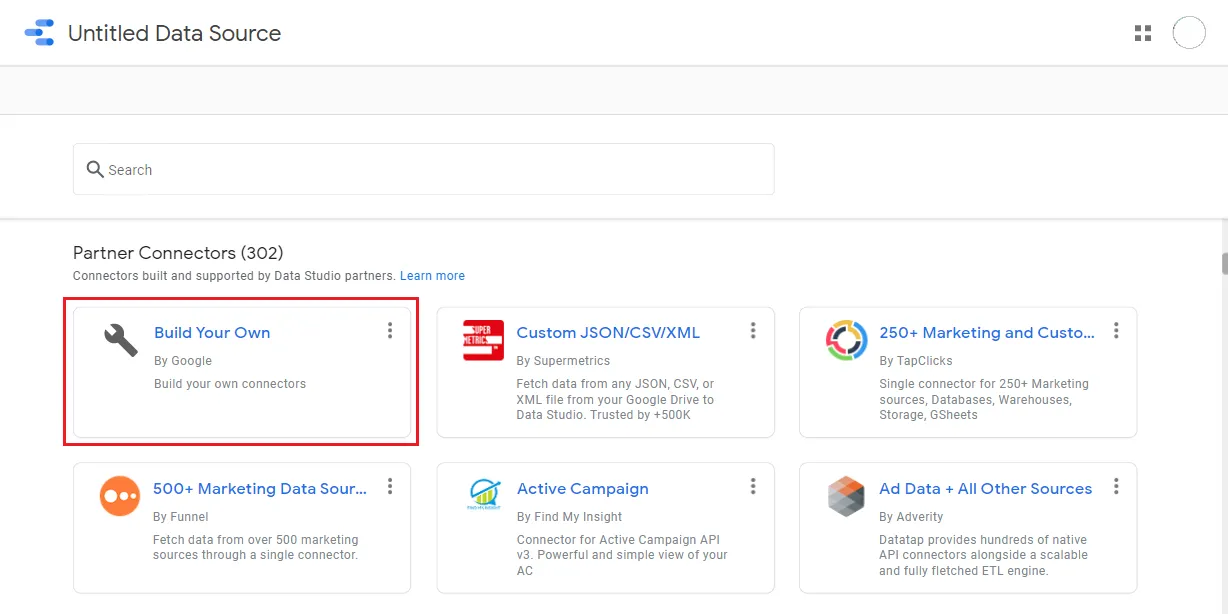
1. В интерфейсе Google Looker Studio нужно перейти к добавлению нового источника данных и выбрать блок для создания собственного подключения «Build Your Own»:
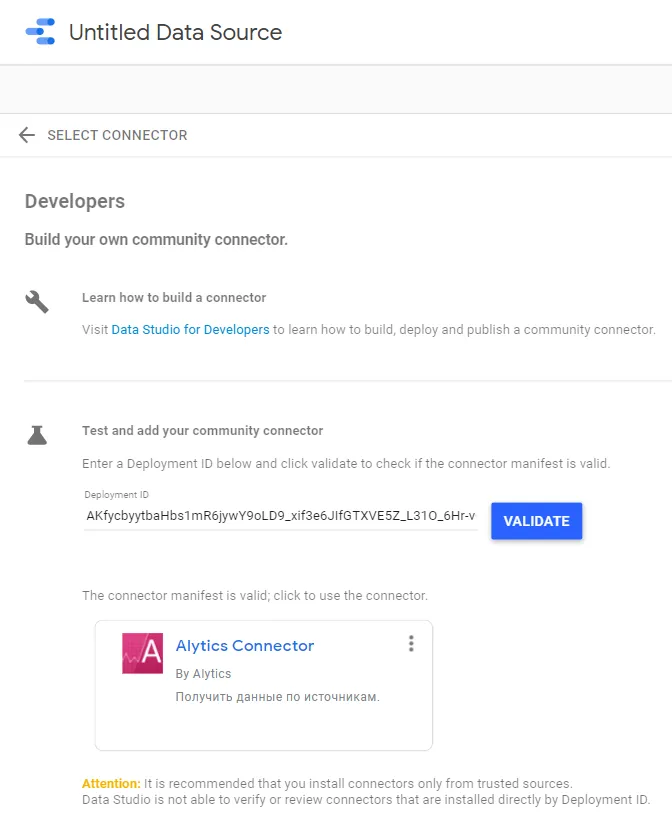
2. На следующем шаге нужно указать Deployment ID: AKfycbyytbaHbs1mR6jywY9oLD9_xif3e6JIfGTXVE5Z_L31O_6Hr-vOLiOrWHTwBvw9sUmk
и выбрать коннектор Alytics:
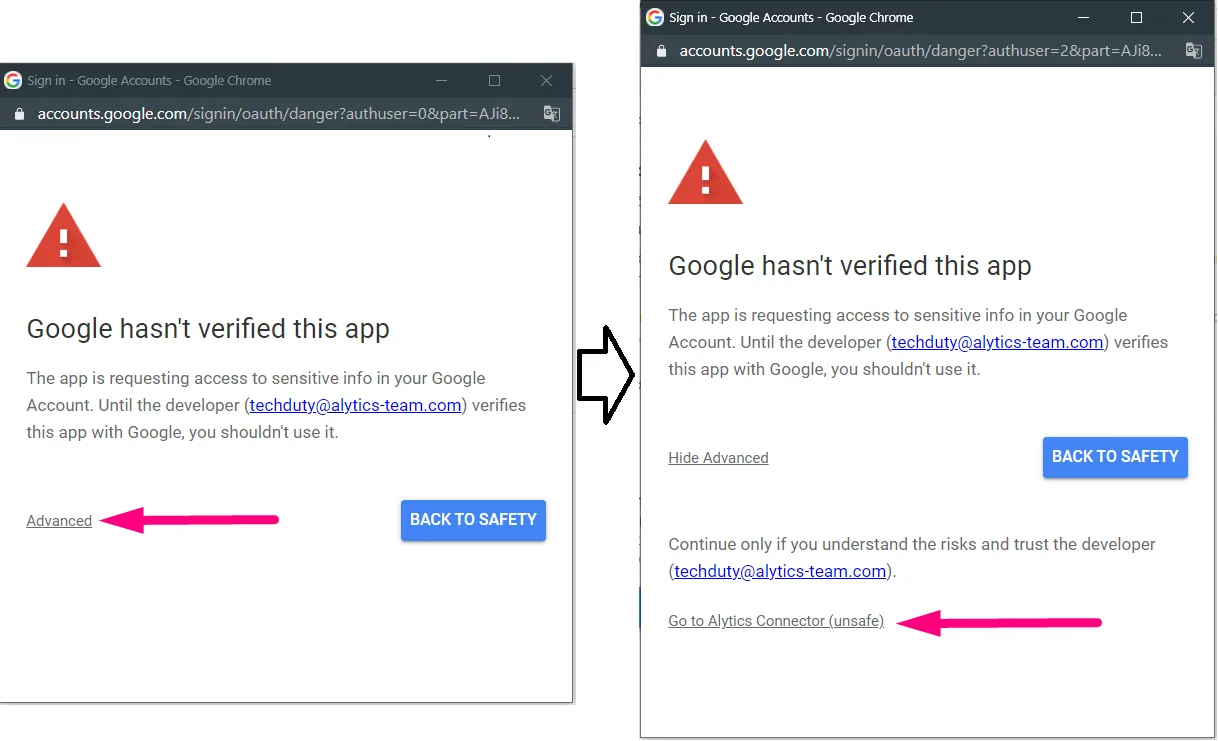
Обратите внимание - Google может показать предупреждение о том, что наше приложение не проверено. Тем не менее - подключение нашего коннектора безопасно, персональные данные мы никак не используем они нужны просто для авторизации.
Чтобы подключить коннектор в Google Looker Studio, во всплывающем окне вам необходимо нажать Advanced, затем Go to Alytics Connector и продолжить подключение.
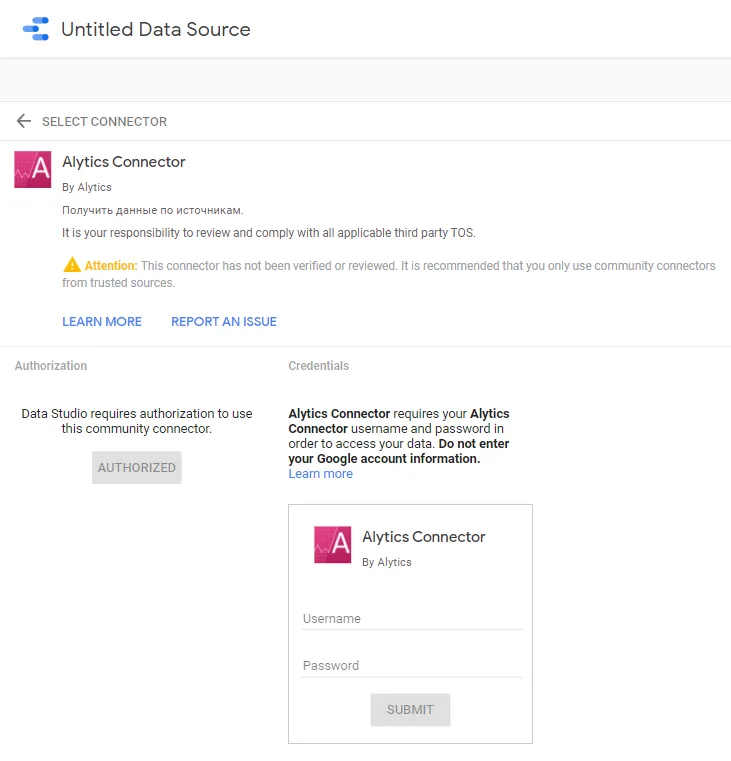
3. Затем указать свои логин и пароль от аккаунта в Alytics, и перейти на шаг конфигурирования источника данных в Google Looker Studio:
4. На шаге конфигурирования выберите параметры источника данных:
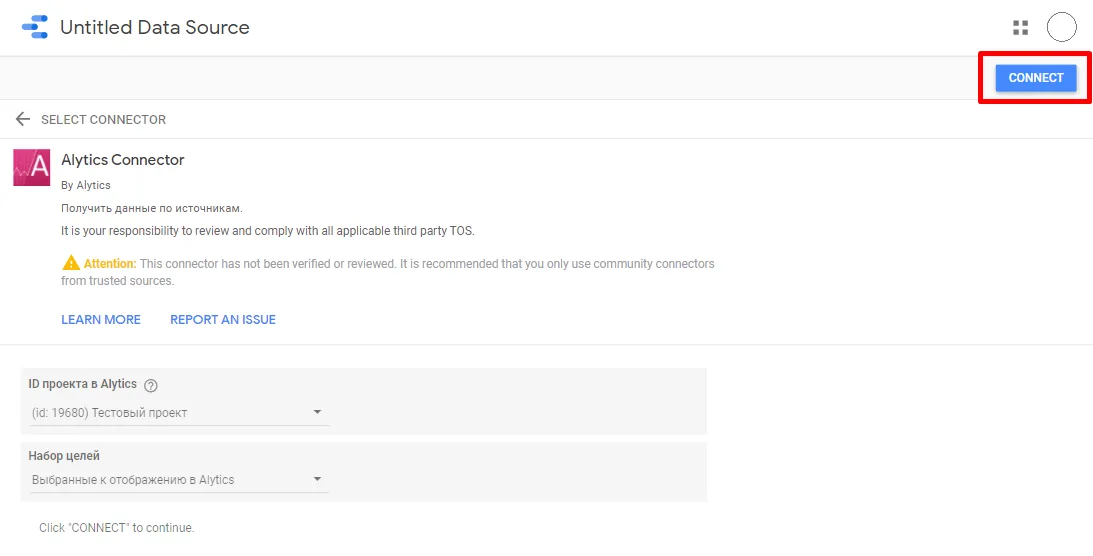
Укажите следующие параметры (оба параметра обязательные):
| Параметр | Описание |
|---|---|
| ID проекта в Alytics | Список проектов доступных вашему пользователю Alytics. Необходимо выбрать один из доступных. Если нужны данные из нескольких проектов, подключите их последовательно, разными источниками данных. |
| Набор целей | Необходимо выбрать одно из двух значений: - «Выбранные к отображению в Alytics» — добавляет в источник данных метрики только тех целей, которые выбраны к отображению в Алитиксе в настройках выбранного проекта. - «Все цели проекта» — добавляет в конфигурацию метрики всех целей выбранного проекта независимо от того выбраны они к отображению в проекте или нет. |
И нажмите кнопку «Connect» в правом верхнем углу.
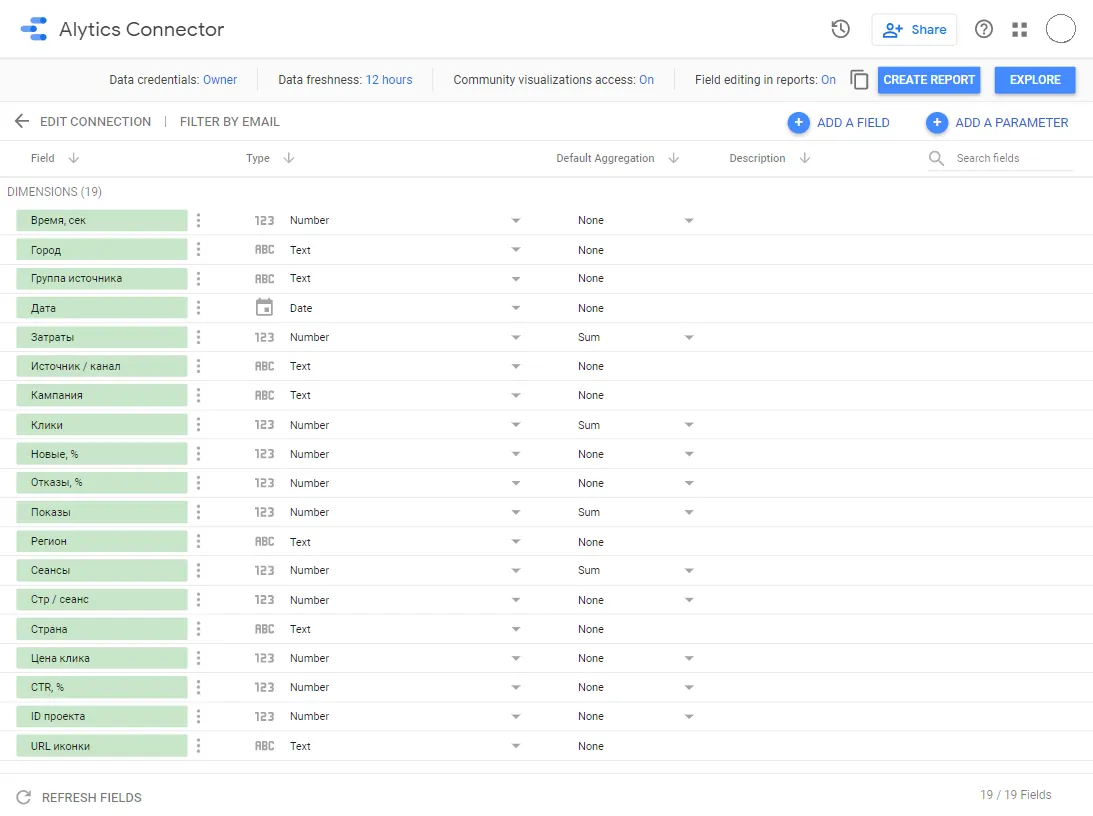
5. Согласно выбранным параметрам формируется набор полей, которые вы можете использовать в Looker Studio:
Данные передаваемые через коннектор Alytics в Google Looker Studio (версия 1)
Набор данных формируется согласно заданной пользователем конфигурации: выбранного проекта и выбранного набора целей.
- Все деменшены и показатели трафика всегда присутствуют в наборе данных.
- Метрики целей доступны либо по всем целям, либо по выбранным к отображению в проекте, в зависимости от того какое значение выбрано у параметра "Набор целей" при подключении коннектора.
- Названия полей указаны в таблице ниже.
- Если данные отсутствуют: передается "0" для числовых типов и "-" для символьных типов.
Набор полей источника данных Alytics:
| Название поля | Тип данных | Тип агрегации данных | Описание |
|---|---|---|---|
| Поля с параметрами | |||
| Дата | Date (YYYYMMDD) | None | Метка даты для метрик. |
| ID проекта | Text | None | ID проекта. |
| Группа источника | Text | None | Группа источника трафика. Если группы нет то источник / канал. |
| Источник / канал | Text | None | Название источника, равно названию в Алитиксе. |
| Кампания | Text | None | Название кампании источника, равно названию в Алитиксе. Для Маркета — название фида. |
| Город | Text | None | Город из GA |
| Регион | Text | None | Регион |
| Страна | Text | None | Страна из GA |
| URL иконки | URL | None | URL на иконку источника |
| Показатели вовлечённости трафика | |||
| Показы | Numeric | Sum | Число показов рекламного сообщения пользователю. |
| Клики | Numeric | Sum | Число кликов по рекламным объявлениям. |
| Сеансы | Numeric | Sum | Число сеансов привлеченных на сайт. |
| Затраты | Numeric | Sum | Число сеансов привлеченных на сайт. |
| Затраты | Numeric | Sum | Сумма расходов на рекламу. |
| Цена клика | Numeric | Не агрегируемый. Рассчитывается по формуле: SUM(Затраты)/SUM(Клики). | Средняя стоимость одного клика по рекламе. |
| CTR, % | Numeric | Не агрегируемый. Рассчитывается по формуле: SUM(Клики)/SUM(Показы)*100. | Процент нецелевых сеансов в ходе которых пользователи покидали сайт сразу после загрузки, не взаимодействуя с ним. |
| Время, сек | Numeric | Не агрегируемый. Рассчитывается по формуле: SUM(Время*Сеансы)/SUM(Сеансы). | Средняя продолжительность одного сеанса, измеряется в секундах. |
| Стр / сеанс | Numeric | Не агрегируемый. Рассчитывается по формуле: SUM(Стр/сеанс*Сеансы)/SUM(Сеансы). | Среднее число страниц просмотренных в ходе одного сеанса. |
| Новые, % | Numeric | Не агрегируемый. Рассчитывается по формуле: SUM(Новые*Сеансы)/SUM(Сеансы). | Процент сеансов посетителей которые зашли на сайт впервые за указанный диапазон дат. |
| Показатели целей | |||
| Кол-во +Название цели +Название модели атрибуции +Название сервиса | Numeric | Sum | Количество достижений цели, звонков или сделок из CRM. |
| Выручка +Название цели +Название модели атрибуции +Название сервиса | Numeric | Sum | Выручка от привлеченных продаж. |
| Прибыль +Название цели +Название модели атрибуции +Название сервиса | Numeric | Sum | Прибыль от привлеченных продаж. |
| Чистая прибыль +Название цели +Название модели атрибуции +Название сервиса | Numeric | Sum | Чистая прибыль от привлеченных продаж. Рассчитывается как разница между полученной прибылью и затратами на рекламу. |
| CPA +Название цели +Название модели атрибуции +Название сервиса | Numeric | Не агрегируемый. Рассчитывается по формуле: SUM(Затраты)/SUM(Кол-во). | Cost Per Action – стоимость достижения цели, звонка или сделки из CRM. |
| CR, % +Название цели +Название модели атрибуции +Название сервиса | Numeric | Не агрегируемый. Рассчитывается по формуле: SUM(Кол-во)/SUM(Сеансы)*100. | Conversion Rate – коэффициент конверсии. Рассчитывается как отношение количества достигнутых конверсий (цели, звонки, сделки из CRM) к числу кликов. |
| Средний чек +Название цели +Название модели атрибуции +Название сервиса | Numeric | Не агрегируемый. Рассчитывается по формуле: SUM(Выручка)/SUM(Кол-во). | Средний чек показывает усредненную выручку от одной продажи. |
| ROI, % +Название цели +Название модели атрибуции +Название сервиса | Numeric | Не агрегируемый. Рассчитывается по формуле: SUM(Прибыль-Затраты)/SUM(Затраты)*100. | Return On Investment – показатель окупаемости затрат на рекламу. Рассчитывается как отношение полученной прибыли к вложениям в рекламу. Формула ROI = (Прибыль - Затраты) / Затраты * 100. |
| ROAS, % +Название цели +Название модели атрибуции +Название сервиса | Numeric | Не агрегируемый. Рассчитывается по формуле: SUM(Выручка)/SUM(Затраты)*100. | Return On Advertising Spend – показатель, который измеряет прибыль от размещения рекламы. Рассчитывается как отношение заработанного на рекламе к потраченному. Формула ROAS = Выручка / Затраты * 100. |
| ДРР, % +Название цели +Название модели атрибуции +Название сервиса | Numeric | Не агрегируемый. Рассчитывается по формуле: SUM(Затраты)/SUM(Выручку)*100. | Доля Рекламных Расходов – отношение вложенных средств к полученной выручке. Формула ДРР = Затраты/Выручка*100%. |
Экспорт в Google Looker Studio (версия 2)
1. Используя наш приватный коннектор для Google Looker Studio, пользователи получают доступ к данным отчетов Alytics.
2. В коннектор передаются все показатели трафика и целей во все доступных группировках в отчетах Alytics.
3. Данный коннектор используется для проектов на второй версии Alytics
Подключение в Google Looker Studio источника данных из Alytics (версия 2)
Чтобы использовать данные из Alytics в Google Looker Studio, подключите наш источник данных в Google Looker Studio по инструкции ниже:
1. В интерфейсе Google Looker Studio нужно перейти к добавлению нового источника данных и выбрать блок для создания собственного подключения «Build Your Own»:
2. На следующем шаге нужно указать Deployment ID: AKfycbwvGQHAotJZD4Kd9_MUE2pK9eVc2602BDzubC19H4IAUQZ6PPB2_BQI7SAgYRs7Dq-thw
и выбрать коннектор Alytics:
Обратите внимание - Google может показать предупреждение о том, что наше приложение не проверено. Тем не менее - подключение нашего коннектора безопасно, персональные данные мы никак не используем они нужны просто для авторизации.
Чтобы подключить коннектор в Google Looker Studio, во всплывающем окне вам необходимо нажать Advanced, затем Go to Alytics Connector и продолжить подключение.
3. Затем указать свои логин и пароль от аккаунта в Alytics, и перейти на шаг конфигурирования источника данных в Google Looker Studio:
4. На шаге конфигурирования выберите параметры источника данных:
Укажите следующие параметры (оба параметра обязательные):
| Параметр | Описание |
|---|---|
| ID проекта в Alytics | Список проектов доступных вашему пользователю Alytics. Необходимо выбрать один из доступных. Если нужны данные из нескольких проектов, подключите их последовательно, разными источниками данных. |
| Набор целей | Необходимо выбрать одно из двух значений: - «Выбранные к отображению в Alytics» — добавляет в источник данных метрики только тех целей, которые выбраны к отображению в Алитиксе в настройках выбранного проекта. - «Все цели проекта» — добавляет в конфигурацию метрики всех целей выбранного проекта независимо от того выбраны они к отображению в проекте или нет. |
И нажмите кнопку «Connect» в правом верхнем углу.
5. Согласно выбранным параметрам формируется набор полей, которые вы можете использовать в Looker Studio:
Данные передаваемые через коннектор Alytics в Google Looker Studio (версия 2)
Набор данных формируется согласно заданной пользователем конфигурации: выбранного проекта и выбранного набора целей.
- Все деменшены и показатели трафика всегда присутствуют в наборе данных.
- Метрики целей доступны либо по всем целям, либо по выбранным к отображению в проекте, в зависимости от того какое значение выбрано у параметра "Набор целей" при подключении коннектора.
- Названия полей указаны в таблице ниже.
- Если данные отсутствуют: передается "0" для числовых типов и "-" для символьных типов.
Набор полей источника данных Alytics:
| Название поля | Тип данных | Тип агрегации данных | Описание |
|---|---|---|---|
| Параметры проекта | |||
| ID проекта | int | None | ID проекта. |
| Сервис в Alytics | enum(int) | None | Название сервиса в Alytics, который передает данные по источнику посетителей. |
| Параметры сеанса и источника перехода | |||
| Дата и время | str (YYYY-MM-DD HH:mm:ss) | None | Дата и время сеанса из Счетчика аналитики. |
| Дата | str (YYYY-MM-DD) | None | Дата сеанса из Счетчика аналитики. |
| Год | int | None | Год сеанса из Счетчика аналитики. |
| Неделя | int | None | Неделя года сеанса из Счетчика аналитики. Для комплексного поля: Неделя, год. |
| День месяца | int | None | День месяца сеанса из Счетчика аналитики. |
| Час | int | None | Час дня сеанса из Счетчика аналитики. |
| Минута | int | None | Минута часа сеанса из Счетчика аналитики. |
| День недели | str | None | День недели сеанса из Счетчика аналитики. |
| Квартал | str | None | Квартал года сеанса из Счетчика аналитики. |
| Месяц | str | None | Месяц сеанса из Счетчика аналитики. |
| Client ID | str | None | Значение Client ID из сеанса Счетчика аналитики. |
| Группа источника | str | None | Название группы для источников. Группами можно управлять в настройках дополнительных источников. |
| Источник / канал | str | None | Название рекламной системы, пара utm_source / utm_medium или заданное вручную в настройках название дополнительного источника. |
| Источник | str | None | Название рекламной системы или значение utm_source для дополнительного источника. |
| Канал | str | None | Значение utm_medium для дополнительного источника или «Платная реклама» для рекламных систем. |
| Название аккаунта | str | None | Название аккаунта из рекламной системы. |
| ID аккаунта | str | None | ID аккаунта из рекламной системы. |
| Кампания | str | None | Название рекламной кампании или значение utm_campaign для дополнительного источника. Для комплексного поля: Название, ID, статус и настройки рекламной кампании, или значение utm_campaign для дополнительного источника. |
| Статус кампании | str | None | Последний полученный статус рекламной кампании. |
| ID кампании | int | None | ID кампании из рекламной системы. |
| Группа объявлений | str | None | Название группы объявлений из рекламной системы. Для комплексного поля: Название, ID, статус и настройки группы объявлений из рекламной системы. |
| Статус группы объявлений | enum(str) | None | Последний полученный статус группы объявлений. |
| ID группы объявлений | int | None | ID группы объявлений из рекламной системы. |
| Объявление | str | None | Первый (или основной) заголовок объявления из рекламной системы или значение utm_content для дополнительного источника. Для комплексного поля: Заголовок, текст, url, ID, статус и настройки объявления из рекламной системы, или значение utm_content для дополнительного источника. |
| Статус объявления | enum(str) | None | Последний полученный статус объявления. |
| Второй заголовок | None | Второй заголовок объявления. | |
| Третий заголовок | None | Третий заголовок объявления. | |
| ID объявления | int | None | ID объявления из рекламной системы. |
| Текст объявления | str | None | Текст объявления (основной). |
| Второй текст | None | Второй текст объявления. | |
| URL объявления | str | None | Основной URL из объявления. |
| Фраза или таргетинг | enum(str) | None | Фраза или таргетинг из рекламной системы или значение utm_term для дополнительного источника. Для комплексного поля: Фраза или название таргетинга, ID, статус и настройки из рекламной системы или значение utm_term для дополнительного источника. |
| Статус фразы/таргетинга | enum(str) | None | Последний полученный статус фразы или таргетинга. |
| ID фразы/таргетинга | int | None | ID фразы или таргетинга из рекламной системы. |
| Минус-слова | str | None | Минус-слова ключевой фразы (для контекстной рекламы). |
| Слов во фразе | int | None | Число ключевых слов во фразе (для контекстной рекламы). |
| Тип соответствия | str | None | Тип соответствия ключевой фразы (для контекстной рекламы). |
| Площадка | str | None | Место размещения рекламного объявления – домен или название. Для комплексного поля: Домен или название места размещения, а также статус и настройки для площадок Директа. |
| Статус площадки | enum(str) | None | Последний полученный статус площадки (места размещения). |
| Тип площадки | enum(str) | None | Тип места размещения – поиск или кмс (для контекстной рекламы). |
| Позиция | enum(str) | None | Позиция размещения объявления на странице рекламной площадки. |
| Страна | str | None | Название страны из Счетчика аналитики. Определяется на основе данных из связанной сессии. |
| Регион | str | None | Название региона из Счетчика аналитики. Определяется на основе данных из связанной сессии. |
| Город | str | None | Название города из Счетчика аналитики. Определяется на основе данных из связанной сессии. |
| Страница входа | str | None | URL страницы входа из Счетчика аналитики. Определяется на основе данных из связанной сессии. |
| Тип устройства | str | None | Тип устройства (платформа) из Счетчика аналитики. Определяется на основе данных из связанной сессии. |
| Браузер | str | None | Браузер из Счетчика аналитики. Определяется на основе данных из связанной сессии. |
| ОС | str | None | ОС из Счетчика аналитики. Определяется на основе данных из связанной сессии. |
| Сайт | str | None | Домен сайта из Счетчика аналитики. Определяется на основе данных из связанной сессии. |
| Параметры Яндекс Маркета | |||
| Магазин | str | None | Название магазина из Яндекс Маркета. Для комплексного поля: Название магазина из Яндекс Маркета и cтатус подключения магазина к Alytics. |
| Статус магазина | str | None | Статус подключения магазина в проекте. |
| YML feed | int | None | ID фида из Яндекс Маркета. |
| YML feed URL | str | None | URL фида из Яндекс Маркета. |
| Категория товара | str | None | Название родительской категории товара из фида Яндекс Маркета. |
| ID категории товара | int | None | ID родительской категории товара из фида Яндекс Маркета. |
| Цепочка категорий товара (Название) | str | None | Цепочка названий категорий товара из фида Яндекс Маркета, по иерархии: родительская и все выше. |
| Цепочка категорий товара (ID) | str | None | Цепочка ID категорий товара из фида Яндекс Маркета, по иерархии: родительская и все выше. |
| Название товара | str | None | Название товара из фида Яндекс Маркета. |
| Ссылка на товар | str | None | URL товара из фида Яндекс Маркета. |
| Offer ID | int | None | ID товара из фида Яндекс Маркета. |
| Цена товара (тег <price>) | float | None | Цена товара (тег <price>) из фида Яндекс Маркета. |
| Метрики вовлеченности из Счетчика аналитики | |||
| Сеансы | float | Sum | Количество сеансов из Счетчика аналитики. |
| Новые, % | float | Sum | Процент сеансов посетителей, которые зашли на сайт впервые за каждый день в выбранном диапазоне дат |
| Отказы, % | float | Sum | Процент нецелевых сеансов, в ходе которых пользователи покидали сайт сразу после загрузки, не взаимодействуя с ним |
| Ср. время , сек | float | Sum | Средняя продолжительность одного сеанса, измеряется в секундах |
| Отказы | float | Sum | Количество нецелевых сеансов, в ходе которых пользователи покидали сайт сразу после загрузки, не взаимодействуя с ним |
| Новые сеансы | float | Sum | Количество сеансов посетителей, которые зашли на сайт впервые за каждый день в выбранном диапазоне дат |
| Время (сумма), сек | float | Sum | Суммарное время проведенное пользователями на сайте во всех сеансах |
| Метрики вовлеченности из рекламных систем | |||
| Показы | float | Sum | Количество показов из рекламной системы. |
| Клики | float | Sum | Количество кликов из рекламной системы. Для нерекламного трафика числа кликов равно числу сеансов. |
| Затраты | float | Sum | Сумма затрат на рекламу из ркламной системы или указанных вами в настройках проекта. |
| CTR, % | float | calculated | Отношение числа кликов к числу показов рекламных объявлений, измеряется в процентах, получаем из рекламной системы. |
| Цена клика | float | calculated | Средняя стоимость одного клика. |
| За 1000 показов | float | calculated | Средняя стоимость 1000 показов рекламного сообщения. |
| Частота | float | calculated | Частота показов одному пользователю, из рекламной системы. |
| Показы в СР | float | calculated | Число показов рекламного объявления пользователю в блоке Спецразмещение (для Яндекс Директа). |
| Показы в СР, % | float | calculated | Доля показов в спецразмещении в процентах (для Яндекс Директа). |
| Клики в СР | float | calculated | Число кликов по рекламным сообщениям в блоке Спецразмещение (для Яндекс Директа). |
| Клики в СР, % | float | calculated | Отношение количества кликов по объявлениям в блоке Спецразмещение, к общему количеству кликов (для Яндекс Директа). |
| Цена клика в СР | float | calculated | Цена клика в спецразмещении (для Яндекс Директа). |
| CTR в СР, % | float | calculated | Отношение числа кликов к числу показов рекламных объявлений в блоке Спецразмещения, измеряется в процентах, получаем из рекламной системы (для Яндекс Директа). |
| Затраты в СР | float | calculated | Затраты в спецразмещении (для Яндекс Директа). |
| Затраты в СР, % | float | calculated | Доля затрат в спецразмещении в процентах (для Яндекс Директа). |
| % на верх. поз. | float | calculated | Процент показов на верхней позиции (для Google Ads). |
| % на сам. верх. поз. | float | calculated | Процент показов на самой верхней позиции (для Google Ads). |
| Параметры и показатели целей (для целей всех типов) | |||
| Кол-во - {goal} - {модель атр.} - {service} | float | Sum | Количество достижений цели. |
| CPA - {goal} - {модель атр.} - {service} | float | calculated | Стоимость достижения цели. |
| CR, % - {goal} - {модель атр.} - {service} | float | calculated | Коэффициент конверсии для цели. |
| Доп. поля для транзакций GA и транзакций CRM | |||
| Выручка - {goal} - {модель атр.} - {service} | float | calculated | Выручка от достижения цели. |
| Прибыль - {goal} - {модель атр.} - {service} | float | calculated | Прибыль от достижения цели. |
| Чистая прибыль - {goal} - {модель атр.} - {service} | float | calculated | Чистая прибыль после вычитания затрат на рекламу от достижения цели. |
| Средний чек - {goal} - {модель атр.} - {service} | float | calculated | Средний чек от достижения целей. |
| ROI, % - {goal} - {модель атр.} - {service} | float | calculated | Окупаемость затрат на рекламу после достижения цели. |
| ROAS, % - {goal} - {модель атр.} - {service} | float | calculated | Прибыль от инвестиций в рекламу после достижения цели. |
| ДРР, % - {goal} - {модель атр.} - {service} | float | calculated | Доля расходов на рекламу в выручке после достижения цели. |
| Доп. поля для целей и транзакций CRM | |||
| Номер транзакции | str | None | Номер транзакции из CRM (или иной системы передающей в Alytics информацию по тразакциям). |
| ID транзакции | str | None | ID транзакции из CRM (или иной системы передающей в Alytics информацию по тразакциям). |
| Дата и время цели (сделки) | str (YYYY-MM-DD HH:mm:ss) | None | Дата и время достижения цели или создания сделки CRM. |
| Атрибуция от даты | str (YYYY-MM-DD HH:mm:ss) | None | Дата от которой строится цепочка сессий для мультиканальной атрибуции цели. |
| Ссылка в CRM | str | None | Ссылка на сделку в вашей CRM. |
| Сlient ID цели (сделки) | str | None | Client ID счетчика аналитики покупателя по данным вашей CRM системы. В этом поле также может быть любой другой внутренний идентификатор клиента, который вы используете. |
| Utm_source транзакции | str | None | Utm_source транзакции из CRM (или иной системы передающей в Alytics информацию по тразакциям). |
| Utm_medium транзакции | str | None | Utm_medium транзакции из CRM (или иной системы передающей в Alytics информацию по тразакциям). |
| Utm_content транзакции | str | None | Utm_content транзакции из CRM (или иной системы передающей в Alytics информацию по тразакциям). |
| Utm_campaign транзакции | str | None | Utm_campaign транзакции из CRM (или иной системы передающей в Alytics информацию по тразакциям). |
| Utm_term транзакции | str | None | Utm_term транзакции из CRM (или иной системы передающей в Alytics информацию по тразакциям). |
| {Название пользовательского деменшена} | str | None | Настраиваемый параметр, дополняющий информацию о транзакциях. |
| Признаки элементов с генерации | |||
| Кампания с генерации | bool | None | Признак что рекламная кампания была сгенерирована в генерации Alytics. |
| Offer id из фида генерации | str | None | Offer id из фида генерации Alytics, связанный с объявлением. |
| Наличие offer в фиде генерации | bool | None | |
| Проверка ссылок | |||
| Ошибка 404 в URL | str | None | Результат последней проверки объявлений Директа и Ads на 404 ошибку. |
| Автоматические правила | |||
| Правила | bool | None | Признак что для рекламной кампании заданы автоматические правила. |
Внешнее API отчетов Alytics (версия 1)
С помощью нашего API вы сможете использовать статистику отчетов Alytics в своих внешних приложениях. В API передаются все показатели трафика и целей, с группировкой до кампании и гео. В интерфейсе нашего API доступно два метода, которые вы можете использовать при получении статистики отчетов Alytics:
- Получение статистики проекта из Alytics,
- Получение списка целей:
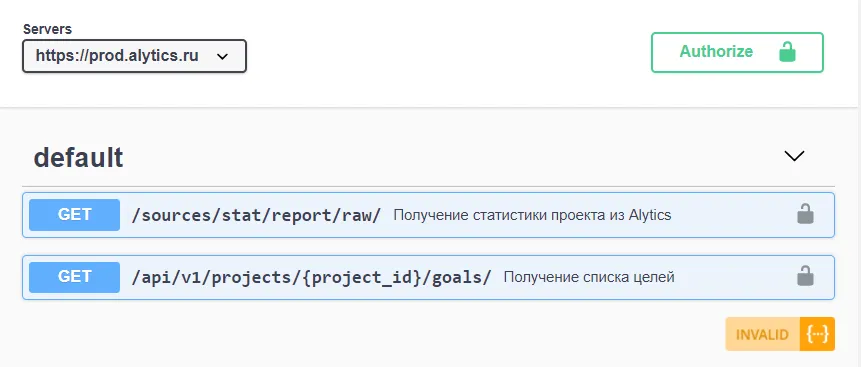
При использовании первого метода "Получение статистики проекта из Alytics" будет получена вся информация по проекту: будет передана вся статистика по источникам и информация по всем подключенным целям в проекте.
В случае, когда в Вашем проекте имеется большое количество данных и подключенных целей, сначала можно воспользоваться вторым методом "Получение списка целей". Этот метод позволяет получить id подключенных целей в проекте.
Данные id целей можно выборочно указать в запросе получения статистики проекта и работать уже с ограниченным объемом нужных данных. Ниже приведена инструкция к доступу и описание данных.
Доступ к API данных Alytics (версия 1)
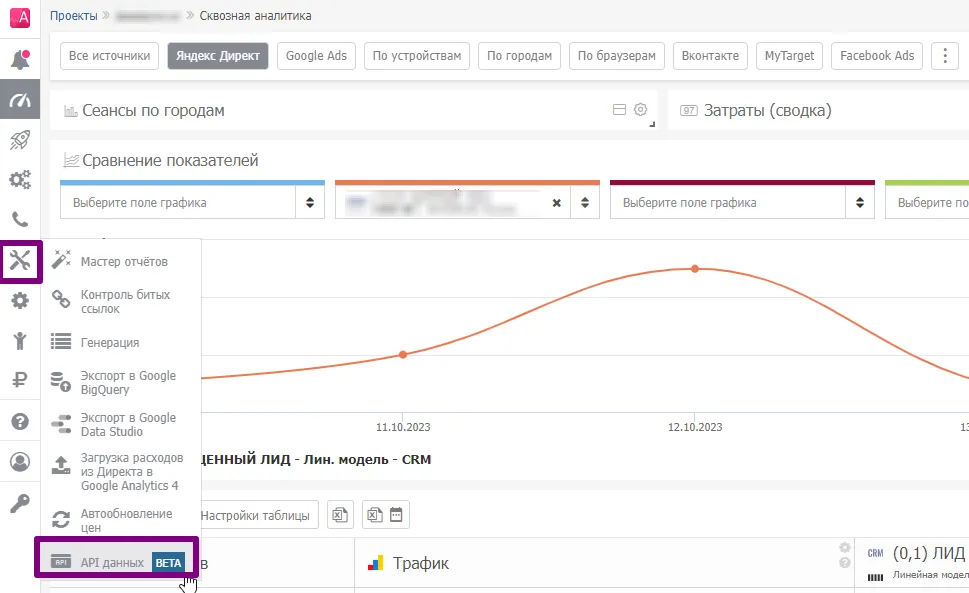
1. Перейдите в раздел Инструменты > API данных:
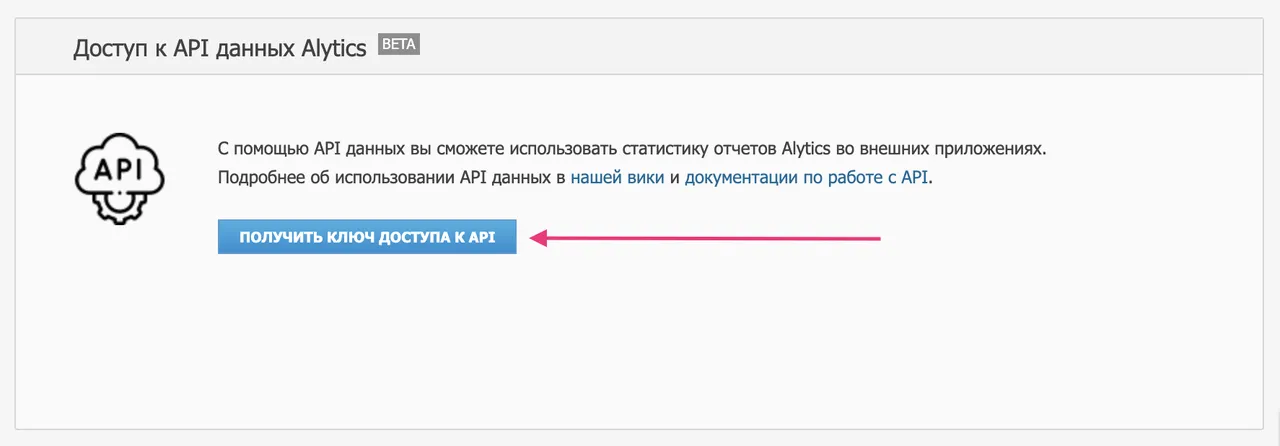
2. На открывшейся странице нажмите кнопку «ПОЛУЧИТЬ КЛЮЧ ДОСТУПА К API»:
3. Все, теперь вы можете скопировать ключ доступа и использовать наше API в своем приложении.
Передайте разработчикам ключ и ссылку на документацию по API - ver.1:
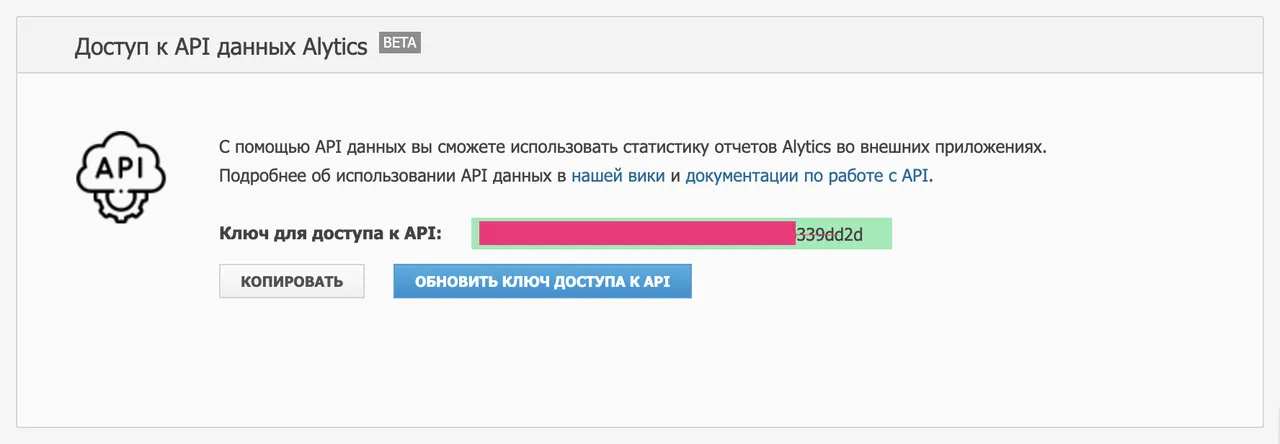
Обратите внимание: ключ открывает доступ к данным определенного проекта и он единый для всех пользователей.
Если вы обновите ключ, его необходимо будет заменить в вашем приложении, иначе доступ перестанет работать.
Данные передаваемые через API данных (версия 1)
Названия полей приведены в документации по API - ver.1:
| Поле | Тип данных | Описание данных |
|---|---|---|
| Поля с параметрами | ||
| Дата | Date (YYYYMMDD) | Метка даты для метрик. |
| ID проекта | Integer | ID проекта в Alytics. |
| Группа источника | Text | Группа источника трафика. Если группы нет то источник / канал. |
| Источник / канал | Text | Название источника, равно названию в Алитиксе. |
| Кампания | Text | Название кампании источника, равно названию в Алитиксе. Для Маркета — название фида. |
| ID кампании | Integer | ID кампании, для кампаний где мы получаем ID. |
| Город | Text | Город. |
| Регион | Text | Регион. |
| Страна | Text | Страна из GA. |
| Показатели трафика | ||
| Показы | Number | Число показов рекламного сообщения пользователю. |
| Клики | Number | Число кликов по рекламным объявлениям. |
| Сеансы | Number | Число сеансов привлеченных на сайт. |
| Затраты | Number | Сумма расходов на рекламу. |
| Цена клика | Number | Средняя стоимость одного клика по рекламе. |
| CTR, % | Number | Click-Through Rate - отношение числа кликов к числу показов рекламных объявлений, измеряется в процентах. |
| Отказы, % | Number | Процент нецелевых сеансов в ходе которых пользователи покидали сайт сразу после загрузки, не взаимодействуя с ним. |
| Время, сек | Number | Средняя продолжительность одного сеанса, измеряется в секундах. |
| Стр / сеанс | Number | Среднее число страниц просмотренных в ходе одного сеанса. |
| Новые, % | Number | Процент сеансов посетителей которые зашли на сайт впервые за указанный диапазон дат. |
| Показатели целей (для каждой цели) | ||
| Кол-во | Number | Количество достижений цели, звонков или сделок из CRM. |
| Выручка | Number | Выручка от привлеченных продаж. |
| Прибыль | Number | Прибыль от привлеченных продаж. |
| Чистая прибыль | Number | Чистая прибыль от привлеченных продаж. |
| CPA | Number | Cost Per Action – стоимость достижения цели, звонка или сделки из CRM. |
| CR, % | Number | Conversion Rate – коэффициент конверсии. |
| Средний чек | Number | Средний чек показывает усредненную выручку от одной продажи. |
| ROI, % | Number | Return On Investment – показатель окупаемости затрат на рекламу. |
| ROAS, % | Number | Return On Advertising Spend – показатель, который измеряет прибыль от размещения рекламы. |
| ДРР, % | Number | Доля Рекламных Расходов – отношение вложенных средств к полученной выручке. Формула ДРР = Затраты/Выручка*100%. |
Внешнее API отчетов Alytics (версия 2)
С помощью нашего API вы сможете использовать статистику отчетов Alytics в своих внешних приложениях. В API передаются все показатели трафика и целей, с любой группировкой доступной в Alytics. В интерфейсе нашего API доступно два метода, которые вы можете использовать при получении статистики отчетов Alytics:
- Получение статистики проекта из Alytics,
- Получение списка целей:
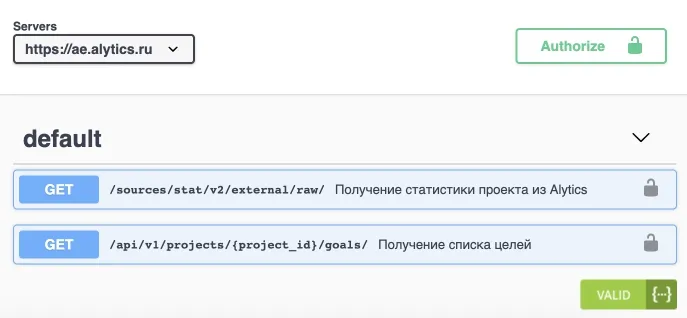
При использовании первого метода "Получение статистики проекта из Alytics" будет получена вся информация по проекту: будет передана вся статистика по источникам и информация по всем подключенным целям в проекте.
В случае, когда в Вашем проекте имеется большое количество данных и подключенных целей, сначала можно воспользоваться вторым методом "Получение списка целей". Этот метод позволяет получить id подключенных целей в проекте.
Данные id целей можно выборочно указать в запросе получения статистики проекта и работать уже с ограниченным объемом нужных данных. Ниже приведена инструкция к доступу и описание данных.
Доступ к API данных Alytics (версия 2)
1. Перейдите в раздел Инструменты > API данных:
2. На открывшейся странице нажмите кнопку «ПОЛУЧИТЬ КЛЮЧ ДОСТУПА К API»:
3. Все, теперь вы можете скопировать ключ доступа и использовать наше API в своем приложении.
Передайте разработчикам ключ и ссылку на документацию по API - ver.2:
Обратите внимание: ключ открывает доступ к данным определенного проекта и он единый для всех пользователей.
Если вы обновите ключ, его необходимо будет заменить в вашем приложении, иначе доступ перестанет работать.
Данные передаваемые через API данных (версия 2)
Названия полей приведены в документации по API - ver.2:
| Поле | Тип данных | Описание данных |
|---|---|---|
| Поля с параметрами | ||
| Дата | Date (YYYYMMDD) | Метка даты для метрик. |
| ID проекта | Integer | ID проекта в Alytics. |
| Группа источника | Text | Группа источника трафика. Если группы нет то источник / канал. |
| Источник / канал | Text | Название источника, равно названию в Алитиксе. |
| Кампания | Text | Название кампании источника, равно названию в Алитиксе. Для Маркета — название фида. |
| ID кампании | Integer | ID кампании, для кампаний где мы получаем ID. |
| Город | Text | Город. |
| Регион | Text | Регион. |
| Страна | Text | Страна из GA. |
| Показатели трафика | ||
| Показы | Number | Число показов рекламного сообщения пользователю. |
| Клики | Number | Число кликов по рекламным объявлениям. |
| Сеансы | Number | Число сеансов привлеченных на сайт. |
| Затраты | Number | Сумма расходов на рекламу. |
| Цена клика | Number | Средняя стоимость одного клика по рекламе. |
| CTR, % | Number | Click-Through Rate - отношение числа кликов к числу показов рекламных объявлений, измеряется в процентах. |
| Отказы, % | Number | Процент нецелевых сеансов в ходе которых пользователи покидали сайт сразу после загрузки, не взаимодействуя с ним. |
| Время, сек | Number | Средняя продолжительность одного сеанса, измеряется в секундах. |
| Стр / сеанс | Number | Среднее число страниц просмотренных в ходе одного сеанса. |
| Новые, % | Number | Процент сеансов посетителей которые зашли на сайт впервые за указанный диапазон дат. |
| Показатели целей (для каждой цели) | ||
| Кол-во | Number | Количество достижений цели, звонков или сделок из CRM. |
| Выручка | Number | Выручка от привлеченных продаж. |
| Прибыль | Number | Прибыль от привлеченных продаж. |
| Чистая прибыль | Number | Чистая прибыль от привлеченных продаж. |
| CPA | Number | Cost Per Action – стоимость достижения цели, звонка или сделки из CRM. |
| CR, % | Number | Conversion Rate – коэффициент конверсии. |
| Средний чек | Number | Средний чек показывает усредненную выручку от одной продажи. |
| ROI, % | Number | Return On Investment – показатель окупаемости затрат на рекламу. |
| ROAS, % | Number | Return On Advertising Spend – показатель, который измеряет прибыль от размещения рекламы. |
| ДРР, % | Number | Доля Рекламных Расходов – отношение вложенных средств к полученной выручке. Формула ДРР = Затраты/Выручка*100%. |
Экспорт данных из Alytics в оффлайн-конверсии Яндекс Метрики (beta)
Пользователи Alytics могут передавать данные по звонкам, лидам и сделкам в Яндекс.Метрику в виде оффлайн-конверсий. Переданные данные доступны в отдельных отчётах Метрики и могут использоваться для анализа и оптимизации рекламных кампаний.
Экспорт данных осуществляется автоматически ежедневно в 08:00 (МСК).
Кому доступна настройка
Настройка экспорта оффлайн-конверсий доступна пользователям с ролями:
- Владелец проекта
- Администратор с правом создания проекта
- Администратор без права создания проекта
Для пользователей с ролью Гость редактирование настроек недоступно.
Краткий сценарий настройки
- Указать счётчик Яндекс.Метрики
- Создать профиль выгрузки
- Настроить цели оффлайн-конверсий
- (Опционально) настроить фильтрацию сделок
- Сохранить настройки
- Авторизоваться под аккаунтом с правами Редактор для счетчика
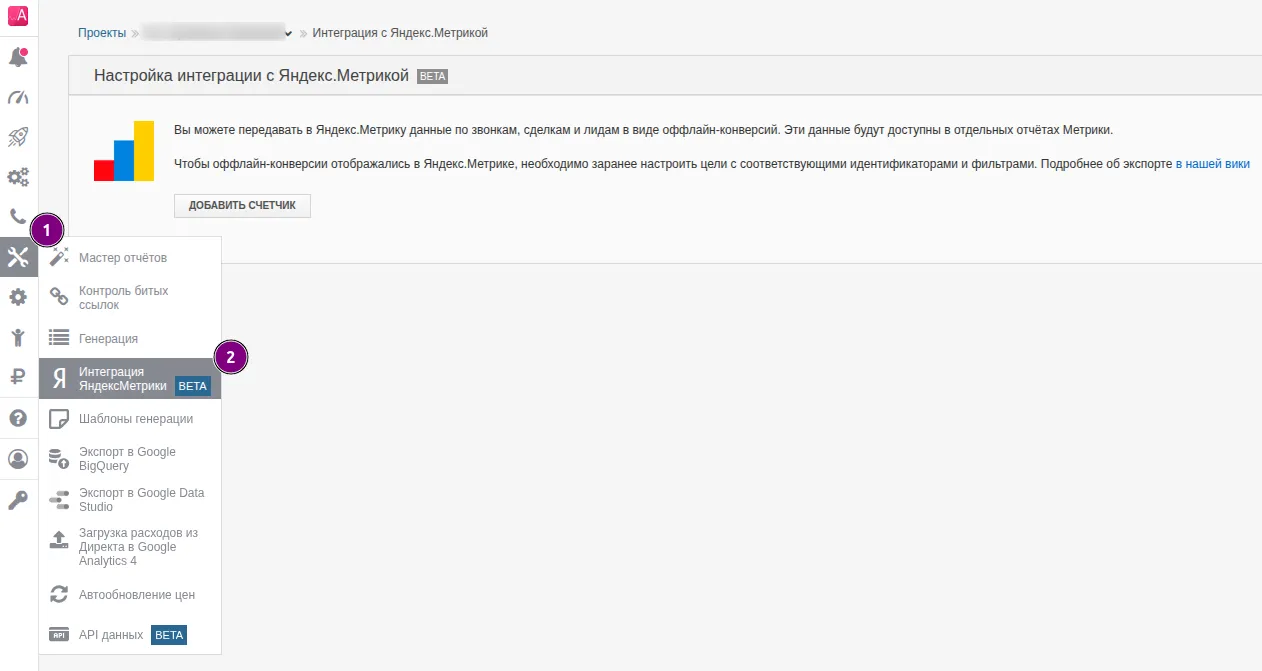
Переход к настройкам интеграции
1. Откройте нужный проект в Alytics
2. Перейдите в раздел Инструменты → Интеграция с Яндекс.Метрикой
Подключение счётчика Яндекс.Метрики
1. Нажмите кнопку «Добавить счётчик»
2. В открывшейся форме укажите:
- ID счётчика Яндекс.Метрики
- Источник данных (CRM, коллтрекинг или другой подключенный сервис)
- Идентификатор цели (латиница) идентификатор (target) цели, которую создаст Alytics в Метрике
- Цель в Alytics выбранного Источника данных
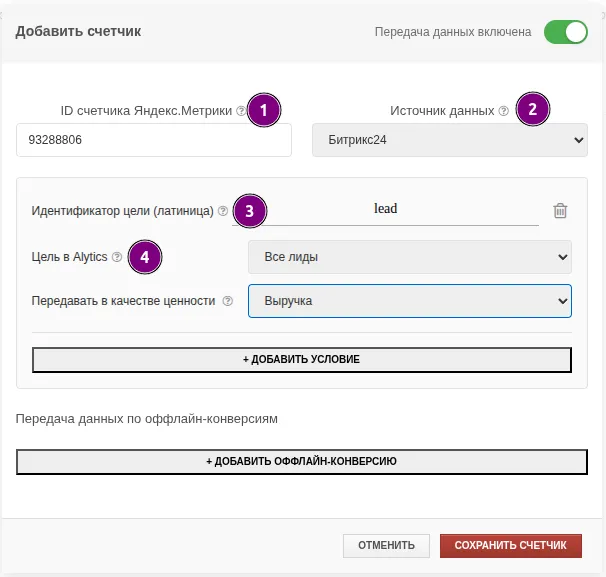
3. Нажмите «Сохранить счётчик»
После сохранения будет запущена OAuth-авторизация в Яндекс.Метрике. При успешной авторизации создаётся профиль выгрузки, а передача данных включается автоматически.
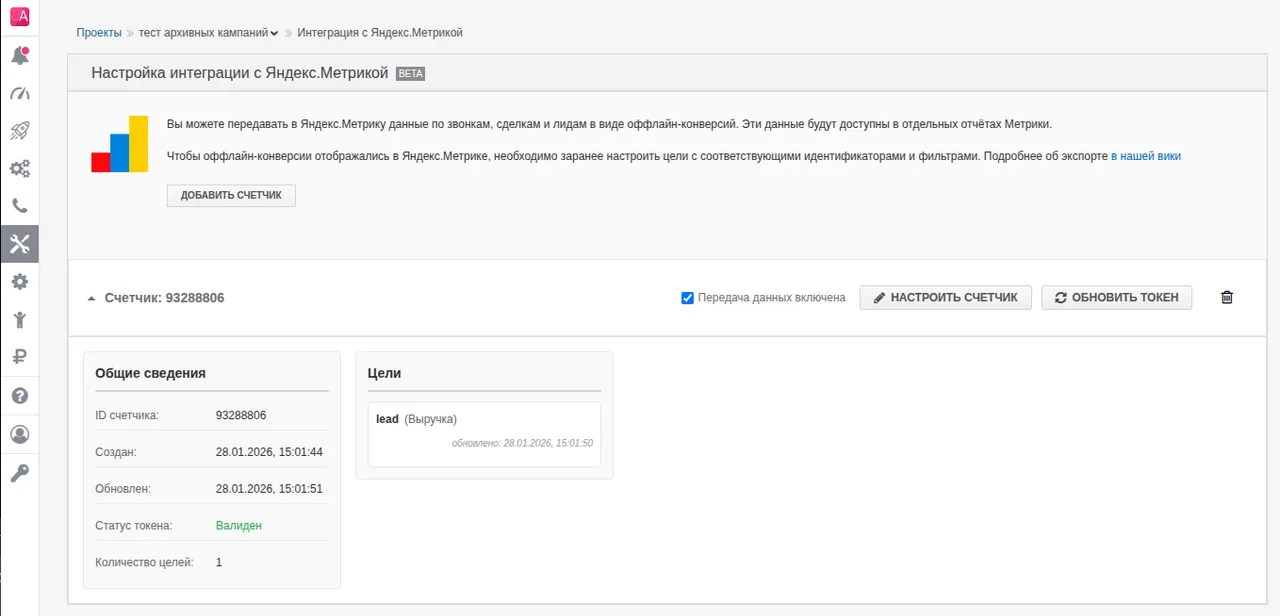
Подключение дополнительного счётчика
После подключения первого счётчика кнопка «Добавить счётчик» остаётся доступной в шапке страницы.
Ограничения:
- не более 5 профилей выгрузки в одном проекте
- не более 10 целей в каждом профиле выгрузки
При достижении лимита кнопка становится неактивной.
Создание цели оффлайн-конверсии
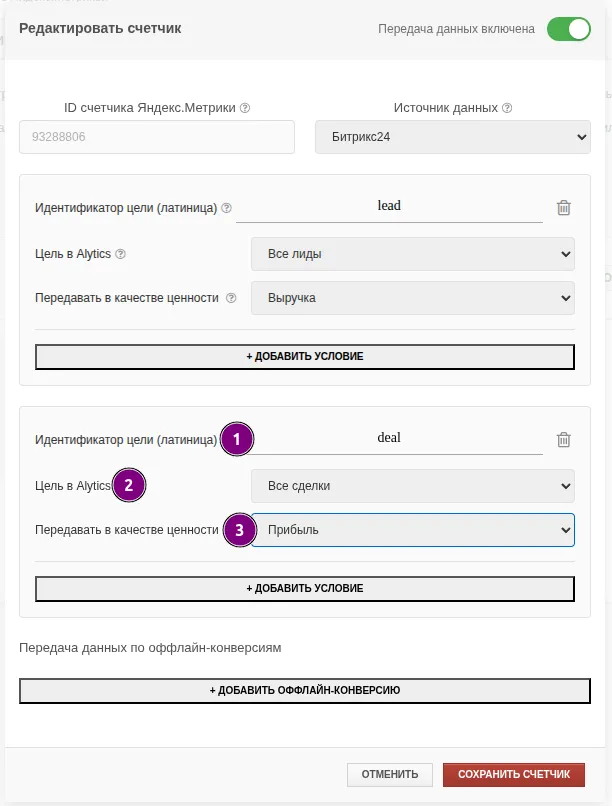
1. В нужном счётчике нажмите «+ Добавить оффлайн-конверсию»
2. Заполните параметры цели:
- Идентификатор цели (латиница) — идентификатор оффлайн-конверсии в Яндекс.Метрике
- Цель в Alytics — цель выбранного Источника данных
- Передавать в качестве ценности:
- Нет (по умолчанию)
- Прибыль
- Выручка
Передаваемые данные
| Alytics | Яндекс.Метрика |
|---|---|
| Идентификатор цели (латиница) | Target |
| Дата сделки | Date |
| Прибыль / Выручка | Price |
| ClientId (ym_client_id / client_id / cid / ga_client_id) | ClientID |
| Валюта проекта | Currency (ISO 4217) |
Обработка данных на стороне Я.Метрики может занимать до двух часов.
Настройка фильтрации сделок
Для каждой цели можно задать условия фильтрации сделок перед отправкой в Яндекс.Метрику.
1. Нажмите «+ Добавить условие»
2. Выберите параметр сделки
3. Укажите значение фильтра
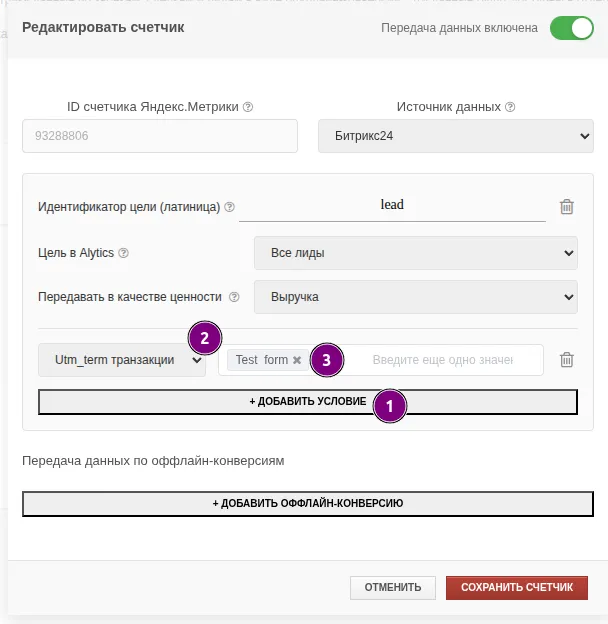
Доступны:
- пользовательские параметры источника данных
- системные UTM-параметры:
- utm_source
- utm_medium
- utm_campaign
- utm_content
- utm_term
Ограничения:
- не более 2 параметров фильтрации
- максимальная длина значения — 200 символов
- для перечисления значений можно использовать символ |
- между условиями применяется логика ИЛИ
Важно: Фильтрация применяется по умолчанию с условием «РАВНО».
Управление передачей данных
В каждом профиле выгрузки доступен переключатель «Передача данных включена / выключена».
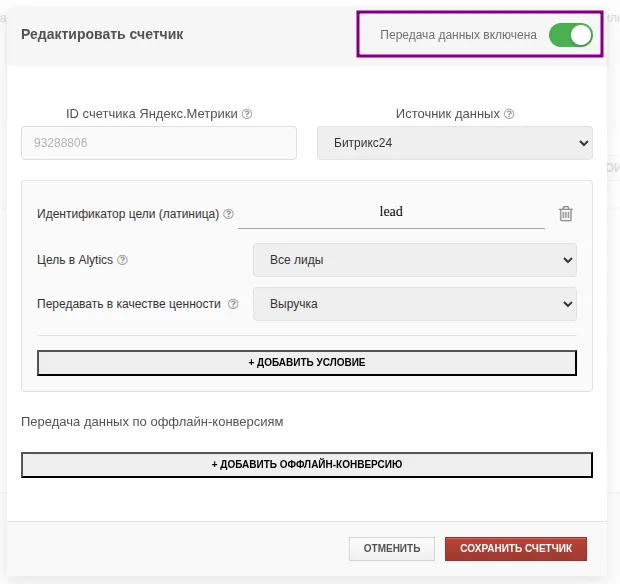
| Статус | Описание |
|---|---|
| Включена | Данные по оффлайн-конверсиям передаются в Яндекс.Метрику по расписанию |
| Выключена | Данные в Яндекс.Метрику не передаются, но продолжают сохраняться в Alytics |
Обновление токена Яндекс.Метрики
Если токен Яндекс.Метрики стал невалидным:
- рядом с ID счётчика отображается надпись (Токен невалидный)
- передача данных отключается
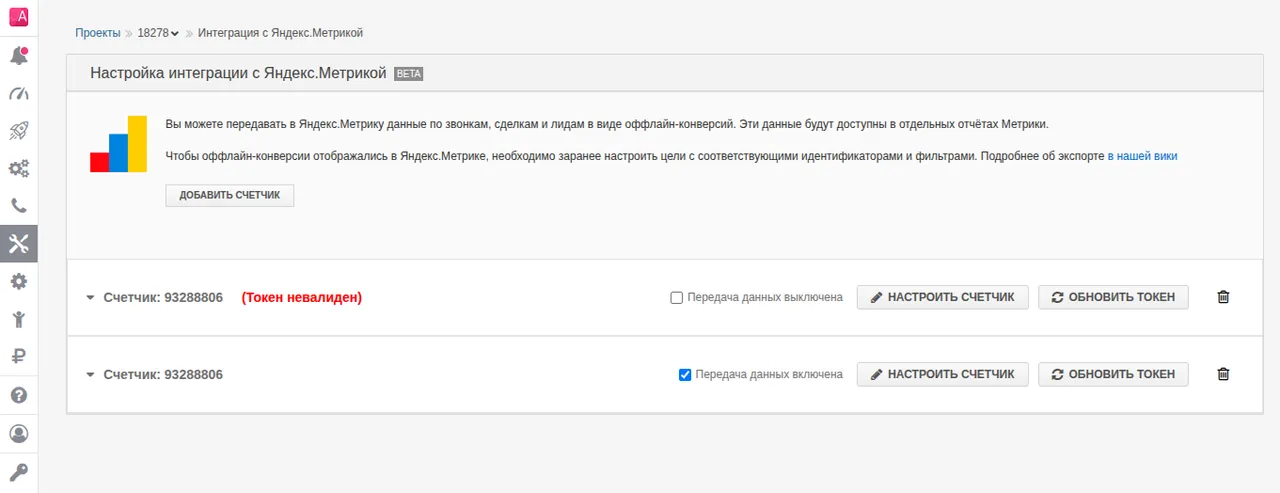
Чтобы обновить токен:
- Нажмите «Обновить токен»
- Пройдите повторную авторизацию в Яндекс.Метрике
- После успешной авторизации токен обновится
- Обновление токена так же доступно через переключатель активности профиля выгрузки
После обновления Alytics отправит данные за последние 21 день.
Удаление цели оффлайн-конверсии
Для удаления цели нажмите на иконку корзины в блоке цели и подтвердите действие.
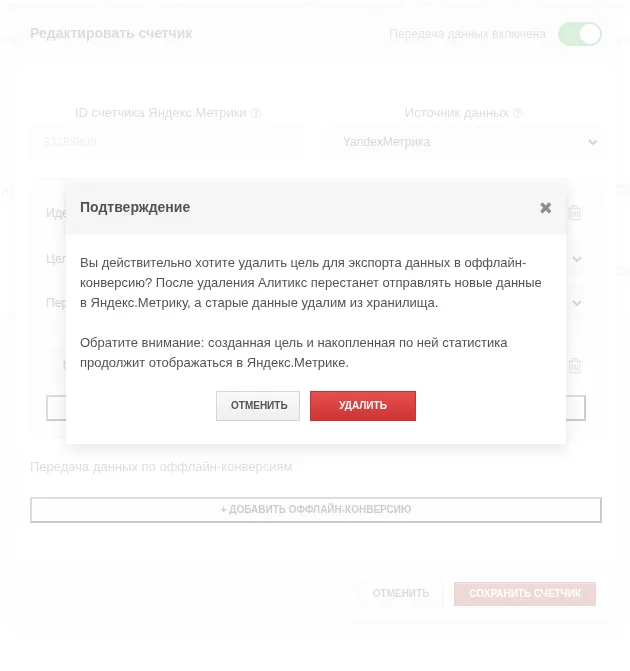
Обратите внимание: Удаление цели в Alytics не удаляет цель и накопленную статистику в Яндекс.Метрике.
Удаление счётчика Яндекс.Метрики
Для удаления профиля выгрузки нажмите «Удалить счётчик» и подтвердите действие.
Будут удалены:
- профиль выгрузки
- все цели экспорта
- накопленные данные в Alytics
Цели и статистика в Яндекс.Метрике сохраняются.
Гостевой доступ
Пользователи с ролью Гость не могут редактировать настройки экспорта.
При наведении на элементы отображается подсказка: «Редактирование запрещено, обратитесь к владельцу проекта»